

厂商:
备案号:
FreeCommander 是一款功能强大的 Windows 文件管理器,它以其双窗口界面、多标签页浏览和丰富的内置工具,为用户提供了远超系统自带资源管理器的操作体验。无论是日常的文件复制、移动、重命名,还是批量处理、文件夹同步、内容比较等高级操作,FreeCommander 都能轻松胜任,极大地提升您的工作效率。软件体积小巧,启动迅速,且完全免费,是替代传统资源管理器的绝佳选择。
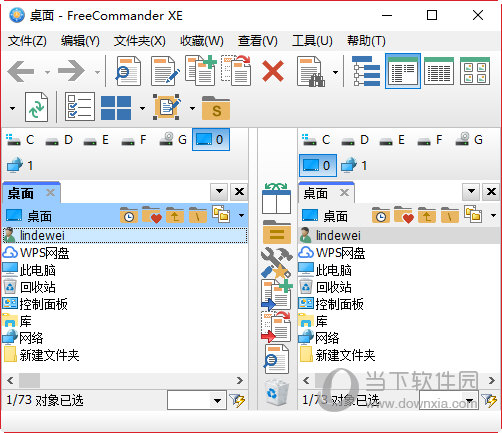
1. 双窗口设计:FreeCommander 默认采用双窗口布局,可以并排显示两个文件夹内容,方便您进行文件对比、复制和移动操作,而无需在多个窗口间来回切换。
2. 多标签页浏览:每个窗口都支持多标签页,您可以在一个窗口中打开多个文件夹,并通过标签快速切换,保持工作区整洁有序。
3. 内置文件查看器:无需打开外部程序,即可快速预览图片、文本、PDF、音视频等常见文件内容,方便您快速确认文件内容。
4. 强大搜索功能:支持按文件名、扩展名、文件大小、修改日期、文件内容等多种条件组合搜索,快速定位目标文件。
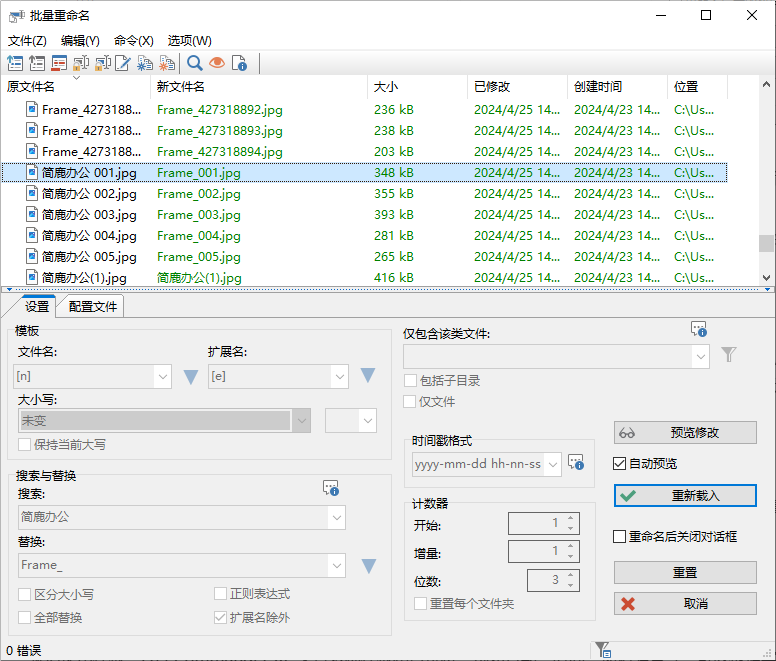
5. 批量重命名工具:内置专业的批量重命名功能,支持正则表达式、序号、时间戳等多种命名规则,轻松处理大量文件的重命名需求。
6. 文件夹同步与比较:可以比较两个文件夹的内容差异,并支持双向同步,方便您备份和更新数据。
1. 打开 FreeCommander,在左侧或右侧窗口定位到您要同步的源文件夹。
2. 在另一个窗口定位到目标文件夹,确保两个文件夹都在窗口中显示。
3. 点击工具栏上的“比较文件夹”按钮(图标通常为两个箭头相对),或者通过菜单“工具”->“比较文件夹”打开比较窗口。
4. 设置比较选项,例如比较内容或仅比较大小、日期,然后点击“比较”按钮,软件会列出所有差异文件。
5. 查看差异列表,您可以选择将文件从左侧复制到右侧,或从右侧复制到左侧,也可以选择删除多余文件,最后点击“同步”按钮执行操作。
6. 同步完成后,软件会给出统计信息,您可以点击“日志”查看详细操作记录。
7. 建议在同步前备份重要数据,避免误操作导致文件丢失。
1. 支持。FreeCommander 每个窗口都支持多标签页,默认情况下,您可以通过快捷键 Ctrl+T 新建标签页。
2. 您也可以通过右键点击标签栏的空白区域,选择“新建标签”来创建新标签。
3. 在标签上右键,可以关闭标签、复制标签路径、锁定标签等,方便管理多个文件夹。
4. 您还可以通过拖拽标签来调整标签顺序,或者将标签拖出窗口成为独立窗口。
5. 标签栏支持鼠标中键点击关闭,非常方便。
6. 在“设置”->“文件夹标签”中,您可以自定义标签的显示样式和行为,例如是否显示关闭按钮、是否在新窗口打开等。

1. 首先,确保您已经安装了 FreeCommander,并记住了安装路径。
2. 打开 FreeCommander,点击“工具”->“设置”打开设置窗口。
3. 在左侧导航栏选择“程序”或“关联”相关选项(不同版本可能略有差异)。
4. 在右侧找到“将 FreeCommander 设为默认文件管理器”或类似的选项,勾选它。
5. 如果您想恢复系统默认,取消勾选即可。
6. 也可以直接运行 FreeCommander 安装目录下的“FreeCommander.exe”并在启动参数中添加“/SetAsDefault”来快速设置。
7. 设置完成后,重新打开“我的电脑”,默认的文件夹打开方式就会变为 FreeCommander。
FreeCommander 是一款轻量级软件,对硬件要求非常低。以下是最低配置参考:
| 项目 | 最低要求 |
|---|---|
| 操作系统 | Windows 7 SP1 或更高版本(支持32位和64位) |
| 处理器 | 1 GHz 或更快的处理器 |
| 内存 | 512 MB RAM(推荐 1 GB 或以上) |
| 硬盘空间 | 50 MB 可用空间 |
| 显示 | 1024x768 分辨率,支持 DirectX 9 |
总体来说,任何能流畅运行 Windows 的电脑都能轻松运行 FreeCommander,您无需担心性能问题。
 首页
首页
 安卓游戏
安卓游戏
 安卓软件
安卓软件
 热门专题
热门专题
 更多
更多
 鄂公网安备42011502001927号