

厂商:
备案号:
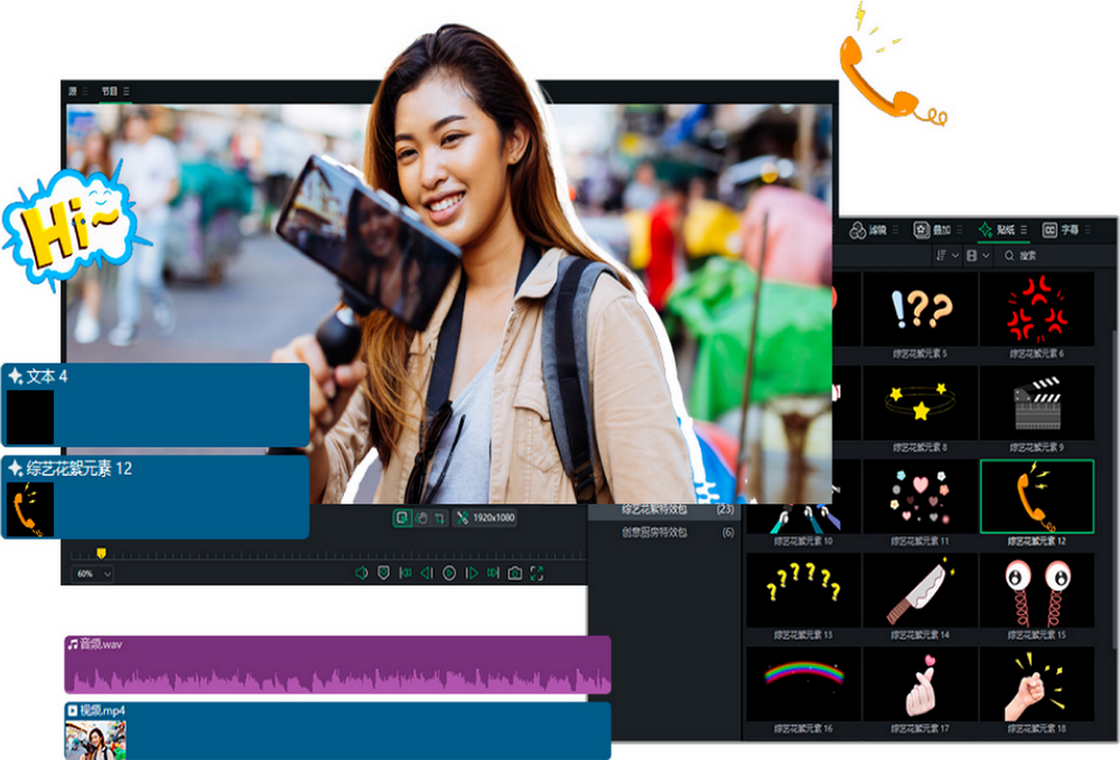
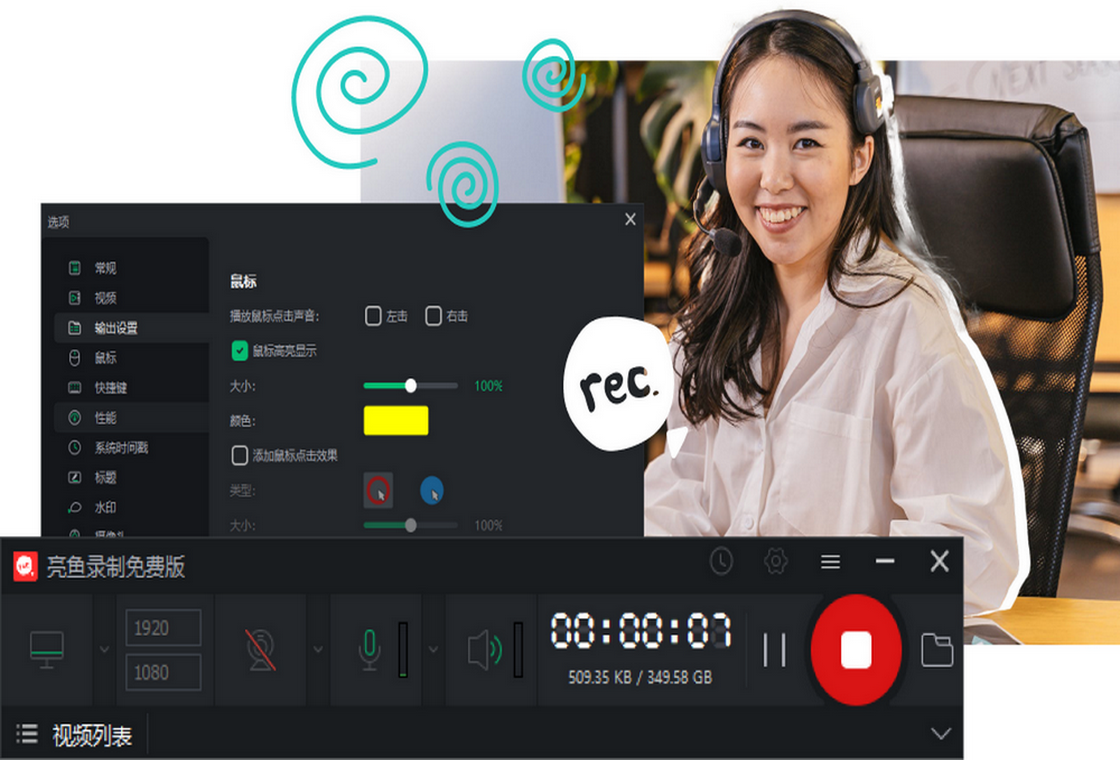
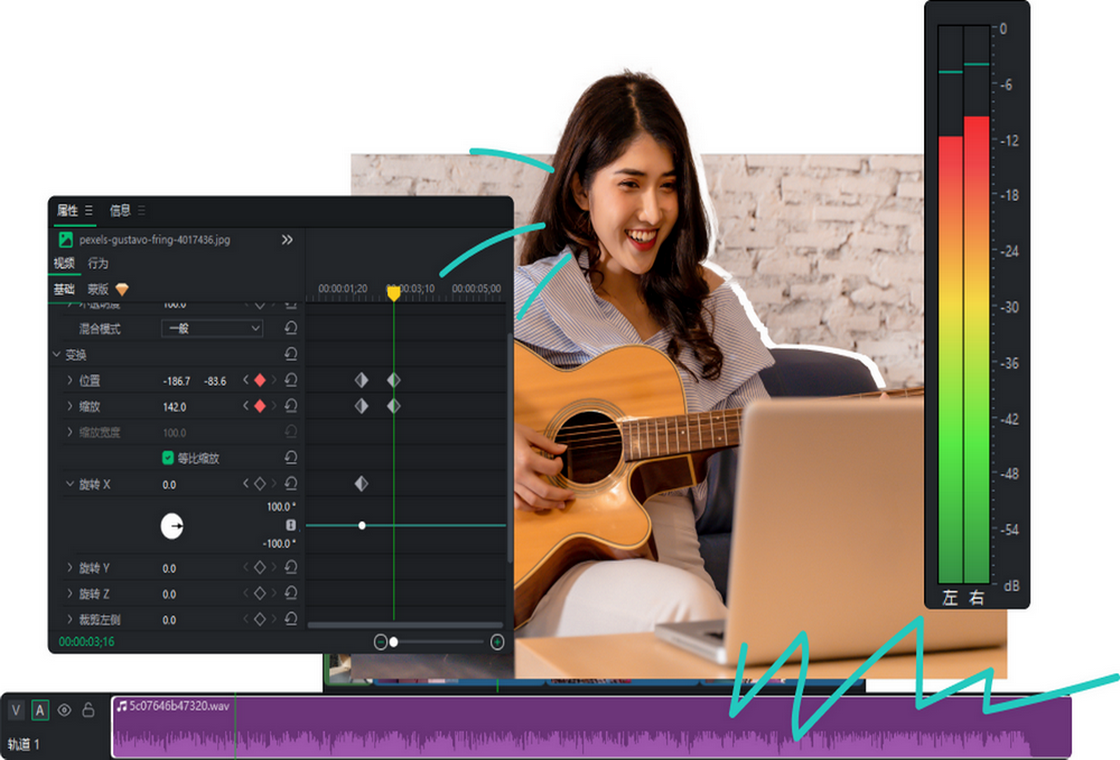
亮鱼剪辑免费版是一款专为短视频创作者、自媒体新手及日常用户打造的轻量级视频剪辑软件,它集成了智能分割、一键美颜、海量滤镜、热门贴纸、背景音乐替换等实用功能,操作逻辑清晰,即使没有任何剪辑经验也能在几分钟内上手。软件采用纯本地渲染引擎,不强制上传素材,有效保护用户隐私,同时支持导出1080P高清画质,满足主流平台发布需求。无论是制作生活Vlog、商品展示还是教学视频,亮鱼剪辑都能提供流畅稳定的剪辑体验,是您高效创作的好帮手。
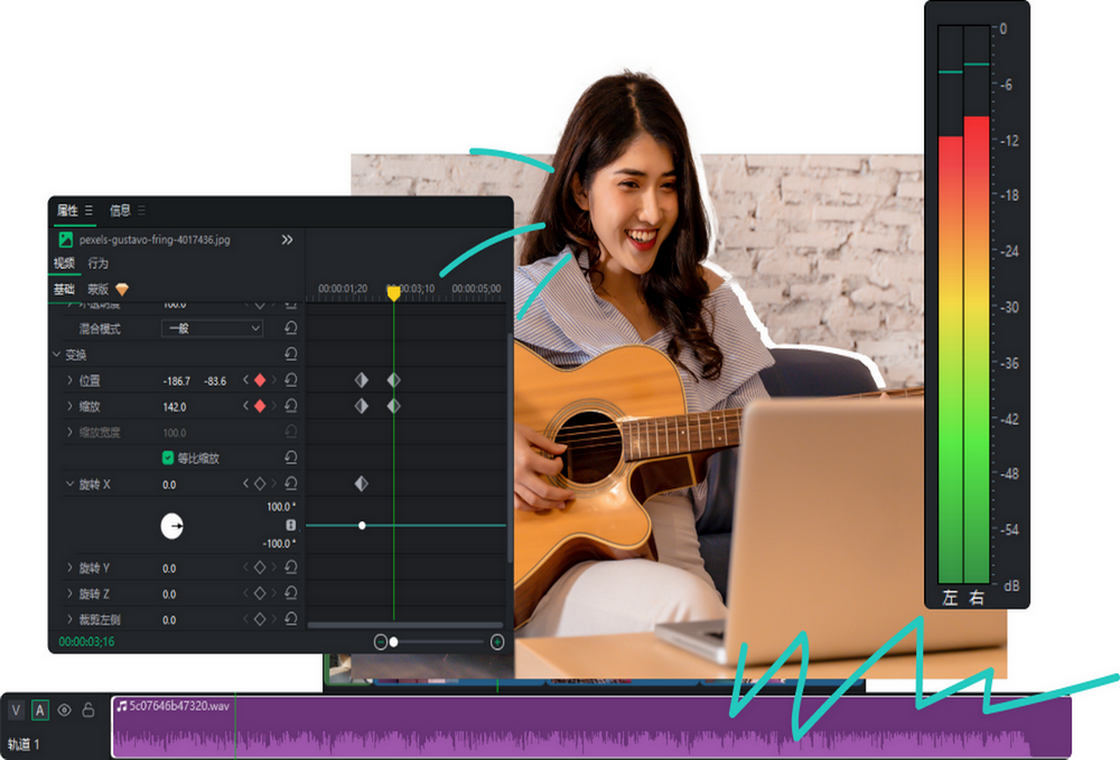
1. 亮鱼剪辑免费版完全免费,没有隐藏费用,所有基础剪辑功能如剪切、拼接、转场、滤镜、字幕等均免费开放。
2. 软件内提供的所有滤镜、特效、贴纸、背景音乐库,在免费版中均可直接使用,不会额外弹窗收费。
3. 免费版支持导出1080P高清视频,不限制导出次数,也不添加任何强制水印。
4. 部分高级AI功能(如智能抠像、人像追踪)会作为增值服务提供,但在免费版中可试用一定次数,不影响核心剪辑流程。
5. 如果遇到任何收费提示,请确认您下载的是官方渠道版本,避免安装第三方修改包。
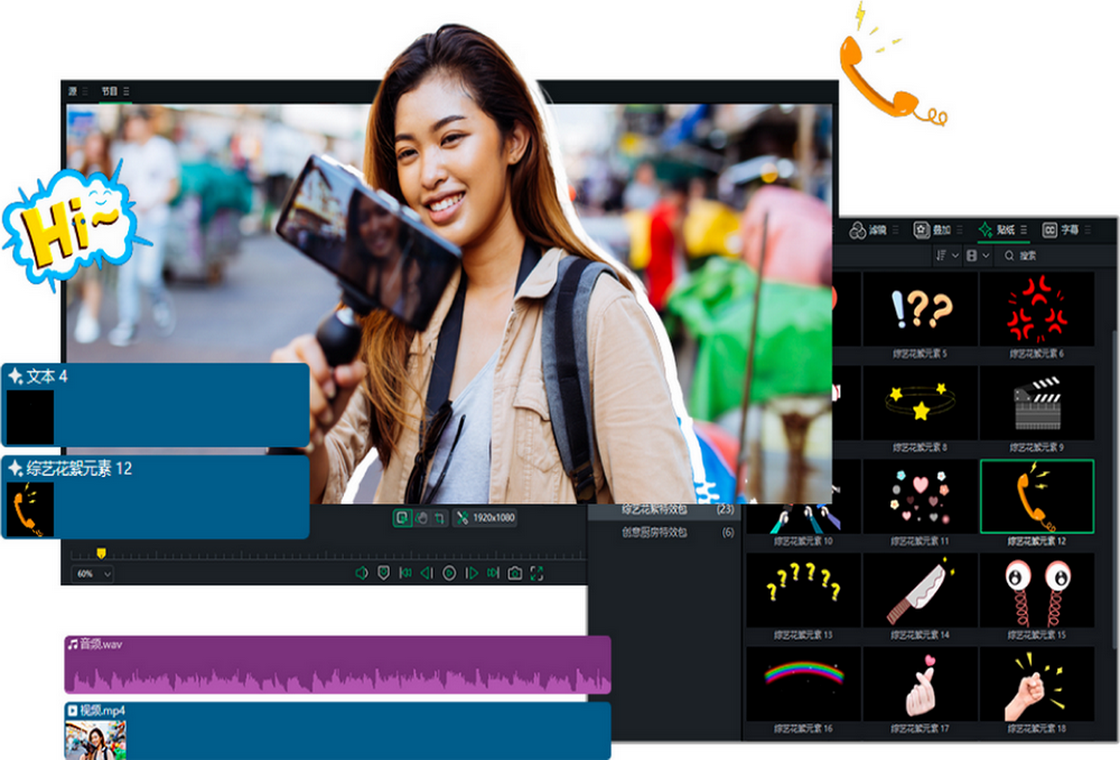
1. 打开亮鱼剪辑免费版,点击“新建项目”导入您的视频素材。
2. 在底部工具栏选择“文字”图标,点击“添加字幕”,输入您需要的文字内容,支持调整字体、大小、颜色以及出现时长。
3. 若要添加背景音乐,点击“音乐”图标,从本地音乐库选择音频文件,或使用软件内置的免费音乐素材。
4. 调整音乐音量,选择“淡入淡出”效果,使音乐与视频衔接更自然。
5. 最后点击右上角“导出”按钮,选择分辨率和帧率,即可生成带字幕和背景音乐的完整视频。
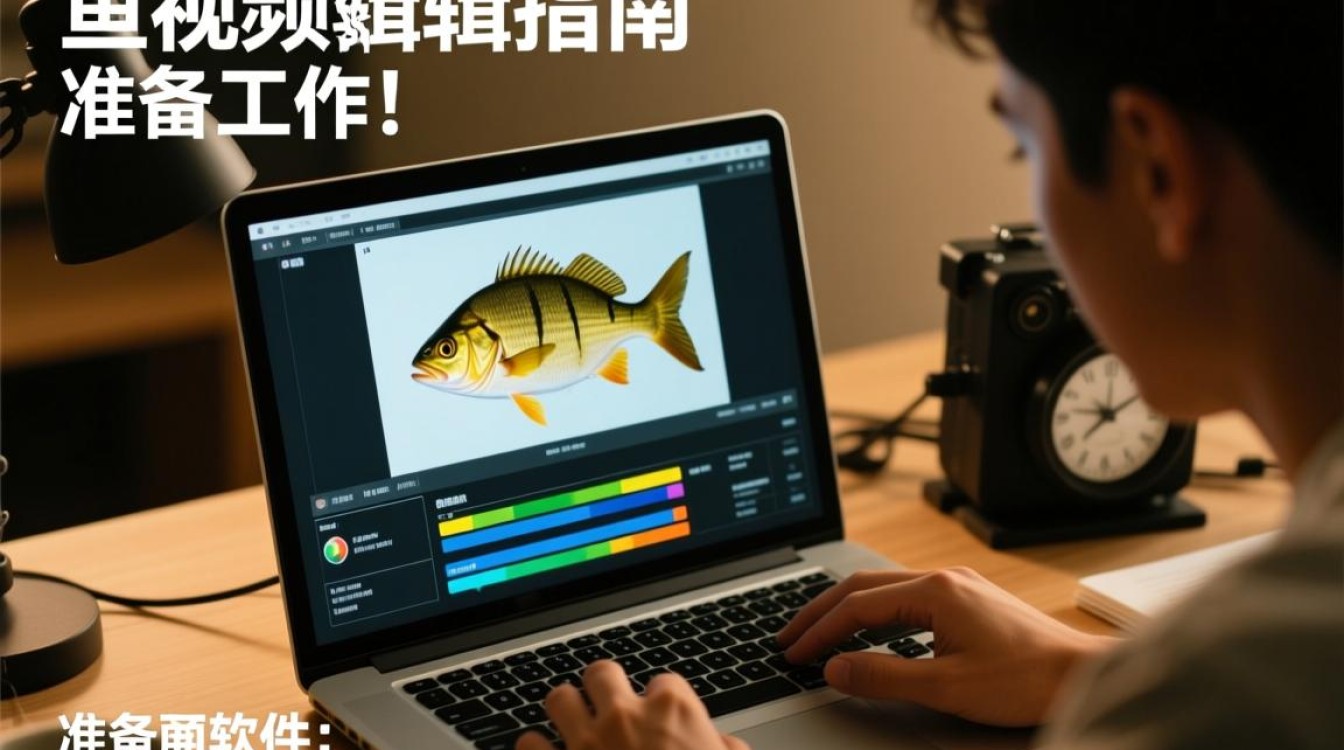
1. 亮鱼剪辑免费版对电脑配置要求较低,基本配置如下:
| CPU | Intel i3或同等性能处理器 |
| 内存 | 4GB及以上 |
| 显卡 | 集成显卡即可,推荐独立显卡 |
| 硬盘 | 预留2GB可用空间 |
| 系统 | Windows 7 SP1 / 8 / 10 / 11 64位 |
2. 若运行卡顿,请先关闭其他占用内存的软件,释放系统资源。
3. 将视频预览分辨率设置为“流畅”模式,可明显提升编辑响应速度。
4. 避免在机械硬盘中编辑大型4K素材,建议将素材移动至固态硬盘中操作。
5. 定期清理软件缓存,在“设置”中找到“缓存清理”功能即可。
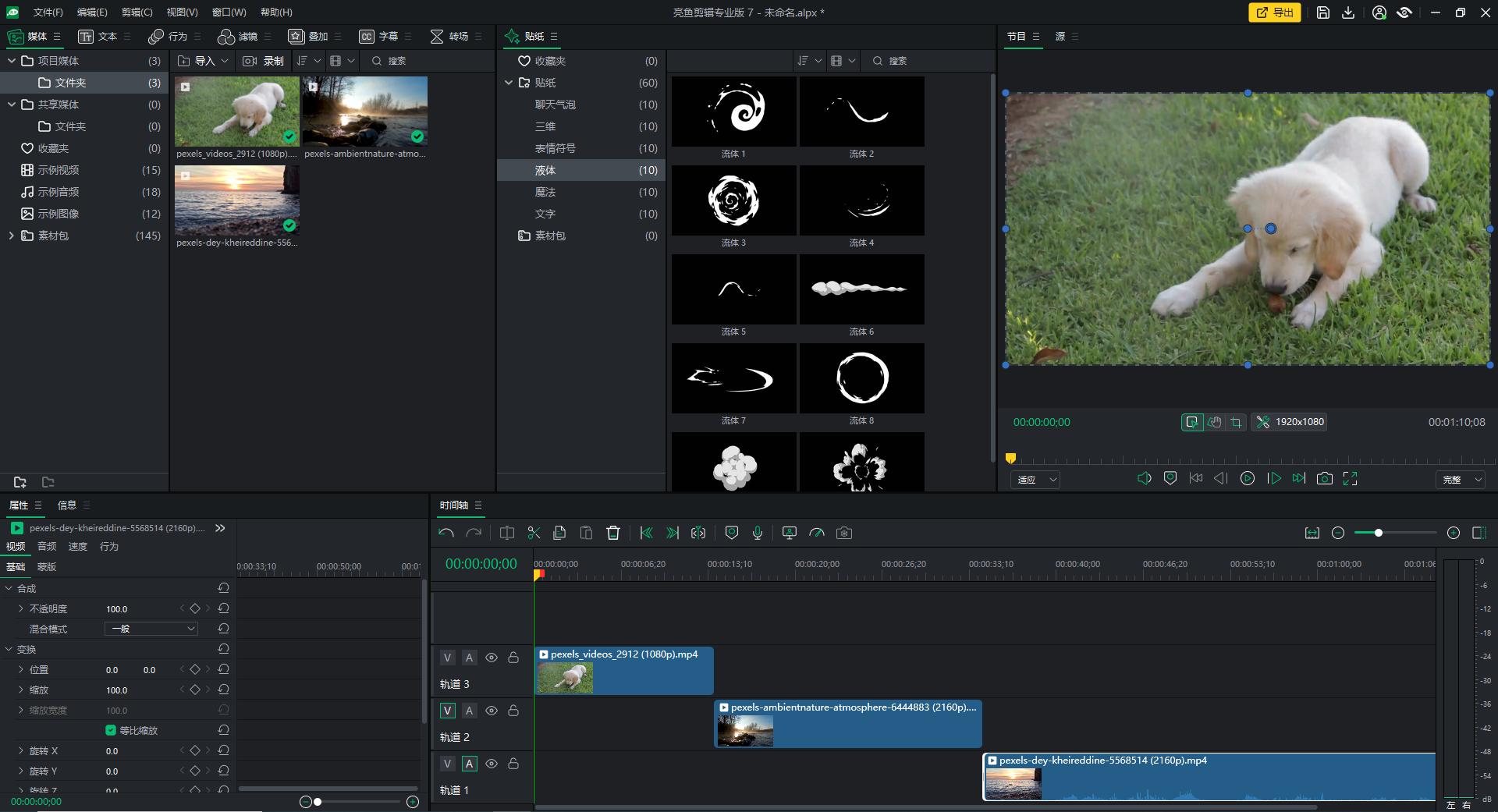
1. 首先耐心等待1-2分钟,有时因视频较长或特效较多,最后阶段需要渲染时间。
2. 若长时间无响应,点击“取消导出”,然后重新尝试导出,建议降低分辨率为720P再试。
3. 检查电脑磁盘剩余空间是否充足,导出过程需要临时存储空间,至少保留2GB以上空闲。
4. 可以尝试重启软件,再打开项目文件,直接点击导出,通常可解决问题。
5. 如果问题依旧,请在软件内“帮助-反馈”中提交错误日志,官方会尽快排查。
1. 导入视频素材后,将素材拖拽到时间轴上。
2. 移动时间指针到需要分割的位置,点击“分割”按钮(或按快捷键Ctrl+B),即可将视频剪成两段。
3. 重复上述操作,可以剪出多个片段,然后选中不需要的片段,按Delete键删除。
4. 在片段之间点击“转场”图标,选择喜欢的转场样式(如淡入淡出、百叶窗、滑动等),拖动应用到两个片段之间。
5. 预览效果满意后,点击导出即可保存成品视频。
 首页
首页
 安卓游戏
安卓游戏
 安卓软件
安卓软件
 热门专题
热门专题
 更多
更多
 鄂公网安备42011502001927号