
厂商:
备案号:
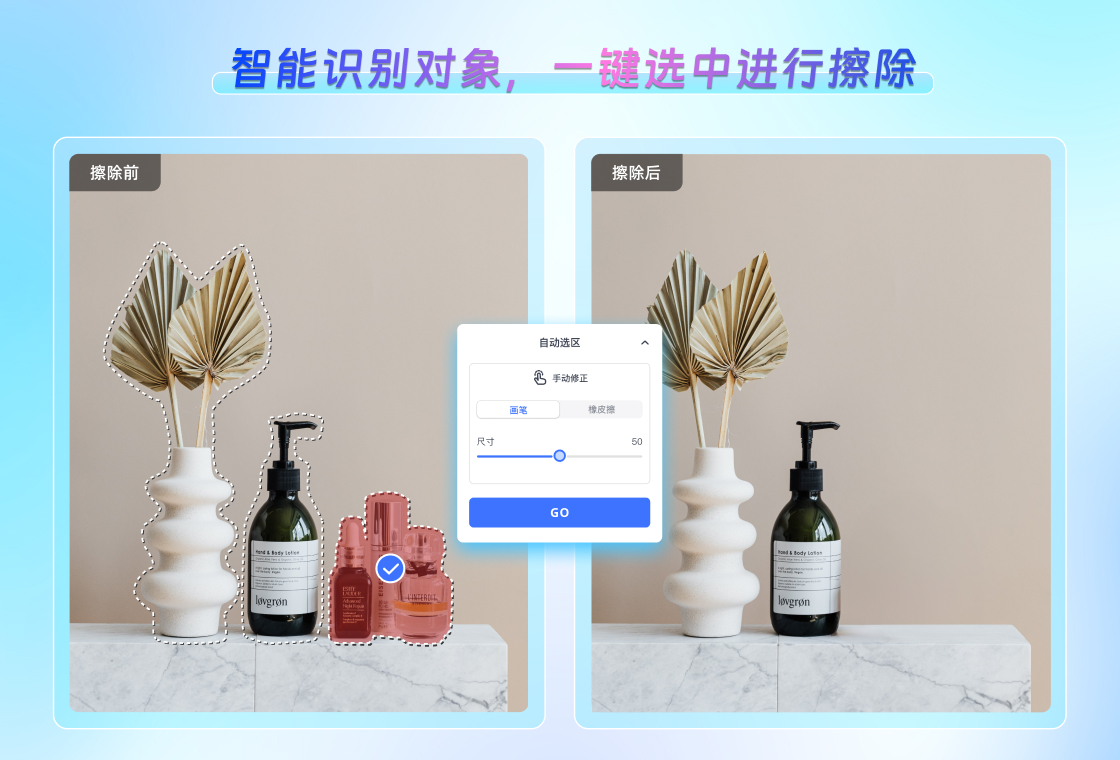
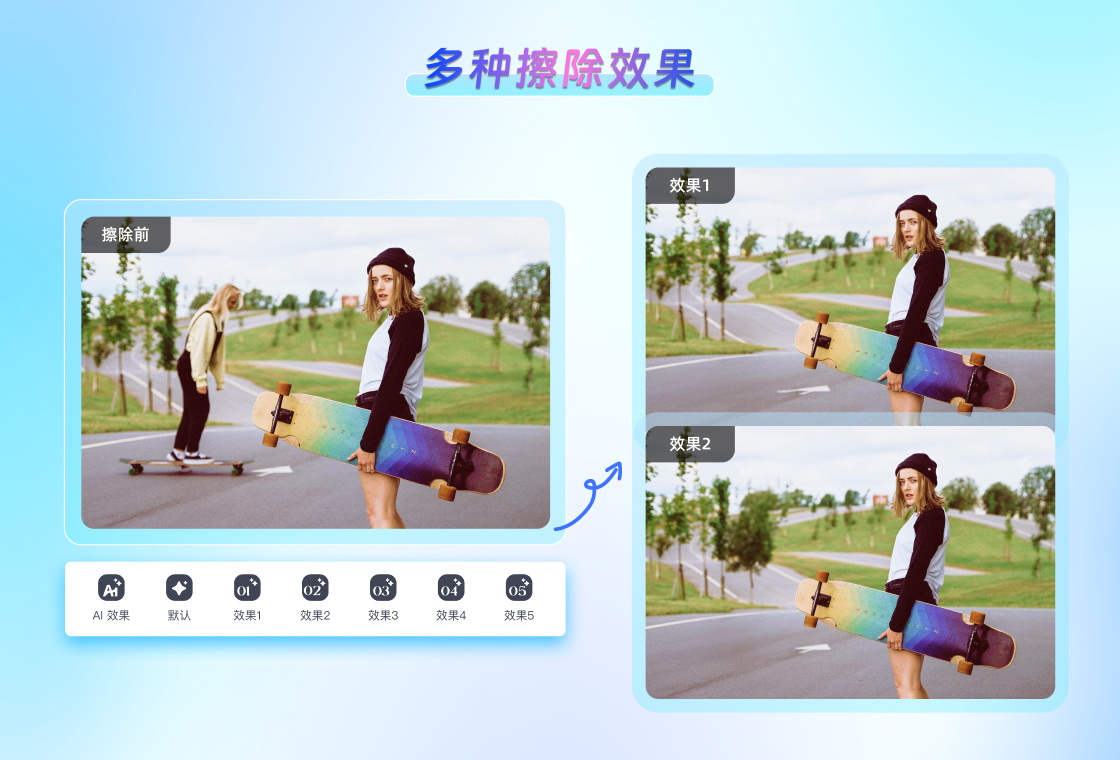
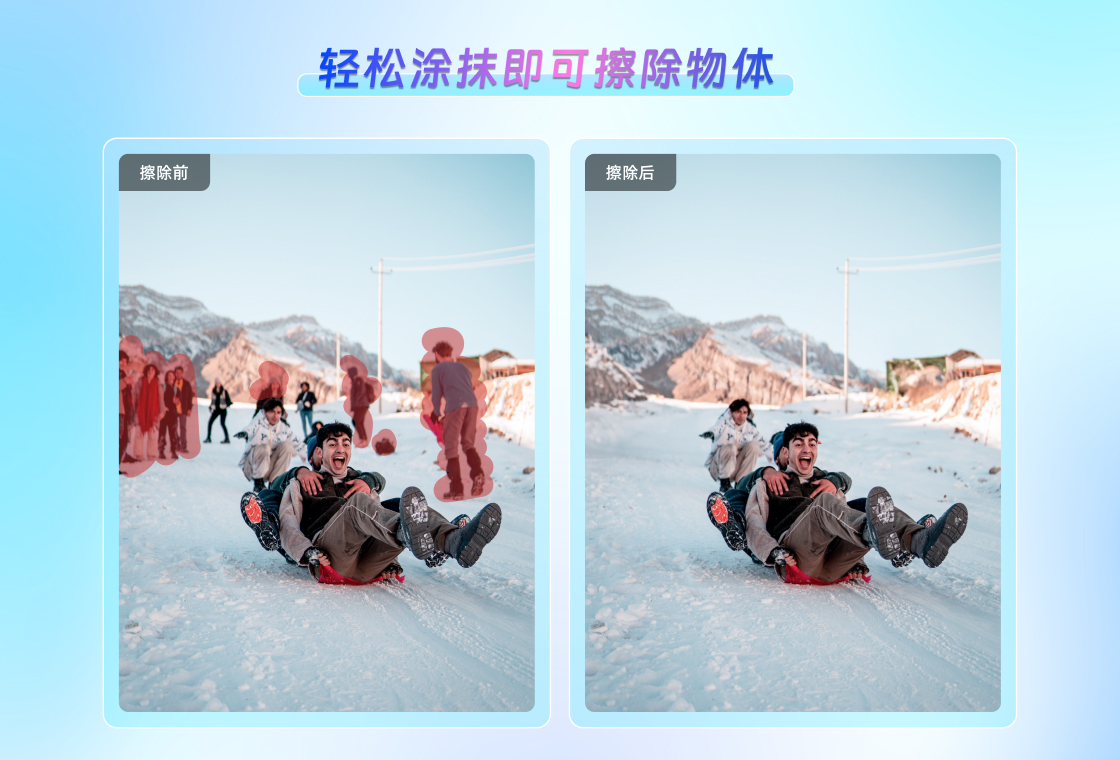
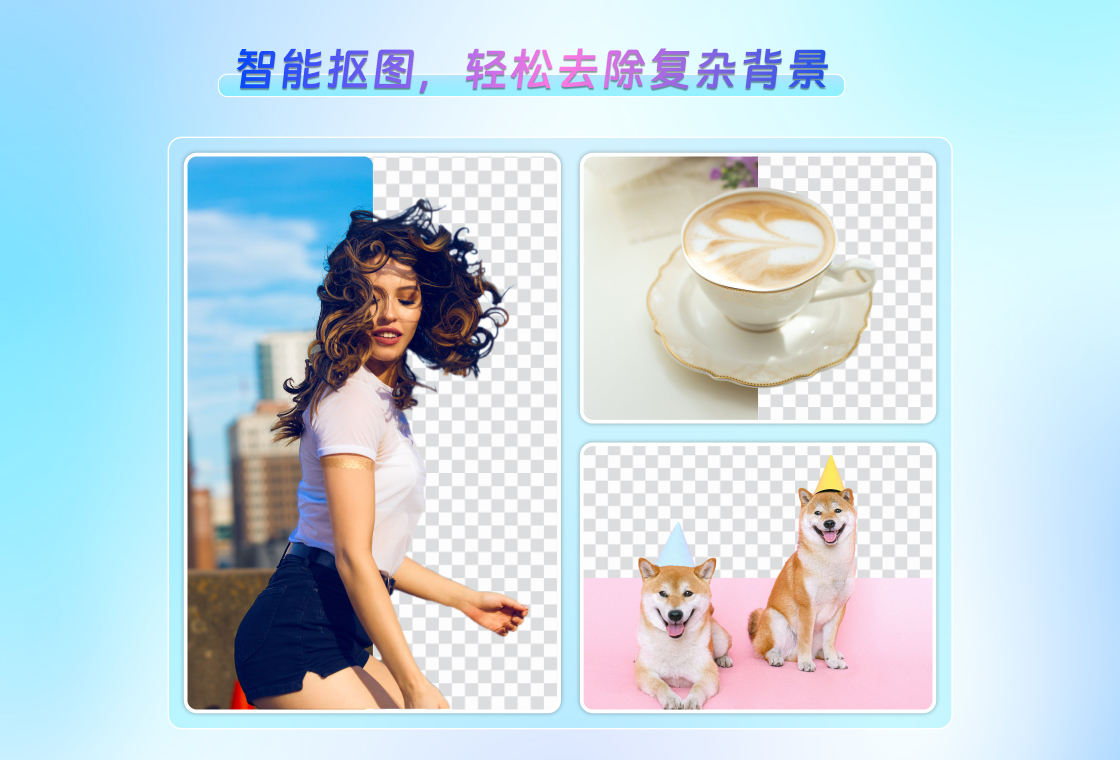
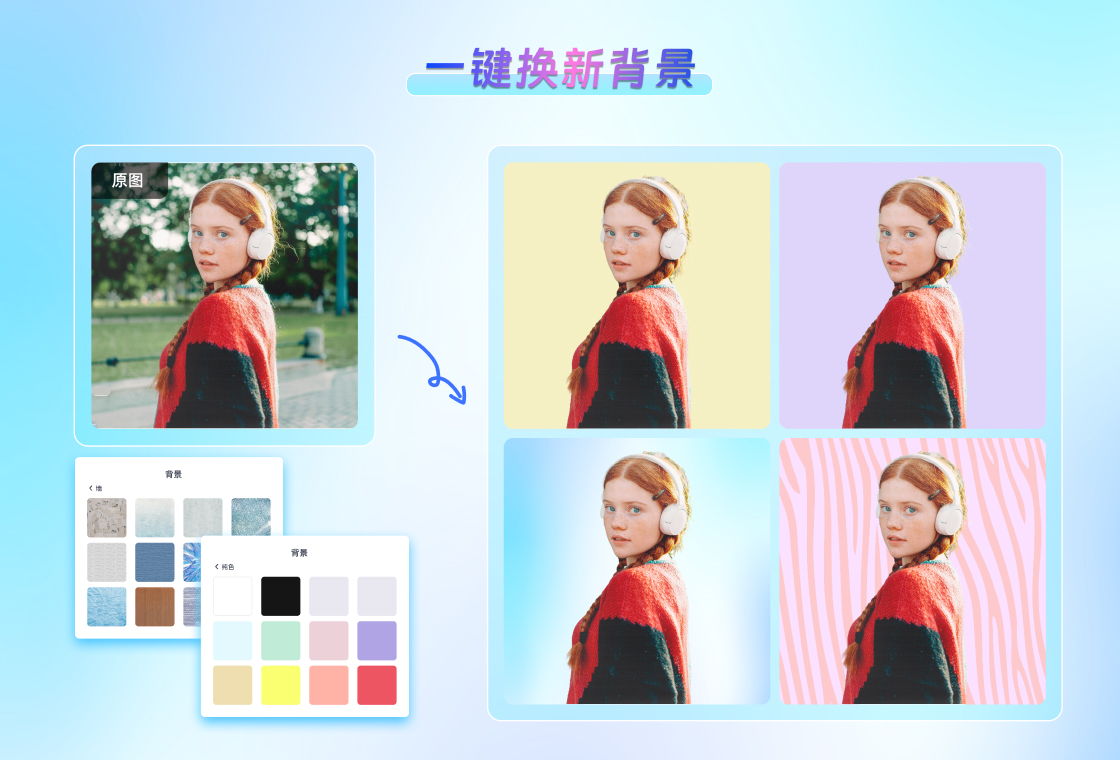
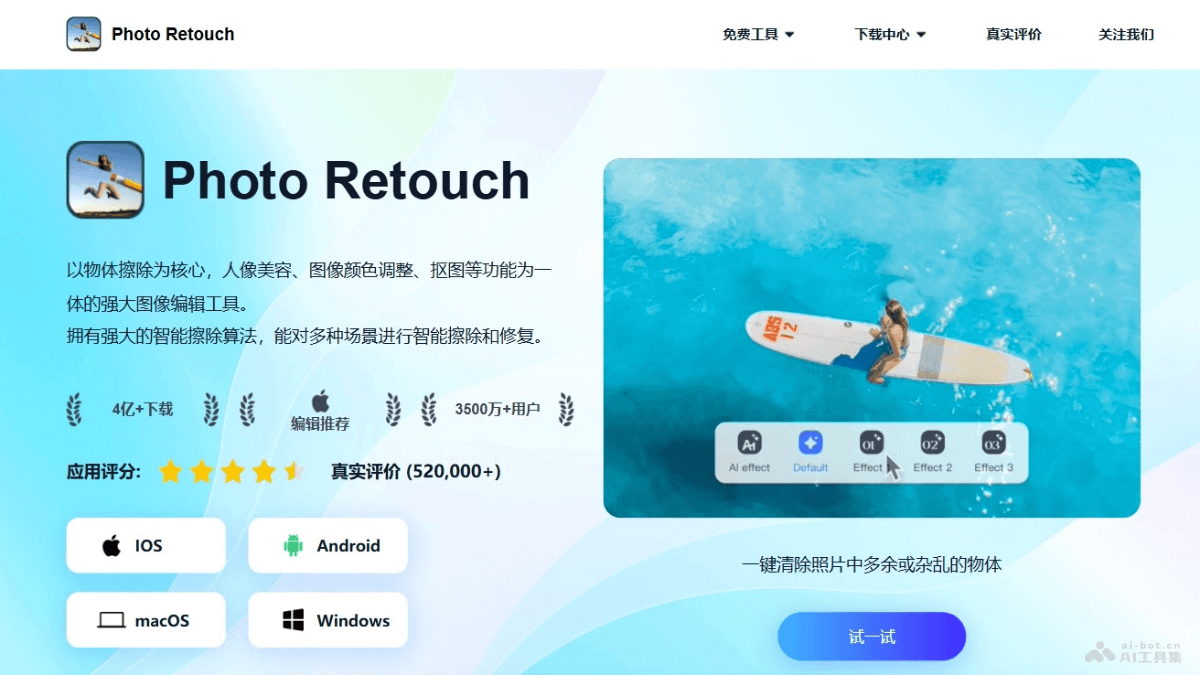
PhotoRetouch是一款专为电脑端用户打造的轻量级图像处理软件,集成了智能抠图、一键美颜、老照片修复、批量调色等实用功能,操作界面简洁直观,非常适合日常照片编辑与设计辅助。软件基于先进的AI算法,能够自动识别图像主体,快速完成复杂选区,即便是零基础的新手也能在几分钟内产出专业级效果。无论是摄影师、设计师还是普通家庭用户,都能通过PhotoRetouch轻松实现创意表达,让每一张照片都焕发新的光彩。
1. 首先,点击本页面的“下载”按钮,获取PhotoRetouch的安装压缩包,建议保存到桌面或易找的文件夹中。
2. 下载完成后,使用鼠标右键点击压缩包,选择“解压到当前文件夹”,然后双击打开解压后的文件夹。
3. 在文件夹内找到名为“PhotoRetouch_Setup.exe”的安装程序,双击运行,此时会弹出用户账户控制提示,点击“是”允许安装。
4. 进入安装向导后,点击“下一步”,阅读并勾选“我接受协议”,再次点击“下一步”。
5. 选择安装路径,建议保持默认的“C:\Program Files\PhotoRetouch”,避免修改导致权限问题,然后点击“安装”。
6. 等待进度条走完,点击“完成”退出向导,桌面会自动生成快捷方式,双击即可启动软件。
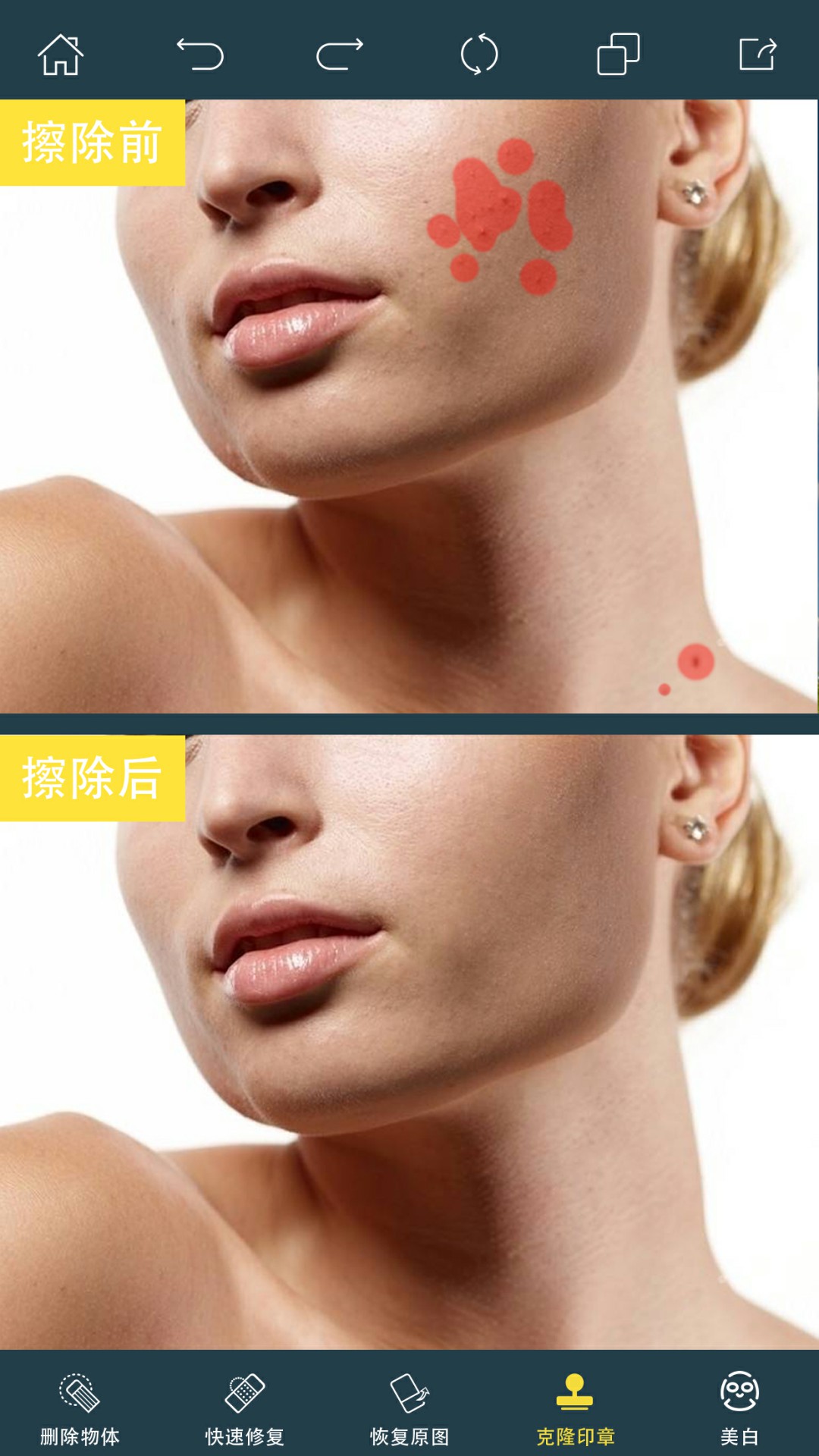
1. 打开PhotoRetouch,点击左上角“文件”菜单,选择“打开图片”,即可导入JPG、PNG、BMP、TIFF等常见格式。
2. 对于RAW格式(如CR2、NEF),软件支持直接读取,但需要确保相机厂商的原始数据插件已安装。
3. 导出时,在“文件”菜单中选择“另存为”,可输出为JPEG(质量可调)、PNG(支持透明背景)、WebP(适合网页)以及PSD(保留图层)。
4. 批量导出时,点击“批处理”按钮,添加多个文件,统一设置输出格式与尺寸,大幅提高效率。
5. 若需要打印或印刷,建议导出为TIFF格式,色彩信息更丰富,避免失真。
1. PhotoRetouch采用非破坏性编辑机制,所有调整操作都在独立图层上完成,原始文件始终保留。
2. 软件默认开启“自动备份”功能,每次编辑前会自动复制原图到“备份文件夹”,可在设置中查看路径。
3. 即使误操作覆盖保存,也能通过“历史记录”面板回退到任意操作步骤,最多支持100步撤销。
4. 建议用户养成“另存为”习惯,将编辑后的图片保存为新文件,避免覆盖原始照片。
5. 若担心数据安全,可定期将原图备份至云端或外部硬盘,双重保障。
1. 操作系统:Windows 10 64位或更高版本,macOS 10.15及以上。
2. 处理器:Intel Core i3或AMD equivalent,推荐i5以上获得更流畅体验。
3. 内存:最低4GB,推荐8GB以上,处理大尺寸图片时更稳定。
4. 显卡:支持DirectX 11的独立显卡或核显,显存建议2GB。
5. 硬盘空间:安装需500MB,建议保留5GB以上用于缓存与临时文件。
6. 显示器:分辨率1920x1080或更高,100% sRGB色域显示更准确。
| 项目 | 最低配置 | 推荐配置 |
| 系统 | Win10 64位 | Win11 64位 |
| CPU | i3-6100 | i5-10400或更高 |
| 内存 | 4GB | 8GB/16GB |
| 显卡 | 集显 | GTX 1050 Ti |
| 硬盘 | 500MB | 5GB以上 |
1. 首先确认电脑满足最低配置,并关闭后台不必要程序,释放内存与CPU资源。
2. 更新显卡驱动程序,访问显卡官网或使用驱动工具检测升级,避免旧驱动不兼容。
3. 右键点击软件快捷方式,选择“属性”→“兼容性”,勾选“以兼容模式运行”,并选择“Windows 8”。
4. 若仍闪退,找到软件安装目录下的“Log”文件夹,查看错误日志,定位具体原因。
5. 尝试重新安装软件,先卸载干净,删除残留注册表项(使用清理工具),再安装最新版。
6. 加入官方QQ群或论坛反馈,提供日志文件,开发者会协助解决。
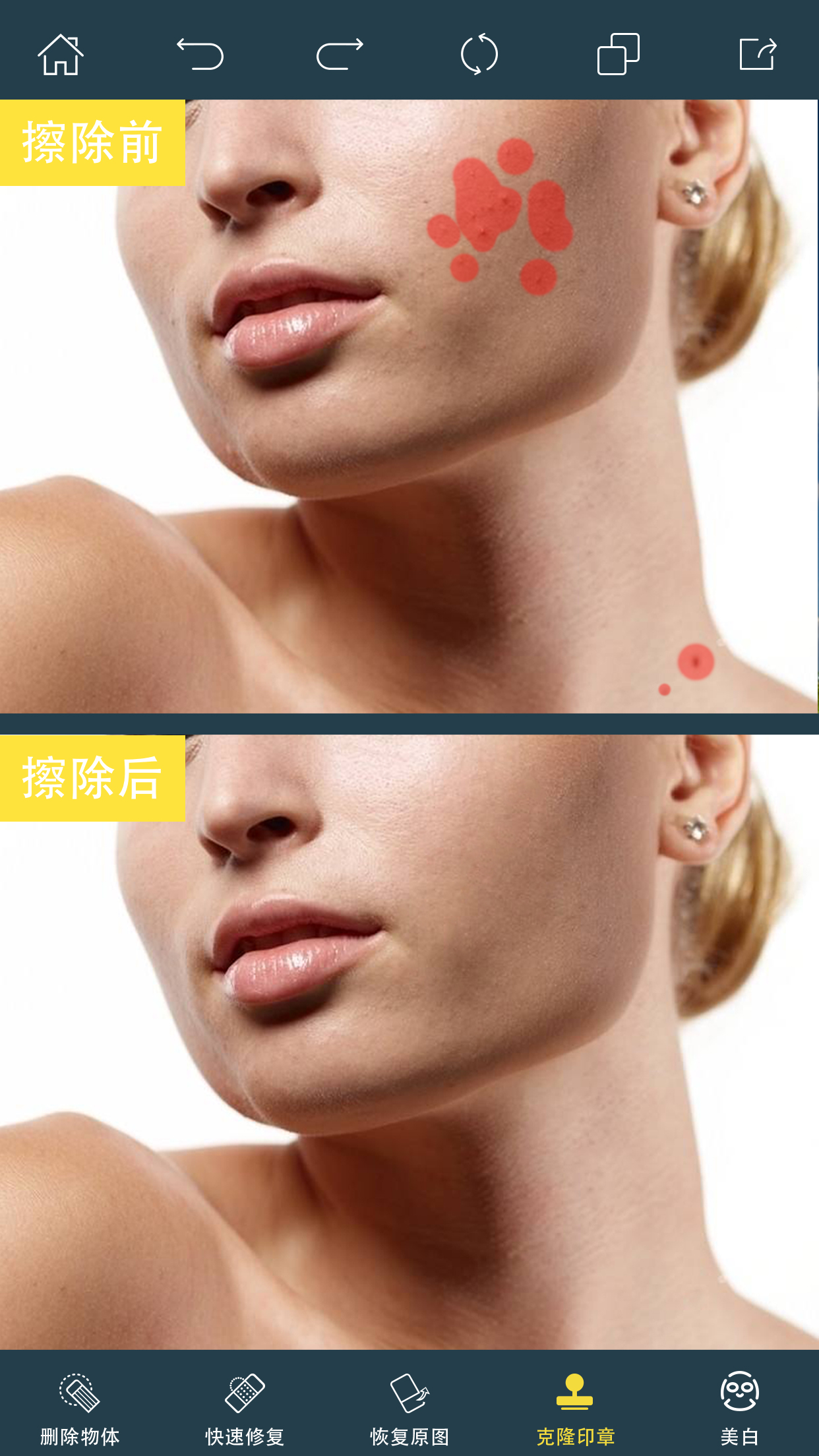
1. 启动软件,导入需要添加水印的照片,点击左侧工具栏的“文本”图标。
2. 在画布上单击,输入水印内容,例如“2026 版权所有”。
3. 选中文本框,在上方属性栏调整字体、大小、颜色,并设置不透明度为50%左右,更自然。
4. 点击“图层”面板,右键文本图层选择“混合选项”,可添加“投影”效果,提升立体感。
5. 调整水印位置,可拖动或使用方向键微调,然后点击“文件”→“保存”即可。
1. 打开软件,点击“文件”→“批量处理”,弹出批量操作窗口。
2. 点击“添加文件”或“添加文件夹”,一次性导入所有需要调整的图片。
3. 在“操作列表”中勾选“缩放”,设置宽度或高度,例如统一为1920像素,保持长宽比。
4. 设置输出路径与格式,建议选择JPEG,质量设为90%,平衡清晰度与文件大小。
5. 点击“开始”,软件自动处理并保存到指定文件夹,完成后提示“处理完毕”。
 首页
首页
 安卓游戏
安卓游戏
 安卓软件
安卓软件
 热门专题
热门专题
 更多
更多
 鄂公网安备42011502001927号