

厂商:
备案号:
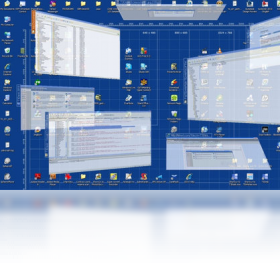
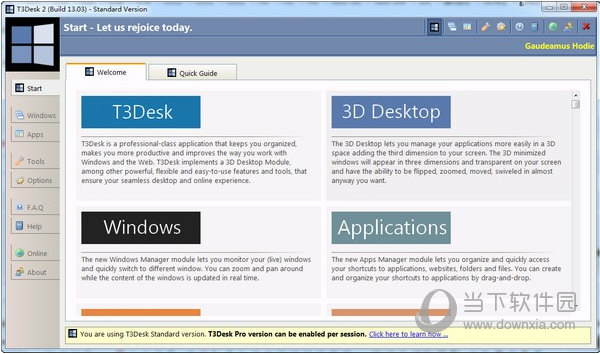
T3Desk是一款专为Windows用户打造的桌面3D化美化工具,它能够将你熟悉的平面桌面瞬间转换为一个可旋转、可交互的3D空间,让日常文件管理和程序切换变得充满科技感与趣味性。软件体积小巧、资源占用低,却能为你的电脑带来焕然一新的视觉体验。无论是追求效率的办公人士,还是热衷于个性化定制的系统爱好者,都能在T3Desk中找到属于自己的桌面乐趣。
1. 打开T3Desk主界面,点击右上角“菜单”图标(齿轮状)。
2. 在下拉列表中选择“设置”选项,进入系统配置窗口。
3. 在“常规”选项卡中,找到“启动”区域。
4. 勾选“登录Windows时自动启动T3Desk”复选框。
5. 点击“应用”并“确定”保存设置,下次开机即可自动运行。
6. 若需取消自启动,重复上述步骤取消勾选即可。
1. 首先检查电脑显卡驱动是否为最新版本,前往官网更新驱动。
2. 关闭其他占用大量系统资源的后台程序,释放内存。
3. 在T3Desk设置中降低3D渲染质量,如减少帧数或关闭阴影效果。
4. 尝试切换桌面显示模式,从“立体”改为“平面”或“半透明”。
5. 若仍卡顿,可尝试重启软件,或卸载后重新安装最新版本。
6. 确认电脑配置满足最低要求,尤其是显卡支持DirectX 9及以上。
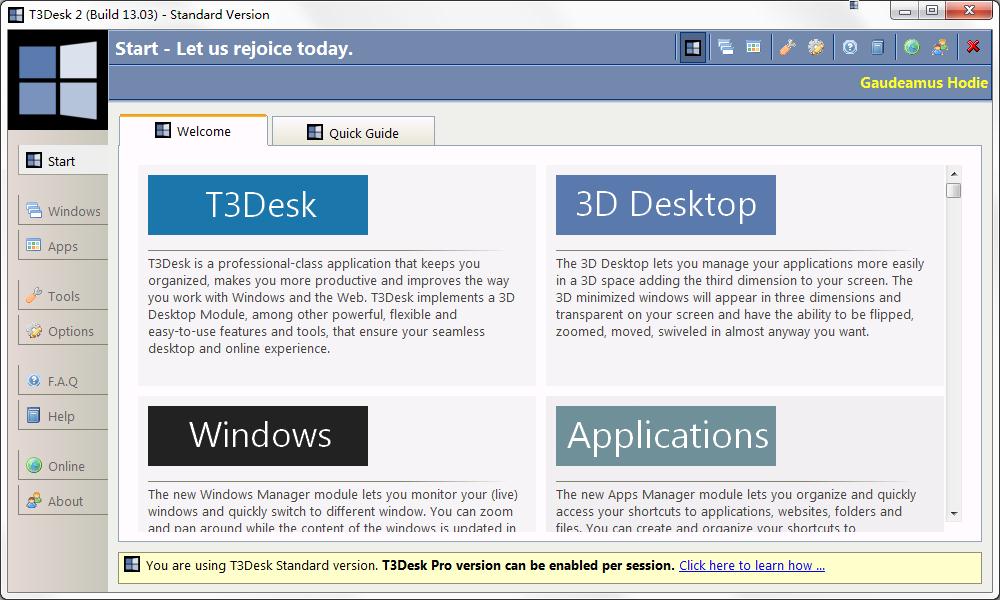
1. 在T3Desk运行状态下,移动鼠标至屏幕边缘,呼出控制面板。
2. 点击“旋转模式”图标,弹出模式选择菜单。
3. 可选模式包括“自由旋转”、“水平旋转”、“垂直旋转”和“自动旋转”。
4. 选择“自由旋转”后,按住鼠标左键并拖动,即可任意角度旋转桌面。
5. 选择“自动旋转”后,桌面会以缓慢速度自动旋转,适合展示或观赏。
6. 切换后,点击桌面任意位置退出控制面板,即可体验新旋转模式。
1. T3Desk依赖微软.NET Framework 4.5或更高版本运行。
2. 若未安装,软件启动时会提示缺少组件,需先下载安装。
3. 可通过Windows Update或微软官网获取.NET Framework安装包。
4. 安装完成后,重新运行T3Desk即可正常使用。
5. 部分精简版系统可能缺少.NET,建议安装完整版系统或手动补充。
6. 安装过程中若遇到问题,可尝试以管理员身份运行安装程序。
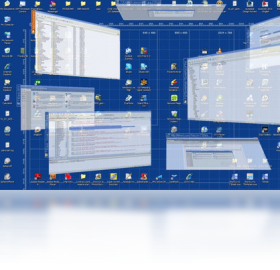
1. 启动T3Desk,将桌面切换为3D立方体视图。
2. 打开资源管理器,找到需要拖入的文件或文件夹。
3. 按住鼠标左键,将文件直接拖拽到3D桌面的任意一个面上。
4. 松开鼠标,文件即被移动到该虚拟桌面区域。
5. 旋转立方体,可在其他面上放置更多文件,实现分门别类管理。
6. 双击3D桌面上的文件,即可快速打开对应程序或文档。
7. 若需移出文件,拖回资源管理器即可。
| CPU | 1 GHz 及以上处理器 |
| 内存 | 512 MB RAM 及以上 |
| 显卡 | 支持DirectX 9的显卡,显存64 MB以上 |
| 硬盘 | 50 MB可用空间 |
| 系统 | Windows XP/Vista/7/8/10/11 |
 首页
首页
 安卓游戏
安卓游戏
 安卓软件
安卓软件
 热门专题
热门专题
 更多
更多
 鄂公网安备42011502001927号