

厂商:
备案号:
8U浏览器电脑版是一款专为追求高效与纯净体验的用户打造的轻量级网页浏览工具,它摒弃了传统浏览器中繁杂的广告推送与冗余功能,将核心资源集中于极速加载与稳定渲染之上。软件体积精巧,启动速度迅捷,能够智能拦截恶意弹窗与跟踪脚本,在保障用户隐私安全的同时,带来更为沉浸的阅读与工作环境。无论是日常资讯浏览、在线文档处理还是高清视频播放,8U浏览器都能提供流畅顺滑的操作反馈,是您提升电脑使用效率的得力助手。

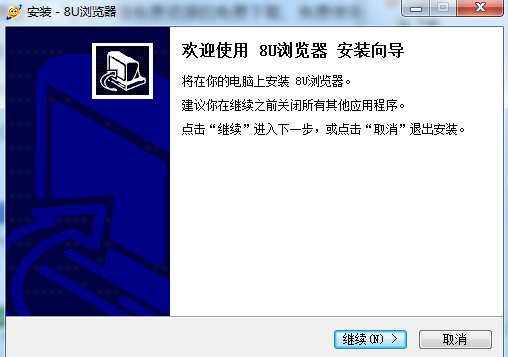
1. 首先,请在本文底部或站点指定的下载区域获取8U浏览器电脑版的最新安装包,文件格式通常为.exe。
2. 双击下载好的安装文件,此时系统可能会弹出用户账户控制提示,请点击“是”以允许程序进行更改。
3. 进入安装向导界面后,您可以选择“快速安装”模式,软件将自动安装至默认目录;若需自定义路径,请选择“自定义安装”并指定一个非系统盘的文件夹。
4. 安装过程中请耐心等待进度条走完,期间请勿关闭安装窗口或强制断电,以免造成文件损坏。
5. 安装完成后,请勾选“运行8U浏览器”选项并点击“完成”按钮,即可启动软件并进入初始设置向导。
6. 初始设置向导中,您可以根据个人偏好选择是否导入现有浏览器收藏夹,以及设置默认搜索引擎,完成后即可享受全新浏览体验。
1. 请先确认您的电脑系统是否满足软件运行的最低配置要求,特别是内存大小和硬盘剩余空间,过低的配置可能导致资源不足。
2. 尝试清理浏览器缓存和历史记录,长时间累积的缓存文件会拖慢软件响应速度,您可以在“设置-隐私与安全”中找到清理入口。
3. 检查是否安装了过多的第三方扩展插件,某些不兼容的插件是导致闪退的主要原因,建议禁用或卸载非必要的扩展程序。
4. 更新显卡驱动程序至最新版本,不匹配的驱动会影响浏览器对硬件加速功能的调用,从而引发画面渲染错误或崩溃。
5. 若问题依旧,请在“帮助”菜单中点击“检查更新”,查看是否有修复漏洞的新版本推送,并及时升级至最新版。
6. 最后,您可以尝试重置浏览器设置至默认状态,此操作不会删除收藏夹和密码,但会恢复所有功能开关的初始值。
1. 当您遇到某些仅支持IE内核的政务、银行或报表系统页面时,请点击地址栏右侧的“闪电”图标。
2. 在弹出的下拉菜单中,选择“兼容模式”选项,此时浏览器会立即使用传统引擎重新加载当前页面。
3. 为了免去重复切换的麻烦,您可以点击菜单栏中的“工具”按钮,进入“兼容性视图设置”。
4. 在设置窗口中,将需要兼容访问的网站域名添加到列表中,之后访问该域名下的所有页面都将自动启用兼容模式。
5. 若切换后页面布局仍显示异常,请按F12键打开开发者工具,将文档模式手动调整为更低的版本进行调试。
6. 退出兼容模式同样简单,再次点击地址栏旁的图标并选择“极速模式”即可恢复正常浏览状态。
1. 当您点击网页上的下载链接时,8U浏览器默认会调用内置的下载工具,而非系统自带的下载窗口。
2. 下载任务开始后,您可以通过主界面右上角的“下载”图标打开管理面板,实时查看每个任务的进度和速度。
3. 在管理面板中,您可以对单个任务进行暂停、开始、取消或打开所在文件夹的操作,方便管理多个文件。
4. 若希望调整默认下载保存位置,请进入“设置-下载设置”,点击“更改”按钮选择一个新的目标文件夹。
5. 对于大文件,建议开启“下载完成后的安全扫描”功能,该选项会在文件保存后自动调用安全组件进行病毒查杀。
6. 如果您习惯使用外部下载工具,可在下载设置中关闭“内置下载”开关,系统将自动调用您电脑中已安装的IDM或迅雷。
1. 操作系统:Windows 7 SP1、Windows 8/8.1、Windows 10及Windows 11的64位版本均可完美运行。
2. 处理器:建议主频在1.6GHz以上的双核处理器,能够确保网页脚本和动画的流畅解析。
3. 内存:最低需要2GB RAM,但为了在多标签页场景下获得更佳体验,推荐配置4GB或更高容量的内存。
4. 显卡:需支持DirectX 11或以上版本,显存建议不低于512MB,以启用硬件加速功能。
5. 硬盘空间:安装包体积小巧,但为了保证缓存和用户数据读写效率,建议预留至少500MB的可用磁盘空间。
6. 显示分辨率:推荐使用1366x768及以上的分辨率,以获得最佳的页面排版和视觉呈现效果。
| 项目 | 最低配置 | 推荐配置 |
| 操作系统 | Windows 7 | Windows 10/11 |
| 处理器 | 双核1.6GHz | 四核2.4GHz |
| 内存 | 2GB | 8GB |
| 显卡 | DirectX 11 | DirectX 12 |
| 硬盘空间 | 500MB | 1GB以上 |
 首页
首页
 安卓游戏
安卓游戏
 安卓软件
安卓软件
 热门专题
热门专题
 更多
更多
 鄂公网安备42011502001927号