


厂商:
备案号:
飞鸽传书电脑版是一款专为局域网环境设计的即时通讯与文件传输工具,它凭借轻巧的体积、极速的传输速度和无需互联网的通信方式,长期受到企业办公和家庭用户的青睐。该软件无需复杂配置,安装后即可自动识别同一局域网内的其他用户,实现文字消息、文件文件夹的快速传递。无论是日常办公协作还是家庭文件共享,飞鸽传书都能提供稳定、高效、安全的解决方案,是提升工作效率的实用利器。
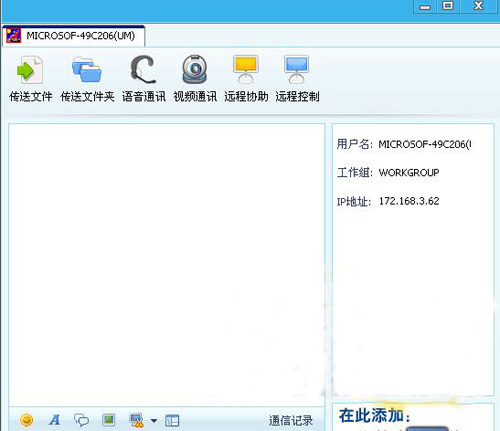
1. 首先,从本站下载飞鸽传书电脑版安装包,双击运行,按照提示完成安装。安装过程很快,一般不会超过一分钟。
2. 安装完成后,启动软件,它会自动扫描局域网内的其他在线用户。如果找不到,请检查你的电脑防火墙是否拦截了软件,或者是否与目标电脑处于同一网段。
3. 在主界面左侧的用户列表中,会显示所有在线用户的头像和IP地址。双击某个用户,即可打开聊天窗口,输入文字内容后按回车键或点击发送按钮,即可发送消息。
4. 若要传输文件,在聊天窗口的工具栏中点击“发送文件”按钮,选择需要发送的文件或文件夹,然后确认发送。对方会收到一个文件接收提示,点击接收即可开始传输。
5. 你还可以创建群聊,方便多人同时沟通。点击主界面上的“创建群组”按钮,勾选需要加入的成员,设置群名称,即可快速建立讨论组。
6. 软件还支持屏幕截图功能,在聊天窗口点击“截图”按钮,然后框选需要截取的区域,截图会自动发送给对方,非常方便。
1. 首先,检查你的网络连接是否稳定,确保网线或Wi-Fi信号正常。飞鸽传书依赖局域网环境,如果网络不稳定,传输速度会受影响。
2. 其次,关闭不必要的后台程序,特别是那些占用大量带宽的应用,如下载工具、在线视频等,为飞鸽传书腾出足够的网络资源。
3. 尝试将飞鸽传书的传输模式改为“高速模式”。在软件设置中,找到“传输设置”,选择“优先使用UDP协议”,这通常能提升传输速度。
4. 如果传输的是超大文件,建议先压缩成压缩包再发送,这样可以减少文件碎片,提高传输效率。
5. 检查局域网内是否存在IP地址冲突,如果有冲突,可能会导致数据包丢失,从而影响速度。确保每台电脑的IP地址都是唯一的。
6. 最后,查看两端电脑的防火墙或安全软件是否对飞鸽传书进行了限制,尝试将飞鸽传书添加到信任列表中。
1. 检查飞鸽传书是否在系统托盘中运行,如果被关闭,自然收不到消息。右键点击托盘图标,选择“显示主界面”即可打开。
2. 确认对方是否真的在线。如果对方的飞鸽传书没有运行,或者处于隐身状态(如果有此功能),则无法收到消息。
3. 检查防火墙设置。Windows防火墙或第三方安全软件可能会阻止飞鸽传书的网络通信,需要允许飞鸽传书通过防火墙。
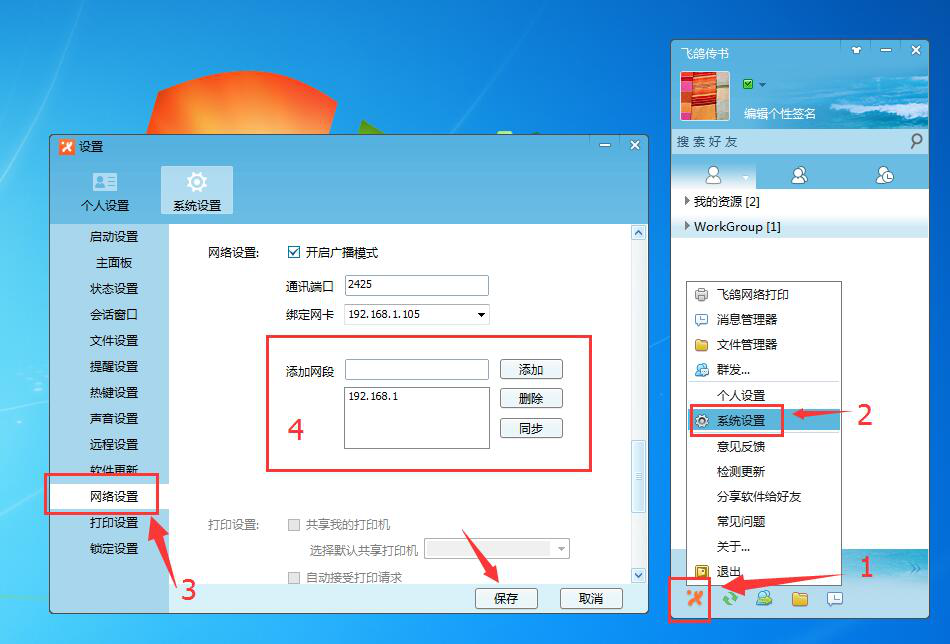
4. 如果你和对方不在同一个网段,比如一个连接的是有线网络,一个连接的是无线网络,可能导致无法互相发现。请确保在同一局域网内。
5. 尝试重启飞鸽传书软件或者重启电脑,有时候软件运行时间过长,可能会产生一些未知的bug,重启可以解决大部分问题。

1. 飞鸽传书是一款老牌软件,其传输过程在局域网内进行,不经过公网服务器,因此数据不会直接暴露在互联网上,安全性较高。
2. 软件本身没有云端存储功能,所有消息和文件都是点对点直接传输,传输完成后不留存任何记录,保护了用户的隐私。
3. 建议从官方或可信的下载站获取软件,避免下载到被恶意篡改的版本。本站提供的安装包已通过安全检测,可放心使用。
4. 在使用过程中,不要轻易接收陌生人发送的文件,尤其是可执行文件,以免中病毒或木马。
5. 如果对安全性有更高要求,可以在软件设置中启用加密传输功能(如果有),确保数据在传输过程中被加密。
飞鸽传书是一款轻量级软件,对电脑配置要求很低,基本上所有能运行Windows系统的电脑都能流畅运行。以下是推荐的配置参考:
| 项目 | 最低配置 | 推荐配置 |
|---|---|---|
| 操作系统 | Windows 7 | Windows 10/11 |
| CPU | 1 GHz 处理器 | 2 GHz 双核或更高 |
| 内存 | 512 MB | 2 GB 或以上 |
| 硬盘空间 | 50 MB 可用空间 | 100 MB 可用空间 |
| 网络 | 10/100 Mbps 局域网 | 千兆局域网 |
 首页
首页
 安卓游戏
安卓游戏
 安卓软件
安卓软件
 热门专题
热门专题
 更多
更多
 鄂公网安备42011502001927号