

厂商:
备案号:
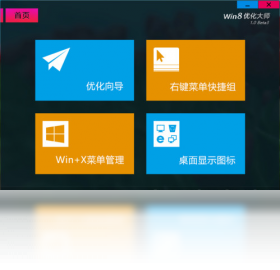
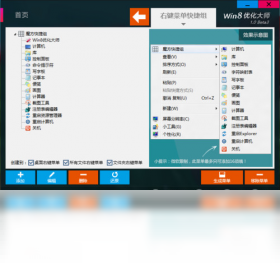
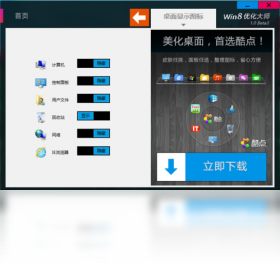
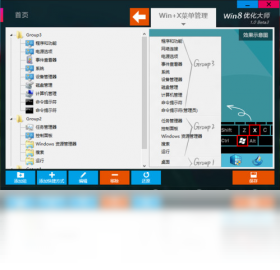
Win8优化大师是一款专为Windows 8/8.1系统打造的综合性系统优化工具,集系统清理、启动加速、网络优化、安全防护于一体。它能够智能检测系统瓶颈,一键解决电脑卡顿、开机缓慢、垃圾文件过多等常见问题,让老旧电脑也能焕发新生。软件界面简洁友好,操作无需专业知识,即使是电脑新手也能轻松上手,享受流畅如新的系统体验。无论是日常办公还是家庭娱乐,Win8优化大师都能为您的电脑提供全方位呵护。
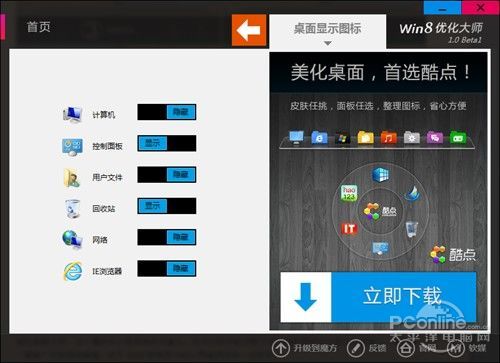
1. 首先,Win8优化大师通过深度扫描系统垃圾文件、无效注册表项和缓存数据,能够释放大量磁盘空间,从而提升系统运行速度。
2. 其次,它内置的启动项管理功能可以禁用不必要的开机自启程序,显著缩短电脑开机时间,让您更快进入工作状态。
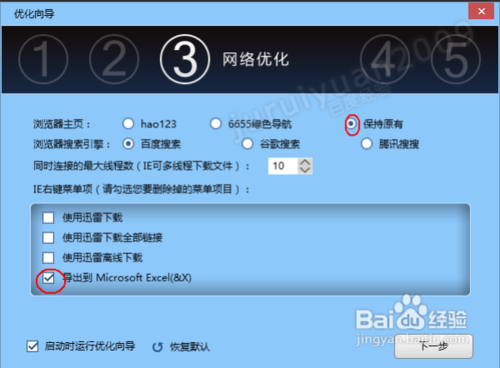
3. 再者,网络优化模块能够调整TCP/IP参数、DNS缓存等,提升网页加载速度和网络稳定性,让在线视频、游戏体验更流畅。
4. 此外,它还提供内存释放功能,一键回收被占用但未使用的内存资源,避免因内存不足导致的卡顿和程序无响应。
5. 最后,定期使用Win8优化大师进行系统维护,可以有效减少蓝屏、死机等故障的发生概率,延长电脑使用寿命。
6. 总之,只要您按照推荐设置进行操作,Win8优化大师对系统性能的提升是显而易见的,尤其适合配置不高的电脑。
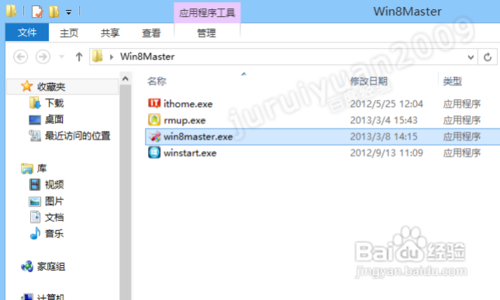
1. 打开Win8优化大师主界面,点击左侧导航栏中的“系统清理”图标,进入清理功能页面。
2. 在“垃圾文件清理”选项卡中,勾选您希望扫描的磁盘分区(建议全选),然后点击“开始扫描”按钮。
3. 扫描完成后,软件会列出所有可清理的垃圾文件,包括临时文件、日志文件、浏览器缓存等,您可以根据文件大小和类型进行勾选。
4. 点击“一键清理”按钮,软件将自动删除所选文件,并在完成后显示释放的磁盘空间总量。
5. 接着切换到“注册表清理”选项卡,同样点击“开始扫描”,软件会查找无效的注册表项,扫描完毕后点击“清理”即可。
6. 建议每周执行一次全面清理,保持系统整洁,避免垃圾文件越积越多影响性能。
运行Win8优化大师的硬件配置要求非常低,几乎任何能运行Windows 8系统的电脑都能流畅使用,具体如下表所示:
1. 操作系统:Windows 8/8.1(32位或64位均可)
2. 处理器:1 GHz或更快的32位/64位处理器
3. 内存:至少1 GB(32位)或2 GB(64位)
4. 硬盘空间:安装需要50 MB可用空间,运行时建议预留1 GB以上空间用于缓存和日志
5. 显卡:无特殊要求,集成显卡即可正常显示界面
6. 网络:可选,部分在线功能需要联网,但核心优化功能完全离线可用
| 项目 | 最低配置 | 推荐配置 |
| 操作系统 | Windows 8 32位 | Windows 8.1 64位 |
| 处理器 | 1 GHz单核 | 2 GHz双核及以上 |
| 内存 | 1 GB | 4 GB及以上 |
| 硬盘空间 | 50 MB | 1 GB以上可用空间 |
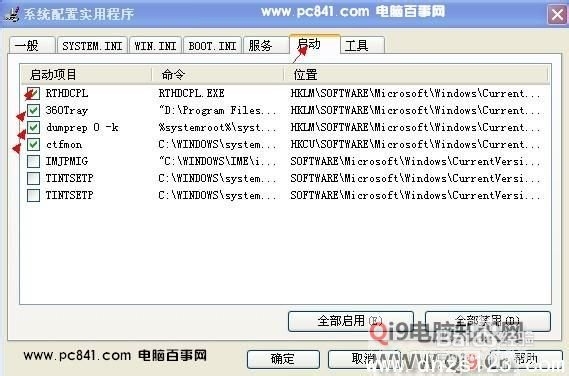
1. 启动Win8优化大师,点击主界面上的“启动管理”图标,进入启动项管理页面。
2. 在“开机启动项”列表中,您会看到所有随系统启动的程序,状态列会显示每个程序对开机速度的影响程度(高、中、低)。
3. 对于不需要随系统启动的程序(如聊天软件、下载工具等),取消其前面的勾选,或点击“禁用”按钮。
4. 您还可以在“启动延时”设置中,为某些必要的启动项设置延迟启动,避免同时加载过多程序导致开机缓慢。
5. 点击“应用”按钮保存设置,重启电脑后您会发现开机时间明显缩短,系统进入桌面后也能更快响应操作。
6. 建议保留杀毒软件、输入法、显卡驱动等关键程序的启动项,以免影响系统安全和硬件功能。
1. 在清理注册表或删除文件前,建议先点击“备份”按钮,以防误删重要数据,恢复时也更加方便。
2. 使用“系统优化”功能时,请根据电脑实际配置选择合适的优化方案,不要盲目追求全部开启,以免影响系统稳定性。
3. 软件内置的“网络加速”功能可能会修改网络参数,如果在企业或校园网络环境中使用,请先咨询管理员。
4. 定期更新Win8优化大师到最新版本,以获得更好的兼容性和优化效果,但请注意软件本身不包含自动更新功能。
5. 如果在优化后出现系统异常,可以使用软件内置的“恢复默认”功能或系统还原点进行回滚。
6. 建议不要在优化过程中强制关闭电脑或中断操作,以免造成系统文件损坏。
 首页
首页
 安卓游戏
安卓游戏
 安卓软件
安卓软件
 热门专题
热门专题
 更多
更多
 鄂公网安备42011502001927号