

厂商:
备案号:
MP3剪切助手电脑版是一款专注于音频剪辑的轻量级工具,它能够帮助用户快速完成MP3等格式音频的裁剪、合并、混音等操作。软件界面简洁直观,操作流程设计得非常人性化,即使是没有任何音频处理经验的普通用户也能在几分钟内上手。无论是制作手机铃声、剪辑音乐片段,还是进行简单的音频后期处理,MP3剪切助手都能提供稳定、高效的解决方案。软件体积小巧,运行时占用系统资源极低,不会影响电脑的其他操作,是日常音频处理需求的理想选择。
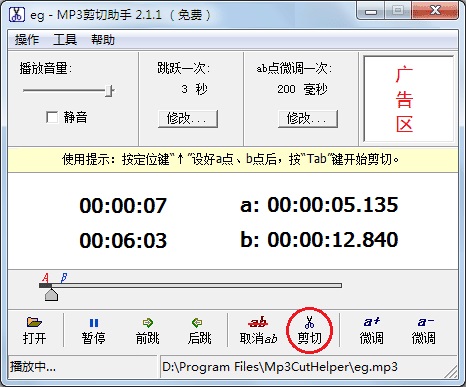
1. 首先,打开MP3剪切助手电脑版,在主界面的左上角找到“添加文件”按钮并点击。
2. 在弹出的文件选择窗口中,通过文件类型筛选可以看到软件支持的格式列表,主要包括MP3、WAV、WMA、OGG、FLAC等常见音频格式。
3. 如果需要导入其他格式的音频文件,可以先将文件转换为上述格式,或者尝试使用软件内置的“格式转换”功能进行预处理。
4. 软件还支持批量导入多个音频文件,按住Ctrl或Shift键可以同时选择多个文件,方便进行批量处理。
5. 导入后,在文件列表中可以查看每个音频文件的详细信息,包括时长、采样率、比特率等参数。
6. 如果遇到无法识别的文件格式,软件会给出相应提示,并建议用户使用格式转换工具先行处理。
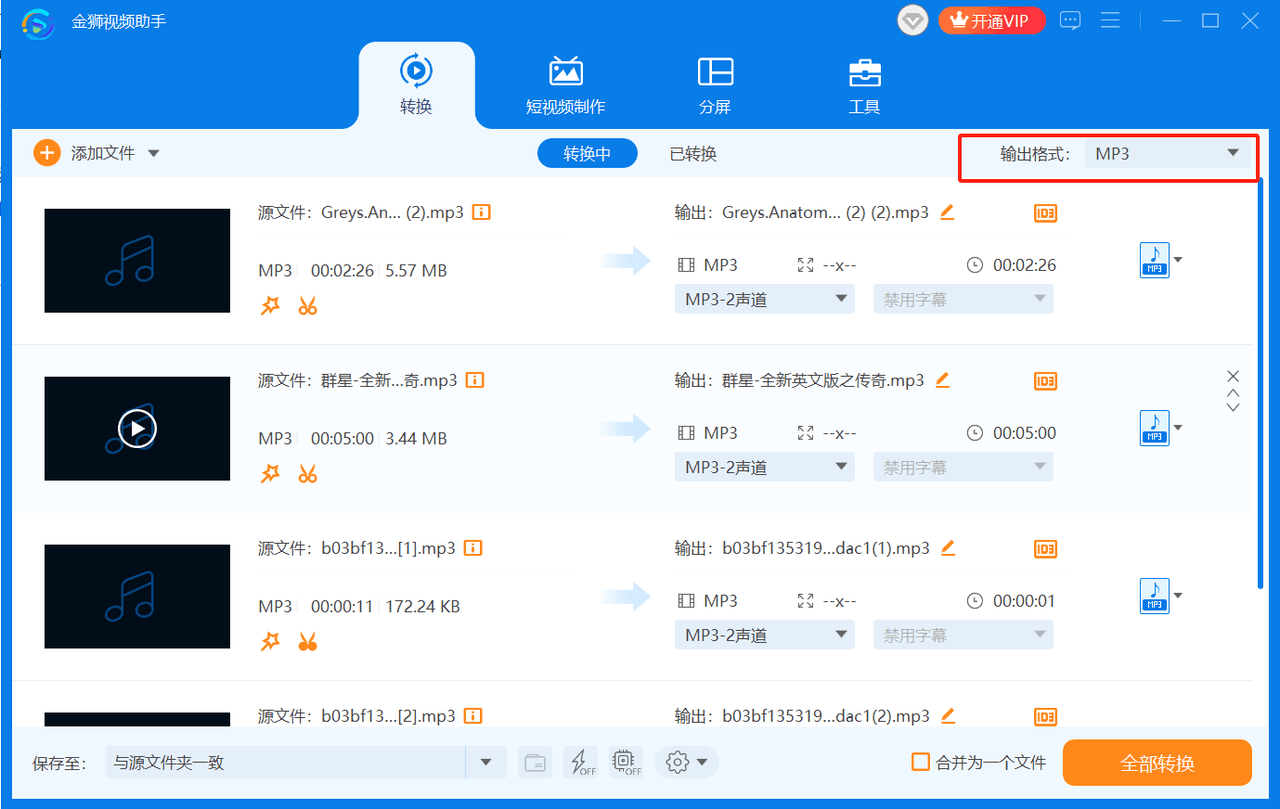
1. 启动MP3剪切助手电脑版,通过“添加文件”按钮导入需要编辑的音频文件。
2. 在文件列表区选中目标音频,然后点击下方的“剪切”按钮,进入剪切编辑界面。
3. 在剪切界面中,通过拖动波形图上的左右滑块来设定需要保留的音频范围,也可以在下方的输入框中精确输入开始时间和结束时间。
4. 设置好剪切范围后,点击“播放”按钮可以试听当前选区的内容,确认无误后进行下一步。
5. 点击“确定”按钮回到主界面,此时原文件列表会新增一个剪切后的音频文件,并在文件名后标注“_cut”后缀。
6. 最后,选中剪切后的文件,点击“导出”按钮,选择保存位置和输出格式,即可完成音频剪切操作。
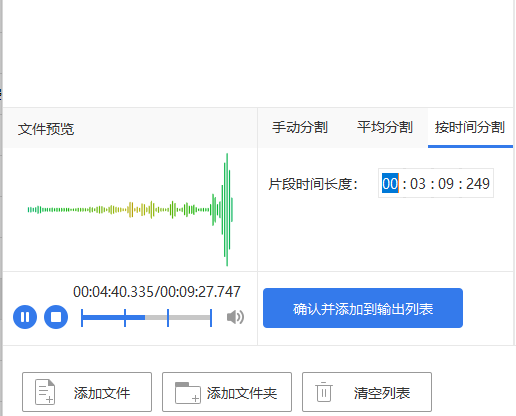
1. 打开MP3剪切助手电脑版,首先将需要合并的多个音频文件全部导入到主界面中。
2. 按住Ctrl键,在文件列表中依次点击选中所有需要合并的音频文件,确保它们都被高亮显示。
3. 点击工具栏上的“合并”按钮,软件会弹出合并设置窗口,在这里可以调整各个音频的排列顺序。
4. 通过上移或下移按钮调整顺序,确保合并后的音频按照预期顺序播放。
5. 设置完成后点击“开始合并”按钮,软件会自动处理,并在短时间内生成一个合并后的完整音频文件。
6. 合并完成后,新文件会出现在文件列表中,可以直接导出使用。
1. 在MP3剪切助手电脑版中导入你喜欢的音乐文件,点击“剪切”进入编辑界面。
2. 通过拖动波形图上的滑块,选择一段最精彩的副歌部分,时长建议控制在30秒左右。
3. 试听选区内容,确保剪辑点平滑自然,没有爆音或突兀的切换。
4. 点击“确定”完成剪切后,选中新生成的音频片段,点击“导出”按钮。
5. 在导出设置中,选择MP3格式,并将比特率设置为128kbps或更高,以保证铃声的音质。
6. 将导出的文件传输到手机中,即可在手机设置中将其设置为来电铃声或闹钟铃声。

1. 在MP3剪切助手电脑版中导入需要调整音量的音频文件。
2. 选中该文件,点击工具栏中的“音量”按钮,打开音量调节面板。
3. 在面板中,可以通过滑块调整音量增益值,正数表示增大音量,负数表示减小音量。
4. 点击“试听”按钮,实时预览音量调整后的效果,根据听感进行微调。
5. 调整满意后,点击“确定”应用更改,并导出新的音频文件。
6. 需要注意的是,音量增益不宜过大,否则可能导致音频失真。
MP3剪切助手电脑版对硬件配置的要求非常亲民,绝大多数现代电脑都能流畅运行,具体配置需求如下表所示:
| 配置项 | 最低要求 | 推荐配置 |
|---|---|---|
| 操作系统 | Windows 7/8/10/11 | Windows 10/11 64位 |
| 处理器 | 1GHz 及以上 | 2GHz 双核及以上 |
| 内存 | 2GB | 4GB 及以上 |
| 硬盘空间 | 50MB 可用空间 | 200MB 及以上 |
| 声卡 | 兼容 DirectX 的声卡 | 高保真声卡 |
 首页
首页
 安卓游戏
安卓游戏
 安卓软件
安卓软件
 热门专题
热门专题
 更多
更多
 鄂公网安备42011502001927号