

厂商:
备案号:
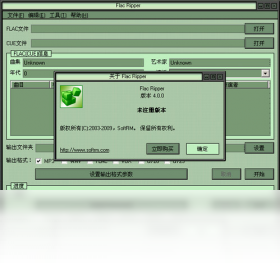
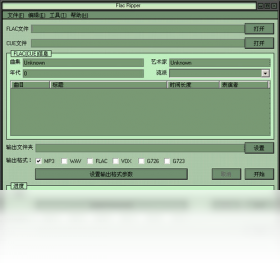
Flac Ripper 是一款专注于高品质音频处理的专业工具,它能够帮助用户快速将 FLAC 无损音乐文件转换为 MP3、WAV、AAC 等常见格式,同时支持从视频文件中提取音轨并保存为 FLAC 格式。软件采用先进的解码算法,在保证转换速度的同时最大程度保留原始音质,界面简洁直观,操作流程清晰,即使是初次接触音频转换的用户也能轻松上手。无论是制作手机铃声、整理音乐库,还是为便携设备压缩音频,Flac Ripper 都能提供稳定可靠的解决方案。此外,软件还支持批量处理功能,可一次性转换多个文件,大幅提升工作效率,是音乐爱好者和音频编辑人员不可或缺的实用工具。
1. Flac Ripper 在转换过程中采用无损解码引擎,能够完整读取 FLAC 文件的原始数据,确保转换后的音频文件在音质上与原文件保持一致。
2. 当您将 FLAC 转换为 MP3 等有损格式时,音质会因编码格式本身的特性而有所损失,但 Flac Ripper 提供了可调比特率选项(如 320kbps),您可以根据需求在文件大小和音质之间取得最佳平衡。
3. 如果选择转换为 WAV 或 AIFF 等无损格式,则音频数据不会发生任何丢失,音质与原始 FLAC 完全一致。
4. 软件内置了音频预览功能,您可以在转换前试听效果,并根据实际听感调整参数,确保输出文件符合您的期望。
5. 经过大量用户测试,Flac Ripper 在高比特率设置下的转换结果几乎无法与原文件区分,完全可以满足日常聆听和专业编辑的需求。

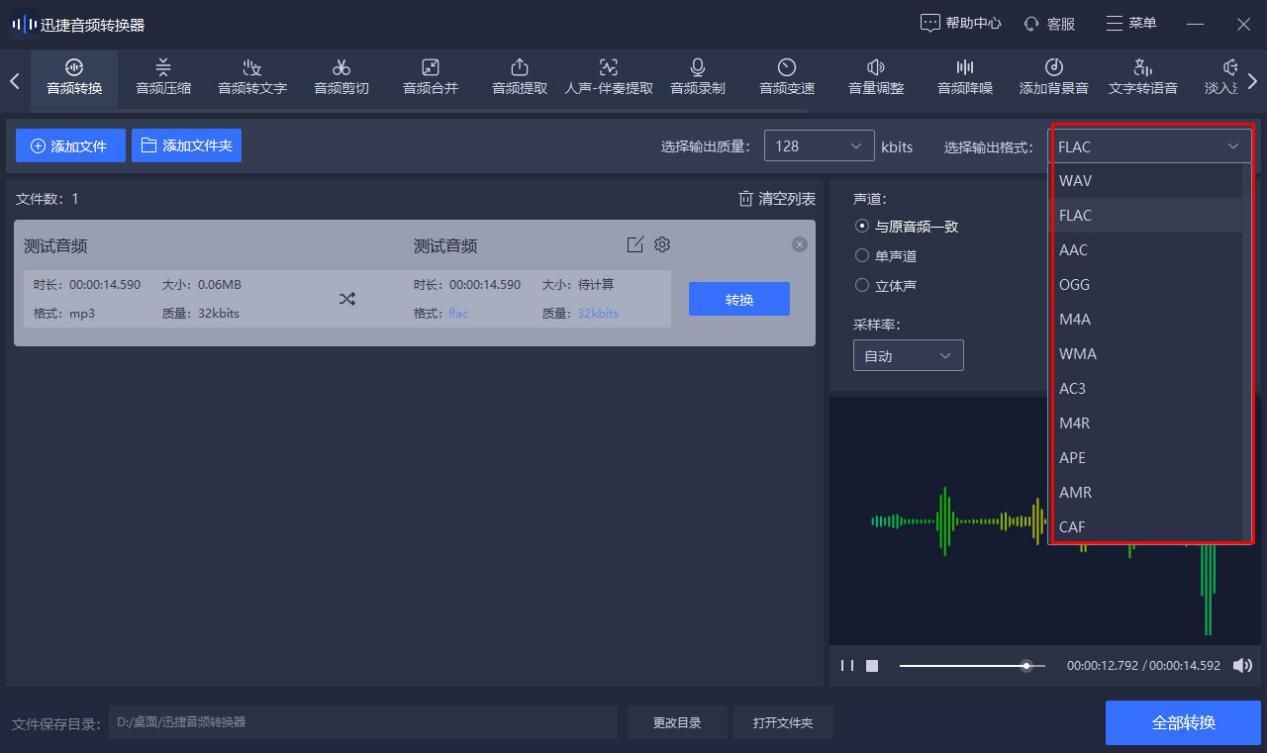
1. Flac Ripper 支持将 FLAC 格式转换为 MP3、WAV、AAC、OGG、WMA 等多种常见音频格式,覆盖了绝大多数播放设备和编辑软件的需求。
2. 除了 FLAC 源文件,软件同样支持 WAV、APE、M4A 等无损格式作为输入,您可以将这些格式统一转换为目标格式,方便管理音乐库。
3. 软件还具备从视频文件中提取音频的功能,支持 MP4、AVI、MKV、MOV 等主流视频格式,提取后的音频可保存为 FLAC 或任意输出格式。
4. 在转换过程中,您可以自定义编码参数,包括采样率、声道数、比特率等,满足不同场景下的使用要求。
5. Flac Ripper 内置了多种预设方案,例如“iPod 兼容格式”、“CD 音质标准”等,一键应用即可获得合适的输出设置,无需手动调整。
6. 通过批量转换功能,您可以将整个文件夹中的音频文件一次性处理,软件会自动识别格式并应用相同的转换规则,大大节省操作时间。
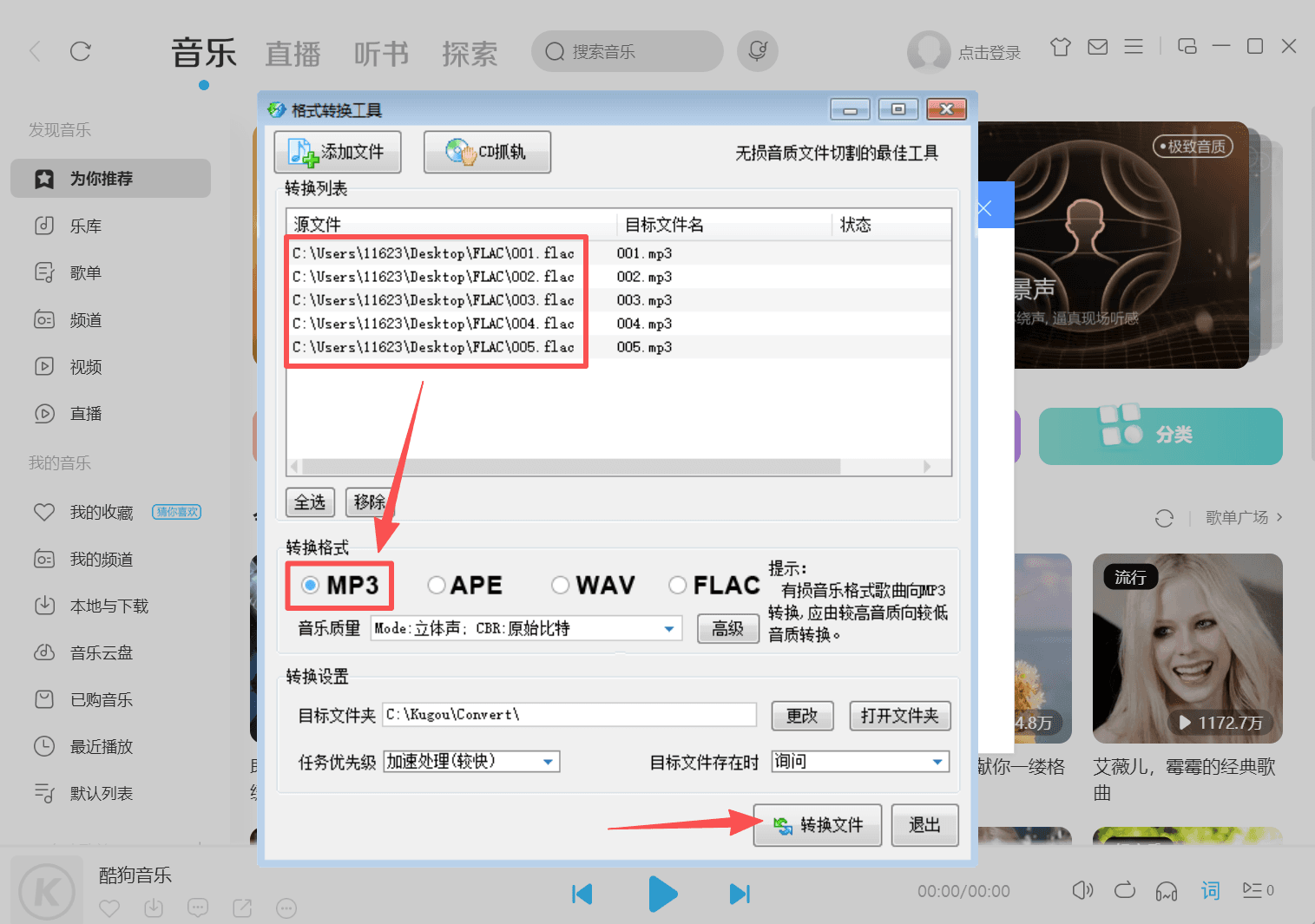
1. 打开 Flac Ripper 主界面,点击“添加文件”或“添加文件夹”按钮,将需要转换的音频文件导入到软件列表中。
2. 在文件列表中,您可以通过勾选或全选的方式确定要转换的文件,软件会显示每个文件的大小、时长和格式信息。
3. 在输出设置区域,选择目标格式并调整参数(如比特率、采样率),您可以将这些设置应用到所有选中的文件。
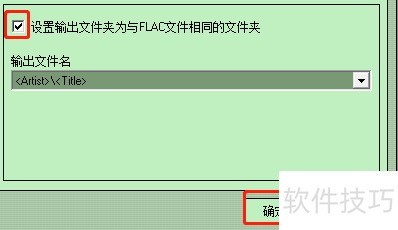
4. 点击“输出目录”旁的“浏览”按钮,指定转换后文件的保存位置,也可以勾选“与原文件同目录”选项。
5. 确认所有设置无误后,点击“开始转换”按钮,软件将按照队列依次处理每个文件,并在进度条中显示实时状态。
6. 转换完成后,软件会弹出提示窗口,并自动打开输出文件夹,方便您查看和整理生成的音频文件。
7. 如果在批量转换过程中遇到个别文件错误,软件会跳过该文件并记录错误日志,您可以在转换报告查看失败原因并重新处理。
为了确保 Flac Ripper 的流畅运行,建议您的电脑满足以下配置要求:
1. 操作系统:Windows 7、Windows 8、Windows 10 或 Windows 11(32位或64位均可)。
2. 处理器:1 GHz 或更快的 CPU,推荐使用多核处理器以获得更快的转换速度。
3. 内存:至少 512 MB RAM,推荐 1 GB 或以上。
4. 硬盘空间:安装软件需要 50 MB 可用空间,同时请预留足够的空间存放转换后的文件。
5. 声卡:任意兼容 Windows 的声卡即可,用于音频预览和播放。
6. 其他:需要安装 DirectX 9.0 或更高版本,以及 .NET Framework 4.5 或更高版本。
7. 对于批量处理大量高码率 FLAC 文件,建议使用 2.0 GHz 以上的双核处理器和 2 GB 内存,以获得更佳体验。
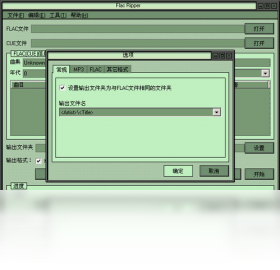
1. 在 Flac Ripper 主界面,找到“输出目录”区域,默认情况下软件会将转换后的文件保存到“我的音乐”文件夹中的 Flac Ripper 子目录。
2. 若要更改保存位置,请点击“浏览”按钮,在弹出的文件夹选择窗口中选中您想要保存的目标文件夹,点击“确定”即可。
3. 软件还提供了“输出文件命名规则”设置,您可以在“设置”菜单中调整文件名格式,例如添加源文件名称、日期、格式后缀等。
4. 如果您希望每次转换前都手动选择保存位置,可以勾选“每次转换前询问输出目录”选项,软件会在点击“开始转换”后弹出窗口。
5. 转换完成后,软件会自动打开输出文件夹,您也可以点击“打开输出文件夹”按钮随时访问该目录。
6. 对于批量转换,所有文件会统一保存到您指定的文件夹中,不会自动创建子文件夹,如有需要可手动整理。
1. 首先检查源文件是否损坏,尝试用其他播放器打开该文件,确认文件可以正常播放后再进行转换。
2. 查看输出目录是否具有写入权限,如果目录为只读或受保护,请更换到其他位置(如桌面或文档文件夹)。
3. 检查磁盘剩余空间是否充足,特别是转换大批量文件时,建议保留至少 1 GB 的可用空间。
4. 如果转换中断或提示“无法读取文件”,可能是文件编码异常,您可以使用软件自带的“修复工具”尝试修复。
5. 更新 Flac Ripper 到最新版本,开发者会修复已知的转换错误,您可以在“帮助”菜单中检查更新。
6. 若问题仍然存在,请记录错误信息并联系官方技术支持,或访问用户论坛搜索类似问题的解决方案。
7. 尝试以管理员身份运行软件,右键点击软件图标,选择“以管理员身份运行”,这可以解决权限不足导致的读写失败。
 首页
首页
 安卓游戏
安卓游戏
 安卓软件
安卓软件
 热门专题
热门专题
 更多
更多
 鄂公网安备42011502001927号