

厂商:
备案号:
DirectX11 是由微软推出的一款底层图形应用程序接口,它让 Windows 电脑能够流畅运行大型 3D 游戏、高清视频渲染以及复杂图形设计软件。作为系统与硬件之间的桥梁,DirectX11 能够充分发挥显卡性能,带来更逼真的光影效果、更细腻的纹理细节和更流畅的动画表现。无论是游戏玩家还是专业设计师,安装最新版 DirectX11 都能显著提升电脑的图形处理能力和系统兼容性,解决游戏无法启动、画面卡顿、黑屏等常见问题,是 Windows 系统必备的组件之一。
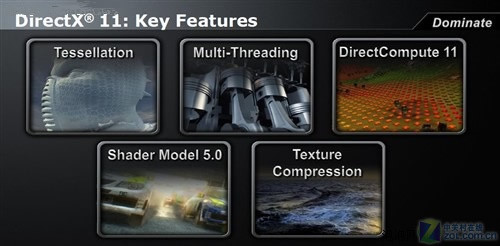
1. DirectX11 是一组由微软开发的 API 集合,它负责让游戏和多媒体程序直接调用显卡、声卡等硬件资源,从而提升整体运行效率。
2. 它最核心的作用是增强 3D 图形的渲染效果,比如支持曲面细分技术,让游戏中的物体模型更加精细,画面更接近真实。
3. DirectX11 还优化了多线程处理能力,能充分利用多核 CPU 的性能,避免游戏因单线程瓶颈而出现掉帧。
4. 除了游戏,它在专业的视频剪辑、3D 建模、动画制作软件中同样扮演关键角色,确保图像预览和渲染输出稳定高效。
5. 简单来说,只要你的电脑需要运行现代图形密集型程序,DirectX11 就是不可或缺的底层支持环境。
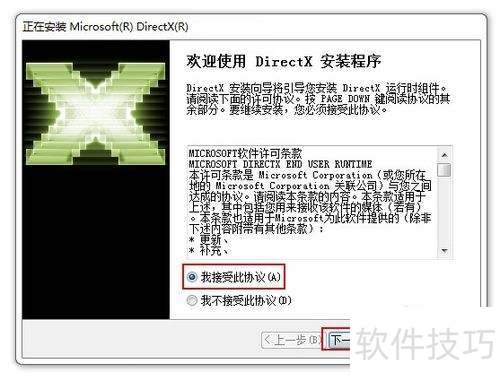
1. 首先,下载 DirectX11 安装包,建议从微软官网或可信赖的软件站获取,避免捆绑恶意插件。
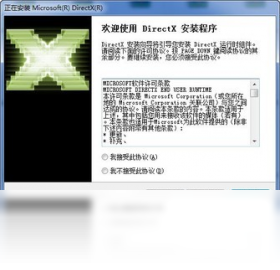
2. 双击下载好的安装文件,此时系统会弹出用户账户控制窗口,点击“是”允许程序运行。
3. 进入安装向导后,仔细阅读许可协议,勾选“我同意”选项,然后点击“下一步”按钮。
4. 安装向导会提示选择安装路径,一般保持默认的 C 盘系统目录即可,直接点击“下一步”继续。
5. 接着点击“安装”按钮,等待进度条走完,这个过程通常需要几分钟,期间不要关闭电脑或强制中断。
6. 安装完成后,点击“完成”按钮,重新启动电脑让所有组件生效。
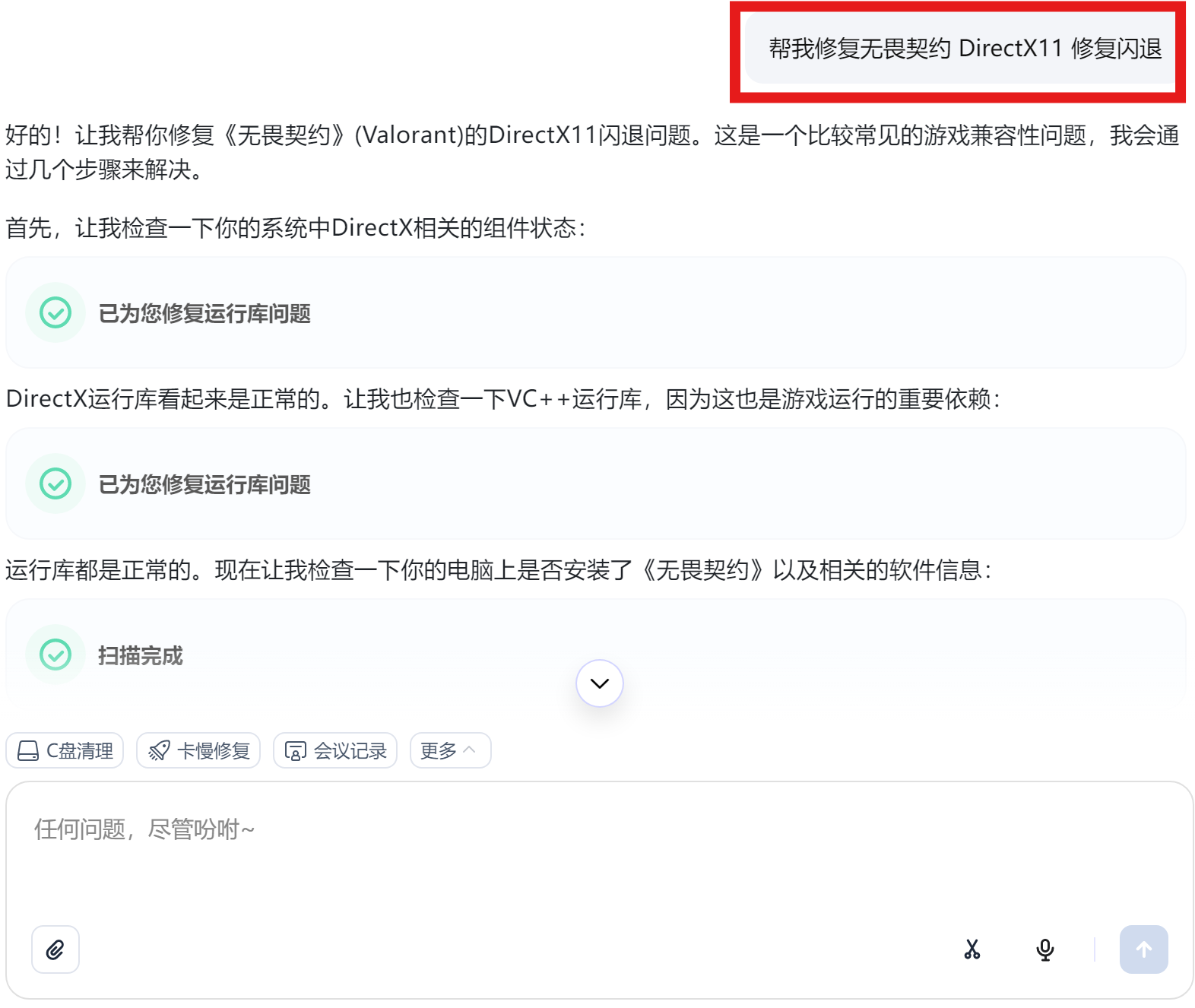
1. 首先确认你的显卡驱动是否是最新版本,过旧的驱动会导致 DirectX11 无法正常工作,建议去显卡官网下载最新驱动。
2. 打开系统“运行”窗口(Win+R),输入“dxdiag”并回车,查看诊断工具中显示的信息,确认 DirectX 版本是否已经成功升级到 11。
3. 如果诊断结果显示 DirectX 版本仍然为 10 或更低,说明安装没有生效,可以尝试重新运行安装包,并选择“修复”模式。
4. 检查系统是否缺少必要的运行库,比如 Visual C++ 和 .NET Framework,这些组件缺失也会引发 DirectX 报错,下载安装后重启即可。
5. 如果游戏或软件依然提示缺少 DLL 文件,可以尝试使用系统自带的系统文件检查器(SFC)进行修复,以管理员身份运行命令提示符,输入“sfc /scannow”并回车。
6. 最后,如果以上方法都无效,可能是系统文件损坏严重,建议备份重要数据后,执行系统还原或重装操作系统。
安装 DirectX11 本身不占太多资源,但想要流畅运行依赖它的游戏或应用,硬件配置需满足以下基本门槛:
1. 操作系统:Windows 7 及以上版本(64 位更佳),Windows XP 不支持 DirectX11。
2. 处理器:至少双核 2.0GHz 以上的 CPU,推荐四核或更高频率以获得更好性能。
3. 内存:最低 4GB,建议 8GB 或更多,大型游戏和设计软件对内存容量要求较高。
4. 显卡:必须支持 DirectX11 的独立显卡或集成显卡,如 NVIDIA GeForce 400 系列、AMD Radeon HD 5000 系列或更新型号。
5. 硬盘空间:安装 DirectX11 只需约 200MB 空间,但游戏和素材需要额外预留 20GB 以上。
6. 显示器分辨率:至少支持 1024x768 分辨率,推荐 1080p 或更高以获得清晰画面。
| 项目 | 最低配置 | 推荐配置 |
|---|---|---|
| 操作系统 | Windows 7 64 位 | Windows 10/11 64 位 |
| 处理器 | 双核 2.0GHz | 四核 3.0GHz 及以上 |
| 内存 | 4GB | 16GB |
| 显卡 | 支持 DirectX11 的入门级显卡 | 中高端独立显卡 4GB 显存 |
| 硬盘空间 | 200MB(仅组件) | 20GB 以上(含游戏/应用) |
 首页
首页
 安卓游戏
安卓游戏
 安卓软件
安卓软件
 热门专题
热门专题
 更多
更多
 鄂公网安备42011502001927号