

厂商:
备案号:
自动关机小助手电脑版是一款专为Windows用户打造的轻量级定时关机工具,它解决了用户忘记关机、需要远程控制电脑关机或定时重启等实际痛点。软件界面简洁直观,操作逻辑清晰,即使是从未接触过定时工具的电脑新手也能在几秒内上手。它不仅支持传统的倒计时关机,还提供了每日定时、指定时间关机等灵活模式,非常适合夜间下载、视频渲染、游戏挂机等场景。更重要的是,软件完全免费且无任何捆绑插件,让您用得安心、省心。
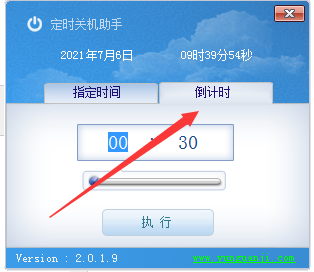
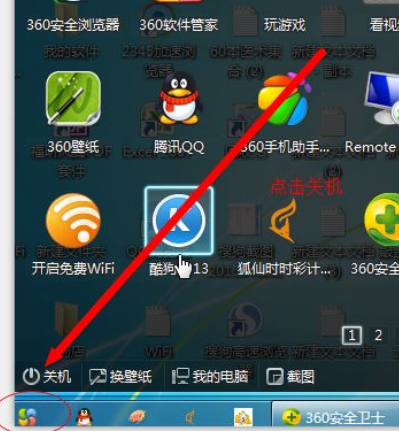
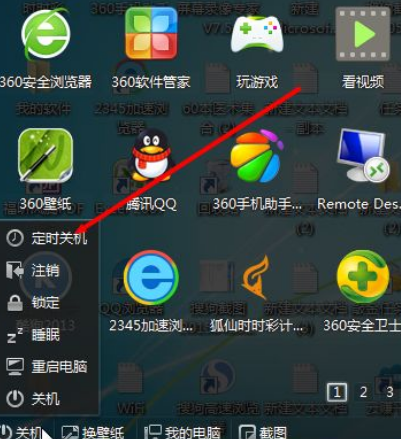
1. 双击桌面上的“自动关机小助手”图标启动软件,主界面会显示当前时间和几个功能按钮。
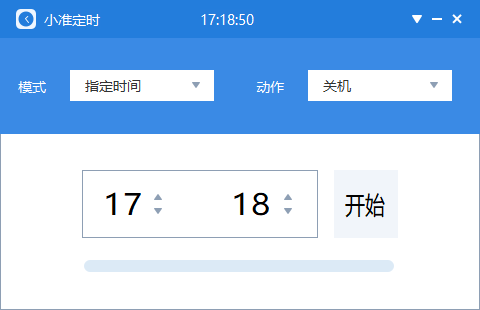
2. 在“定时方式”区域,选择“指定时间”模式,然后通过时间选择器设定您希望电脑自动关机或重启的具体时刻。
3. 如果您需要电脑在某个时间段后关机,可以切换到“倒计时”模式,并输入从当前时间起算的分钟数或小时数。
4. 确认设置无误后,点击“启用计划”按钮,软件会在后台开始计时,并在系统托盘显示倒计时图标。
5. 若要取消或修改计划,只需重新打开主界面,点击“停止计划”即可,操作非常灵活。
1. 支持“指定时间”定时关机,您可以精确到某一天的某一时刻执行关机或重启。
2. 支持“倒计时”模式,适合临时需要离开电脑但想让它继续工作一段时间的场景。
3. 支持“每日定时”循环任务,例如每天凌晨2点自动关机,省去重复设置的麻烦。
4. 除了关机,还能设置重启、注销、锁定屏幕等多种操作,满足不同需求。
5. 所有模式均可自定义是否强制关闭未保存的文档,避免数据丢失。
1. 点击Windows“开始”菜单,选择“设置”>“应用”>“已安装的应用”。
2. 在列表中找到“自动关机小助手”,点击右侧的“卸载”按钮,并按照提示确认即可。
3. 您也可以使用第三方卸载工具如Geek Uninstaller,它能彻底清除残留文件和注册表项。
4. 卸载过程中请勿关闭电源,等待进度条走完,软件即被完全移除。
5. 卸载后建议重启一次电脑,确保所有相关进程和服务都已停止。
1. 打开自动关机小助手,点击界面右上角的“设置”齿轮图标。
2. 在弹出的设置窗口中,勾选“开机自动运行”复选框。
3. 点击“保存”按钮,软件会提示设置成功,下次开机时会自动在后台运行。
4. 如果您想关闭自启动,只需取消勾选并保存即可。
5. 注意:开机自启动会占用少量系统资源,如果您不需要,建议保持关闭状态。
自动关机小助手对硬件要求极低,几乎任何Windows电脑都能流畅运行,以下是推荐的配置参考:
| 操作系统 | Windows 7/8/10/11(32位或64位) |
| 处理器 | 1 GHz或更快的CPU |
| 内存 | 512 MB及以上 |
| 硬盘空间 | 20 MB可用空间 |
| 其他 | 需要.NET Framework 4.5或更高版本 |
 首页
首页
 安卓游戏
安卓游戏
 安卓软件
安卓软件
 热门专题
热门专题
 更多
更多
 鄂公网安备42011502001927号