
厂商:
备案号:
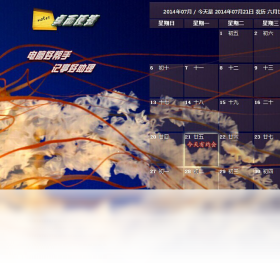
桌面便签电脑版是一款专为Windows用户打造的轻量级桌面记事工具,它像一张张彩色便利贴一样贴在您的屏幕上,帮助您随时记录灵感、安排日程、提醒待办事项。软件界面简洁清爽,操作逻辑直观,无需复杂学习即可上手。无论是工作族管理任务,还是学生党记录笔记,桌面便签都能成为您高效生活的得力助手。它占用系统资源极少,支持开机自启与数据云端同步,让重要信息永不丢失。选择桌面便签,让每一刻的灵感都稳稳安放。
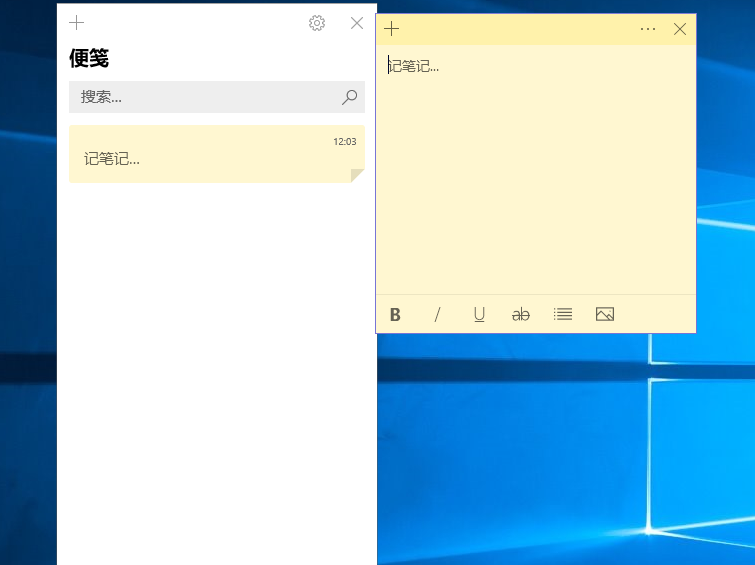
1. 打开桌面便签主界面,通常会在屏幕侧边显示一个细长的工具栏。
2. 在工具栏上找到“新建便签”按钮,它通常是一个带有加号(+)的图标,点击即可创建一张空白便签。
3. 也可以使用快捷键组合“Ctrl+N”快速新建便签,无需鼠标操作。
4. 新建的便签会立即出现在桌面中央,您可以直接输入文字内容。
5. 输入完成后,点击便签之外的任意区域,内容会自动保存,无需手动确认。
1. 桌面便签默认开启自动保存功能,您输入的内容会实时存至本地,一般不会丢失。
2. 若担心系统重装或崩溃,可进入“设置”面板,找到“数据备份”选项。
3. 点击“立即备份”,软件会将所有便签数据打包为一个文件,您可存储到U盘或云盘。
4. 恢复时,在“设置”中选择“从备份文件恢复”,找到之前的备份文件即可。
5. 建议每周手动备份一次,并同步开启云端同步功能,多一份保障。
6. 即使软件意外退出,重启后也会自动加载上次未保存的便签内容。
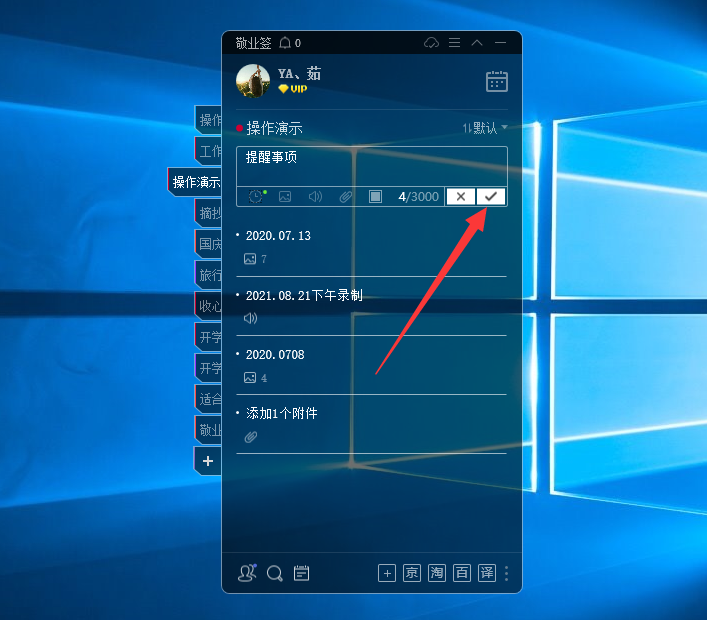
1. 在便签编辑区,找到底部或顶部的“提醒”图标,通常是一个闹钟样式。
2. 点击后弹出时间设置窗口,可选择具体日期和时间,甚至支持农历提醒。
3. 设置完成后点击“确定”,便签左上角会出现一个小时钟标志,表示提醒已激活。
4. 到了设定时间,软件会弹出通知窗口,并伴有声音提示,确保您不会错过。
5. 若要取消提醒,再次点击闹钟图标,选择“清除提醒”即可。
6. 提醒功能支持循环提醒,例如每天、每周,适合周期性任务。
1. 选中一张便签,右键点击便签边缘,弹出菜单选项。
2. 在菜单中选择“颜色”,即可从预设的多种颜色中挑选,如黄、绿、蓝、粉等。
3. 选择“透明度”,可以通过滑动条调节便签的透明程度,方便与桌面融合。
4. 也可以直接右键点击便签表面,选择“个性化”,进入详细设置界面。
5. 在个性化设置中,还能调整字体大小、字体样式以及便签在桌面的置顶状态。
6. 调整后的效果会实时预览,满意后点击“应用”即可生效。
1. 当便签数量较多时,您可以通过拖拽便签边缘来调整大小,并将它们归类摆放。
2. 在工具栏中点击“列表视图”按钮,所有便签会以列表形式展示,便于批量管理。
3. 软件顶部提供搜索框,输入关键词可快速过滤出包含该文字的便签。
4. 您还可以为便签添加标签,如“工作”、“学习”,然后在标签栏中筛选。
5. 右键点击便签,选择“置顶”可将重要便签始终显示在最前。
6. 若便签内容已过期,直接右键选择“删除”,或拖入回收站图标即可清理。
1. 操作系统:Windows 7/8/10/11,32位或64位均可。
2. 处理器:1 GHz或更快的x86/x64架构处理器。
3. 内存:至少512 MB RAM,建议1 GB以上以保证流畅。
4. 硬盘空间:安装需要约50 MB可用空间,后续数据存储另计。
5. 显卡:集成显卡即可,无需独立显卡支持。
6. 网络:可选,如需云同步则需要连接互联网。
| 配置项 | 最低要求 | 推荐配置 |
|---|---|---|
| CPU | 1 GHz | 双核2.0 GHz |
| 内存 | 512 MB | 2 GB |
| 硬盘 | 50 MB | 200 MB |
| 系统 | Win7 | Win10/11 |
 首页
首页
 安卓游戏
安卓游戏
 安卓软件
安卓软件
 热门专题
热门专题
 更多
更多
 鄂公网安备42011502001927号