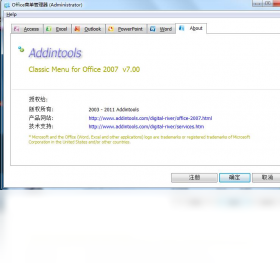


厂商:
备案号:
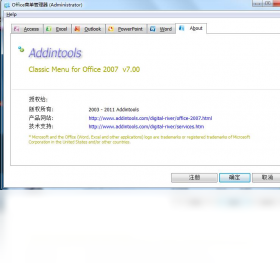
Classic Menu for Office 2007是一款专为Office 2007用户打造的经典菜单恢复工具,它能够将Office 2007中全新的Ribbon界面一键切换回传统的菜单栏和工具栏布局,让老用户无需重新学习即可快速上手。软件兼容Word、Excel、PowerPoint、Access、Outlook等核心组件,提供超过200个常用命令的快捷访问,大幅提升办公效率。无论是习惯经典界面的资深办公人员,还是对Office 2007新界面感到不适应的新手,都能通过这款工具获得熟悉的操作体验。
1. 首先确认系统是否满足安装要求,建议使用Windows 7及以上版本,并确保Office 2007已正确安装且未被精简。
2. 检查是否以管理员身份运行安装程序,右键点击安装包选择“以管理员身份运行”,避免权限不足导致组件注册失败。
3. 查看Office是否处于安全模式或受保护视图,关闭所有Office程序后重新启动安装。
4. 如果仍然无反应,尝试卸载后重新安装,并关闭杀毒软件或防火墙的拦截提示。
5. 若问题依旧,可能是与第三方Office插件冲突,可尝试在Word或Excel的“加载项”中禁用其他无关插件后再测试。
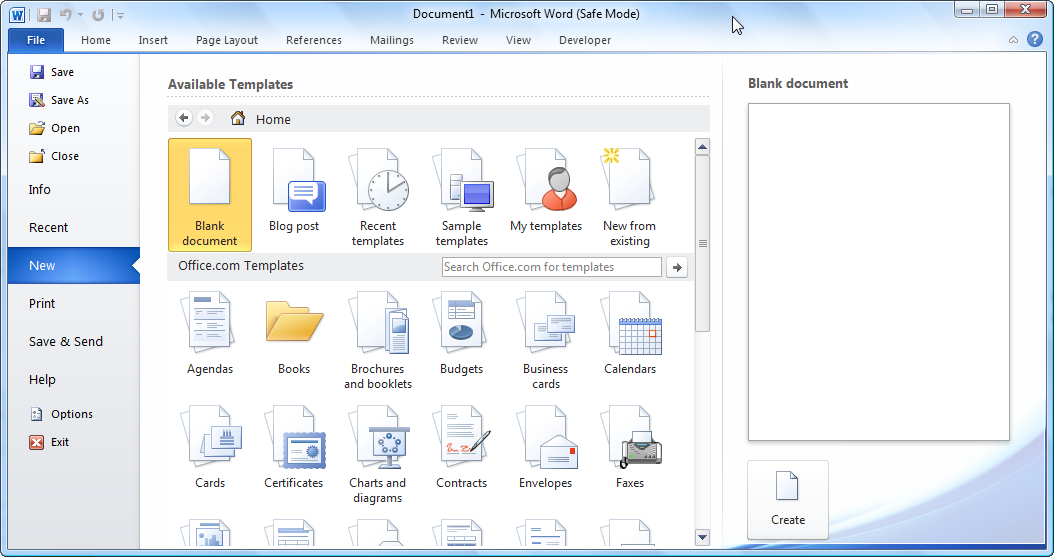
1. 启动任意Office组件(如Word),在顶部菜单栏找到“Classic Menu”选项卡并点击。
2. 在下拉菜单中选择“设置”或“Options”,打开配置窗口。
3. 在“启用组件”列表中,取消勾选Excel、PowerPoint等不需要恢复经典菜单的程序。
4. 点击“应用”并重启Word,即可仅对Word保留经典菜单,其他组件恢复Ribbon界面。
5. 如需反向操作,重新勾选对应组件即可。
1. 打开软件主界面,点击“语言”或“Language”下拉菜单。
2. 选择“简体中文”选项,如果列表中没有中文,请先下载并安装官方语言包。
3. 安装语言包后重启Office程序,菜单栏和工具栏将显示为中文。
4. 若个别菜单仍为英文,可能是Office本身语言设置问题,请检查Office的语言首选项。
5. 完成设置后,所有经典菜单项都会以中文显示,方便日常操作。
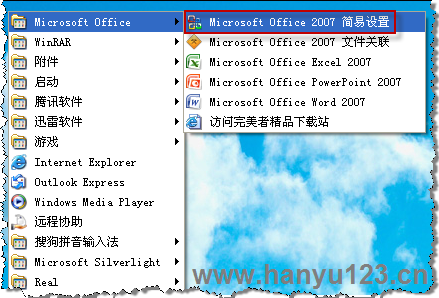
1. 在Word或Excel中,点击“Classic Menu”选项卡,选择“自定义”按钮。
2. 在弹出的“自定义工具栏”窗口中,左侧列出所有可用命令,右侧为当前工具栏显示的命令。
3. 选中需要添加的命令,点击“添加”按钮即可将其放入工具栏;选中已有命令点击“删除”可移除。
4. 通过“上移”或“下移”按钮调整命令的排列顺序,使其符合个人使用习惯。
5. 点击“重置”可恢复默认设置,最后按“确定”保存并应用更改。
6. 在Excel中还可以为不同工作表设置独立的工具栏,灵活满足不同场景需求。

1. 操作系统:Windows 7、8、10、11(32位或64位均可)。
2. 处理器:1 GHz或更快的32位(x86)或64位(x64)处理器。
3. 内存:至少512 MB RAM,推荐1 GB以上。
4. 硬盘空间:需要50 MB可用空间用于安装软件。
5. 软件环境:必须安装Microsoft Office 2007(Word、Excel、PowerPoint等任一组件)。
6. 其他:无需额外运行库,安装后即可使用。
 首页
首页
 安卓游戏
安卓游戏
 安卓软件
安卓软件
 热门专题
热门专题
 更多
更多
 鄂公网安备42011502001927号