

厂商:
备案号:
Logitech QuickCam 是一款专为罗技摄像头设计的官方配套软件,它不仅仅是一个简单的驱动程序,更是一个集视频拍摄、照片编辑、特效处理于一体的多功能工具。无论是日常视频通话、在线会议,还是录制个人Vlog,Logitech QuickCam 都能帮助你充分发挥摄像头的性能,获得清晰流畅的画面。软件界面简洁直观,操作逻辑非常友好,即便是第一次使用的用户也能快速上手,享受高品质的视频体验。本文将为你详细介绍 Logitech QuickCam 的下载安装、核心功能以及常见问题解决方法,帮助你轻松玩转这款实用的摄像头管理工具。
1. 首先,确保你的罗技摄像头已经正确连接到电脑的USB接口上,系统会自动识别到新硬件。
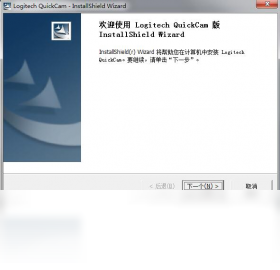
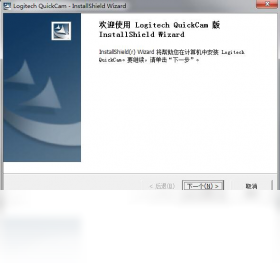
2. 接下来,下载 Logitech QuickCam 安装包,双击运行安装程序,此时可能会弹出用户账户控制窗口,点击“是”允许程序进行更改。
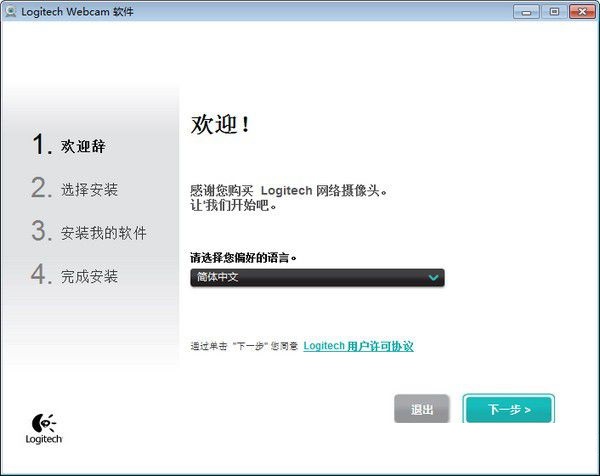
3. 进入安装向导后,选择安装语言,通常默认为简体中文,点击“下一步”继续。
4. 阅读并接受许可协议中的条款,然后点击“下一步”按钮。
5. 在安装类型界面,建议选择“标准安装”,这样软件会自动配置适合你系统的组件,点击“安装”按钮开始安装过程。
6. 安装过程中,请耐心等待进度条走完,期间不要拔插摄像头或断开网络连接。
7. 安装完成后,点击“完成”按钮退出向导,此时系统会提示重启电脑或立即启动软件,建议重启后使用以确保驱动完全生效。
1. 视频通话增强:Logitech QuickCam 提供了丰富的视频特效、滤镜和虚拟背景,可以让你在通话中展现更有趣的形象。
2. 高清照片拍摄:你可以通过软件快速拍摄静态照片,支持定时拍摄、连拍模式,还能手动调节亮度、对比度等参数。
3. 视频录制功能:使用 Logitech QuickCam 可以直接录制视频,支持多种分辨率选择,包括720p、1080p等,满足不同场景需求。
4. 摄像头设置管理:软件允许你调整摄像头的对焦、曝光、白平衡等专业参数,以获得最佳的画面质量。
5. 动态特效添加:内置多种动态面具和卡通特效,可以实时叠加在视频画面上,增加娱乐性。
6. 一键上传分享:拍摄或录制的作品可以直接通过软件上传到社交平台,或者发送给好友,非常便捷。
1. 首先检查摄像头镜头是否干净,使用柔软的干布轻轻擦拭镜头表面的灰尘或指纹。
2. 打开 Logitech QuickCam 软件,进入设置界面,找到“对焦”选项,如果摄像头支持自动对焦,请确保开启该功能。
3. 调整摄像头的位置,确保与你的距离在有效对焦范围内,通常为30-60厘米。
4. 检查电脑的USB接口是否供电稳定,尝试更换一个USB端口重新连接摄像头。
5. 在软件中重置摄像头参数,点击“恢复默认设置”,然后重新调整亮度、对比度等选项。
6. 如果以上方法均无效,可能是驱动问题,请卸载当前驱动,重新安装最新版本的 Logitech QuickCam。
1. 启动 Logitech QuickCam 软件,进入主界面后,选择“视频”或“照片”模式。
2. 在预览窗口下方找到“特效”图标,点击进入特效库。
3. 浏览内置的各类特效,包括卡通面具、动态贴纸、边框和滤镜等。
4. 点击你喜欢的特效,它就会立即应用到视频预览画面上,你可以通过预览窗口实时查看效果。
5. 如果需要调整特效的强度或位置,可以使用鼠标拖动特效边缘的控制点进行缩放或旋转。
6. 设置完成后,点击“应用”按钮保存,之后进行视频通话或录制时就会自动带上所选特效。

为了获得最佳性能,建议你的电脑满足以下配置要求:
| 项目 | 最低配置 | 推荐配置 |
|---|---|---|
| 操作系统 | Windows 7 SP1 | Windows 10/11 64位 |
| 处理器 | Intel Core i3 或同等性能 | Intel Core i5 或更高 |
| 内存 | 2 GB RAM | 4 GB RAM 或以上 |
| 硬盘空间 | 200 MB 可用空间 | 500 MB 可用空间 |
| USB接口 | USB 2.0 | USB 3.0 |
确保你的电脑满足以上要求,可以避免运行卡顿或功能无法正常使用的问题。
 首页
首页
 安卓游戏
安卓游戏
 安卓软件
安卓软件
 热门专题
热门专题
 更多
更多
 鄂公网安备42011502001927号