

厂商:
备案号:
AppServ 是一款集 Apache、PHP、MySQL 于一体的 Windows 平台网站开发集成环境,它将复杂的服务器配置过程简化为图形化向导,让普通用户也能在几分钟内搭建起本地 Web 运行环境。无论是学习 PHP 编程、测试 WordPress 主题,还是开发中小型企业官网,AppServ 都能提供稳定、高效的底层支持。软件自带中文界面,安装后即可直接使用,无需手动修改配置文件,非常适合新手站长和高校计算机专业学生入门使用。
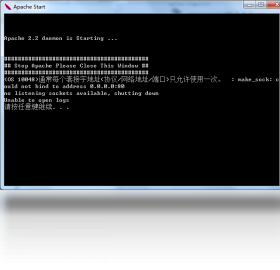
1. 检查端口占用情况:打开命令提示符,输入 netstat -ano | findstr :80,如果看到 LISTENING 状态且对应 PID 不是 Apache,说明端口被其他程序占用(如 IIS、迅雷等)。
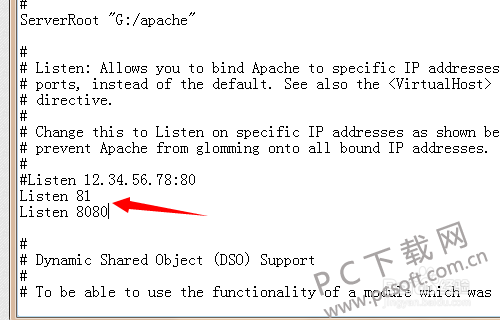
2. 修改 AppServ 的监听端口:打开 AppServ 安装目录下的 Apache24/conf/httpd.conf 文件,将 Listen 80 改为 Listen 8080,同时将 ServerName localhost:80 改成 localhost:8080。
3. 保存后重启 Apache 服务:在开始菜单中找到 AppServ 的 Apache Service Monitor,点击 Restart 按钮;或者使用管理员身份运行 net stop apache2.4 和 net start apache2.4。
4. 如果仍然打不开,尝试以管理员身份运行 AppServ 的启动快捷方式,右键选择“以管理员身份运行”。
5. 最后检查防火墙是否拦截了 Apache 进程,在 Windows Defender 防火墙中允许 Apache 通过专用网络。
1. 确认 MySQL 服务是否启动:打开服务管理(Win+R 输入 services.msc),查找 mysql 服务,如果状态为“停止”,右键点击启动。
2. 检查 MySQL 配置文件 my.ini 中的端口设置,默认端口为 3306,如果被占用,可将其改为 3307,并同步修改 PHP 配置文件 php.ini 中的 mysqli.default_port。
3. 如果使用 phpMyAdmin 管理数据库,请检查 phpMyAdmin 的 config.inc.php 文件中的主机、用户名、密码是否与 MySQL 实际设置一致。
4. 尝试在命令行中执行 mysql -u root -p 测试数据库连接,如果提示密码错误,可以使用 MySQL 的密码重置功能(在安全模式下重置)。
5. 如果以上方法无效,可能是 MySQL 数据文件损坏,可以备份 data 目录后重新初始化数据库。
1. 打开 Apache 的配置文件 httpd.conf,找到 Include conf/extra/httpd-vhosts.conf 这一行,确认前面的注释符 # 已去除。
2. 进入 AppServ 安装目录下的 Apache24/conf/extra 文件夹,编辑 httpd-vhosts.conf 文件。
3. 在文件末尾添加虚拟主机配置块:
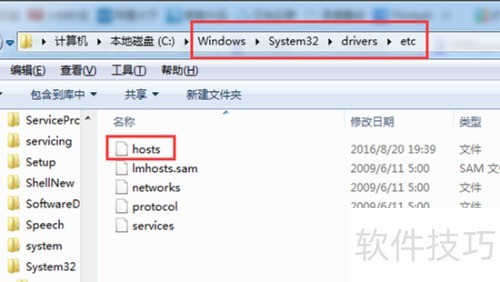
4. 修改系统 hosts 文件(C:\Windows\System32\drivers\etc\hosts),添加一行 127.0.0.1 myproject.local。
5. 重启 Apache 服务,在浏览器中访问 myproject.local 即可看到你的虚拟主机网站。
1. 在 AppServ 的 www 目录下新建一个文件夹,例如 wordpress,将 WordPress 安装包解压到该文件夹中。
2. 打开 phpMyAdmin,点击“新建”创建数据库,数据库名称填写 wordpress,排序规则选择 utf8mb4_general_ci。
3. 在浏览器中访问 http://localhost/wordpress,进入 WordPress 安装界面,选择简体中文。
4. 填写数据库连接信息:数据库主机为 localhost,数据库名为 wordpress,用户名为 root,密码留空(默认安装时未设置密码)。
5. 点击“提交”完成数据库连接,随后设置站点标题、管理员用户名和密码,即可完成 WordPress 的搭建。
| 配置项 | 最低要求 | 推荐配置 |
|---|---|---|
| 操作系统 | Windows 7 SP1 | Windows 10/11 64位 |
| CPU | 1 GHz 单核 | 2 GHz 双核及以上 |
| 内存 | 1 GB | 4 GB 及以上 |
| 硬盘空间 | 500 MB 可用 | 2 GB 以上可用 |
| 网络 | 无要求(本地运行) | 宽带连接(用于在线更新) |
 首页
首页
 安卓游戏
安卓游戏
 安卓软件
安卓软件
 热门专题
热门专题
 更多
更多
 鄂公网安备42011502001927号