

厂商:
备案号:
FinePrint是一款功能强大的虚拟打印机驱动程序,它能够帮助用户在打印前对文档进行精细控制,包括预览、编辑、合并、删除页面,以及添加水印、页眉页脚等操作。通过FinePrint,用户可以轻松节省纸张和墨水,提高打印效率,同时还能将多个文档合并为一个打印任务,极大地方便了日常办公和学习。无论是家庭用户还是企业办公,FinePrint都能提供出色的打印管理体验,让打印变得更加智能和高效。
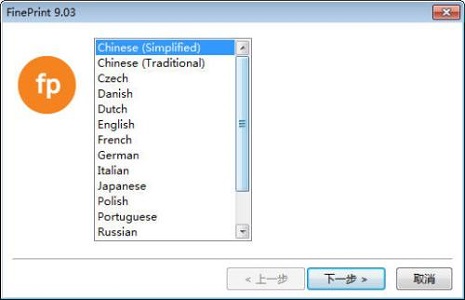
1. 首先,从本站下载FinePrint安装包,双击运行安装程序。
2. 在安装向导中,点击“下一步”继续,阅读并接受许可协议。
3. 选择安装目录,建议使用默认路径,点击“下一步”。
4. 选择要安装的组件,通常保持默认即可,继续点击“下一步”。
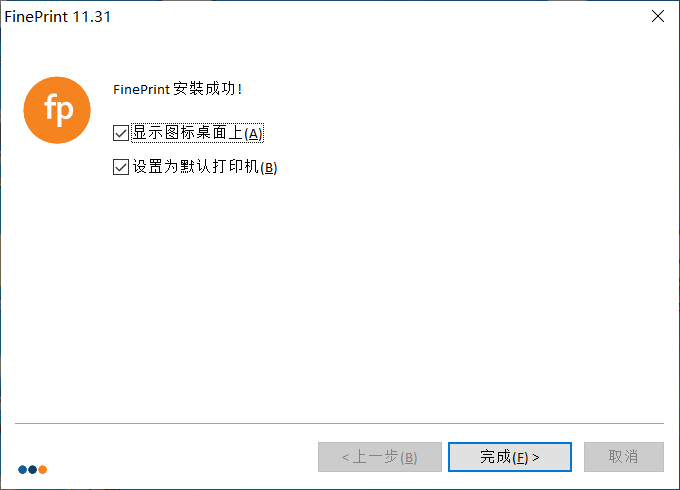
5. 安装完成后,点击“完成”退出向导,此时FinePrint会自动添加为系统虚拟打印机。
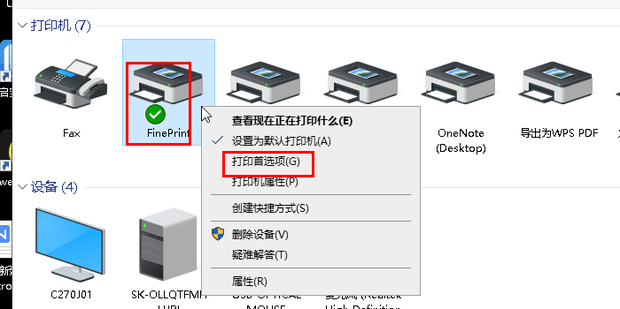
1. 打开需要打印的文档,在打印对话框中选择“FinePrint”作为打印机。
2. 点击“属性”或“首选项”按钮,进入FinePrint设置界面。
3. 在“布局”选项卡中,找到“双面打印”选项,选择“长边翻转”或“短边翻转”。
4. 点击“确定”保存设置,然后正常执行打印任务即可。
5. 如果您的打印机不支持自动双面,FinePrint会提示手动翻页,按照提示操作即可。
6. 这样就能有效节省纸张,减少浪费。
1. 在FinePrint打印预览界面,点击“水印”按钮。
2. 在水印编辑窗口中,可以选择预设的水印样式,如“机密”、“草稿”等。
3. 也可以自定义水印文字,输入所需内容,并调整字体、大小、颜色和角度。
4. 设置水印的透明度,避免影响正文阅读。
5. 点击“确定”应用水印,然后点击“打印”即可输出带有水印的文档。
6. 这样可以为文档增加专业感和安全性。

1. 合并多个文档:在打印时选择FinePrint,将多个文件依次拖入打印队列,在预览界面调整顺序,然后合并打印。
2. 删除空白页:在预览界面中,直接点击不需要的页面缩略图,选择“删除”即可。
3. 插入空白页:在需要的位置点击“插入空白页”,方便手动装订或备注。
4. 调整页面大小:在“缩放”选项中,可以将多页内容缩放到一张纸上,例如“2合1”或“4合1”。
5. 保存为PDF:FinePrint可以将打印任务输出为PDF文件,方便电子存档。
6. 通过这些功能,用户可以灵活控制打印输出,提升效率。
FinePrint对系统要求较低,一般Windows电脑均可流畅运行,以下是建议配置:
操作系统:Windows 7 SP1或更高版本(支持32位和64位)
处理器:1 GHz或更快的处理器
内存:至少512 MB RAM(推荐1 GB以上)
硬盘空间:安装需要50 MB可用空间
显示器:1024×768分辨率或更高
其他:需安装.NET Framework 4.5或更高版本
 首页
首页
 安卓游戏
安卓游戏
 安卓软件
安卓软件
 热门专题
热门专题
 更多
更多
 鄂公网安备42011502001927号