

厂商:
备案号:
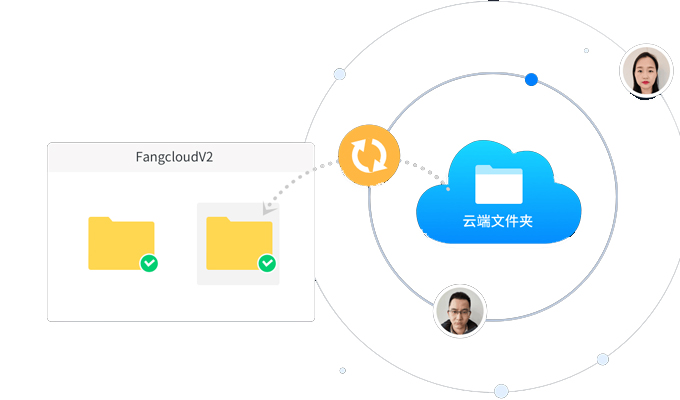
蘑菇云电脑版是一款集文件存储、在线预览、团队协作于一体的高效办公软件,凭借其强大的云端同步能力和轻量化的操作界面,迅速赢得了众多中小企业及个人用户的青睐。它支持多格式文件的上传与管理,无论是文档、表格还是图片,都能实现跨设备无缝衔接,让团队沟通与项目管理变得更加顺畅。软件采用银行级加密技术,保障数据安全,同时提供灵活的权限设置,满足不同规模团队的协作需求。接下来,我们将从下载安装、核心功能、使用技巧及常见问题等方面,为您全面解析这款实用的办公利器。
1. 首先访问蘑菇云电脑版官方网站,在首页右上角找到“注册”按钮并点击。
2. 进入注册页面后,您可以选择使用手机号或邮箱作为账号,按照提示输入对应信息。
3. 设置登录密码,建议使用包含字母、数字和符号的强密码,以保障账户安全。
4. 勾选同意《用户服务协议》和《隐私政策》,然后点击“获取验证码”,输入收到的短信或邮件验证码。
5. 点击“完成注册”按钮,系统会自动跳转到登录页面,使用刚才注册的账号即可登录。
6. 登录后建议立即进入个人中心完善头像、昵称等资料,便于团队成员识别。

1. 首先检查网络连接是否正常,尝试刷新页面或重新连接Wi-Fi,排除临时网络波动。
2. 确认同步的文件夹路径中是否包含中文或特殊字符,若有则尝试重命名为英文或数字。
3. 查看客户端右下角托盘图标,右键点击选择“暂停同步”,等待几秒后再点击“开始同步”以重置连接。
4. 清理本地缓存,进入设置界面找到“清理缓存”按钮,点击后重启客户端。
5. 若问题依旧,请检查磁盘剩余空间是否充足,至少预留5GB以上空间用于临时文件。
6. 如果以上步骤均无效,可卸载重装客户端,但请注意备份本地未同步的文件。
1. 登录蘑菇云电脑版客户端,在左侧导航栏点击“共享空间”标签。
2. 点击页面上方的“新建共享文件夹”按钮,输入文件夹名称,例如“项目资料”或“设计素材库”。
3. 在成员列表中勾选需要邀请的同事或好友,也可以直接输入对方注册邮箱或手机号发送邀请。
4. 设置权限级别,包括“仅查看”、“可编辑”和“完全控制”,根据实际需求选择。
5. 点击“创建”即可完成,随后您可以将本地文件拖拽至该文件夹中,所有成员即可同步查看。
6. 如需修改权限或添加新成员,右键点击文件夹选择“属性”,在“成员管理”中调整即可。
1. 打开蘑菇云电脑版主界面,点击左下角“我的存储”查看当前用量分布。
2. 进入“文件管理”模块,按文件大小排序,筛选出体积较大的视频、压缩包等。
3. 对于不再需要的旧版本文件,可右键选择“历史版本”,删除早期备份释放空间。
4. 在“回收站”中彻底清空已删除的文件,注意回收站文件也会占用存储额度。
5. 开启“智能清理”功能,系统会自动识别重复文件及临时缓存,一键清理。
6. 如果仍然不足,可考虑升级套餐或清理其他设备上的同步文件,保持云端整洁。
为了获得更流畅的使用体验,以下是推荐的配置需求:
| 硬件/系统 | 最低配置 | 推荐配置 |
|---|---|---|
| 操作系统 | Windows 7 SP1 | Windows 10/11 64位 |
| 处理器 | Intel Core i3 | Intel Core i5 及以上 |
| 内存 | 4 GB | 8 GB 及以上 |
| 硬盘空间 | 200 MB 可用 | 1 GB 以上可用 |
| 网络 | 宽带接入 | 光纤宽带或更高 |
1. 如果您只是日常文档办公,最低配置即可流畅运行。
2. 若涉及大量图片或视频处理,建议使用推荐配置,避免卡顿。
3. 请保持操作系统为最新版本,并定期更新显卡驱动。
 首页
首页
 安卓游戏
安卓游戏
 安卓软件
安卓软件
 热门专题
热门专题
 更多
更多
 鄂公网安备42011502001927号