
厂商:
备案号:
AutoFormat是一款专为Windows平台打造的智能格式化工具,它能够帮助用户快速、安全地完成磁盘分区、U盘、存储卡等设备的格式化操作,同时内置数据擦除与文件系统转换功能,满足日常办公与系统维护的多重需求。软件界面简洁,操作流程直观,即使是电脑新手也能轻松上手,无需复杂的命令行知识。AutoFormat还支持批量格式化与计划任务,大幅提升工作效率,是IT管理员和普通用户不可或缺的实用助手。
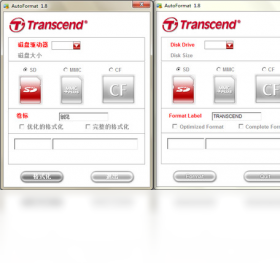
1. 首先,从本站下载AutoFormat安装包,双击运行安装程序,按照提示完成安装。
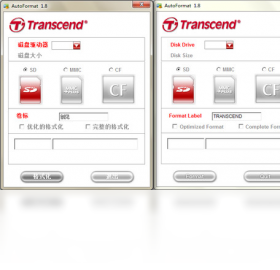
2. 打开AutoFormat,主界面会列出当前电脑上所有可识别的磁盘设备,包括硬盘分区、U盘、移动硬盘等。
3. 选择你想要格式化的设备,点击“格式化”按钮,进入格式化设置界面。
4. 在设置界面中,你可以选择文件系统(如NTFS、FAT32、exFAT),设置卷标,并勾选是否执行快速格式化。
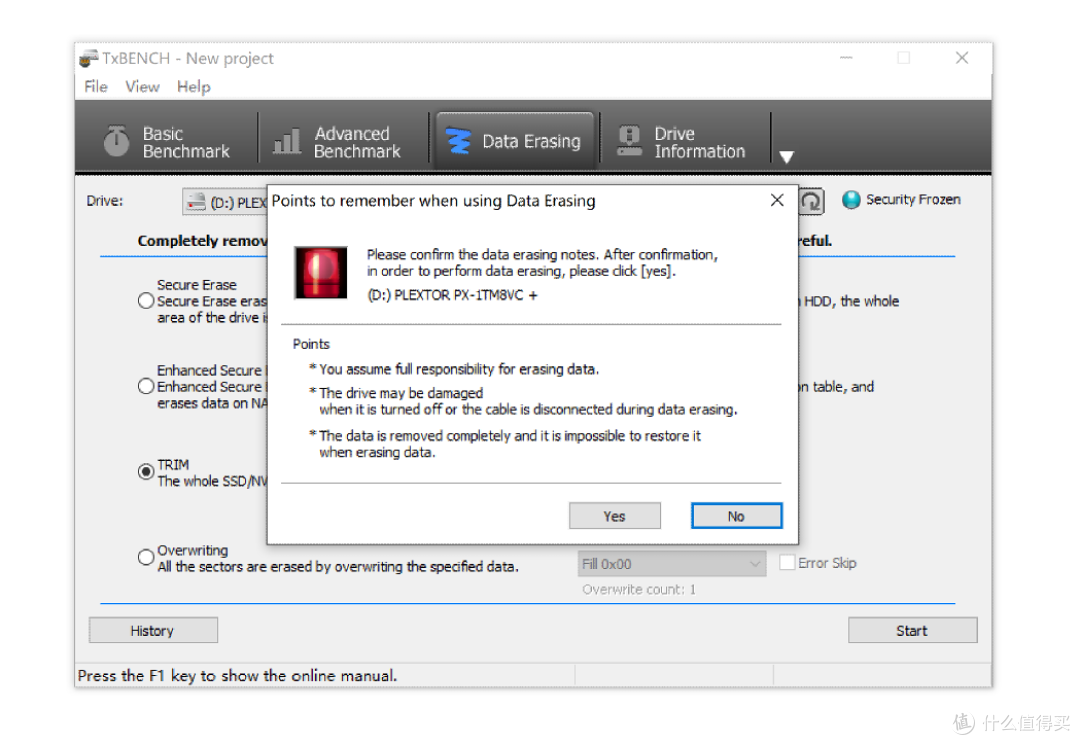
5. 确认无误后,点击“开始”按钮,软件会弹出警告提示,确认后即可开始格式化操作。
6. 格式化过程中,软件会显示进度条,完成后会有提示音,此时设备即可安全使用。
1. 检查设备是否被其他程序占用,关闭所有可能访问该设备的软件,如杀毒软件、文件管理器等。
2. 确认设备没有写保护开关,部分U盘和SD卡带有物理锁,确保其处于解锁状态。
3. 尝试使用管理员身份运行AutoFormat,右键点击软件图标,选择“以管理员身份运行”。
4. 如果仍然失败,可以尝试更换USB接口或电脑,排除硬件兼容性问题。
5. 使用Windows自带的磁盘管理工具进行修复,或使用命令提示符执行chkdsk命令检查磁盘错误。
6. 若问题依旧,可能是设备本身损坏,建议更换新设备后再试。

1. AutoFormat经过严格测试,使用官方标准格式化算法,不会对设备造成物理损伤。
2. 软件在格式化前会二次确认,避免误操作导致数据丢失。
3. 支持快速格式化与完整格式化两种模式,完整格式化会扫描坏道,但耗时较长。
4. 软件不会修改系统关键区域,仅对用户指定的分区进行操作,安全性有保障。
5. 建议在格式化前备份重要数据,以防意外情况发生。
6. 软件内置数据擦除功能,可彻底清除敏感数据,防止恢复,适合二手设备处理。
1. 支持NTFS,适合Windows系统盘和大文件存储,支持权限设置和加密。
2. 支持FAT32,兼容性最佳,适用于U盘和跨平台设备,但单个文件不能超过4GB。
3. 支持exFAT,专为闪存设备设计,支持大文件且兼容Windows和macOS。
4. 支持ext2/ext3/ext4,可用于Linux系统分区,适合双系统用户。
5. 支持HFS+,用于Mac设备格式化,方便在Windows下管理苹果格式磁盘。
6. 用户可根据设备用途选择合适的文件系统,软件会给出推荐建议。
| 项目 | 最低要求 | 推荐配置 |
|---|---|---|
| 操作系统 | Windows 7 | Windows 10/11 |
| 处理器 | 1 GHz | 2 GHz 及以上 |
| 内存 | 512 MB | 2 GB 及以上 |
| 硬盘空间 | 10 MB | 50 MB 及以上 |
| 其他 | USB 2.0 | USB 3.0 |
 首页
首页
 安卓游戏
安卓游戏
 安卓软件
安卓软件
 热门专题
热门专题
 更多
更多
 鄂公网安备42011502001927号