
厂商:
备案号:
strokeit电脑版是一款专为Windows平台打造的鼠标手势增强工具,通过简单的鼠标拖拽动作即可快速完成复制、粘贴、关闭窗口、切换标签等高频操作,极大提升日常办公与娱乐效率。软件体积小巧、资源占用低,支持自定义手势轨迹与触发规则,兼容绝大多数桌面程序,是追求高效操作的用户的理想选择。无论是办公文档处理、网页浏览还是设计软件操作,strokeit都能让您的鼠标“活”起来,告别繁琐的键盘快捷键记忆,开启更流畅的交互体验。
1. 下载并安装strokeit电脑版,启动后右键点击系统托盘图标,选择“配置”打开主界面。
2. 在主界面左侧选择“动作”选项卡,点击“添加”按钮新建一个手势动作。
3. 在“鼠标手势”区域,按住鼠标右键并绘制您想要的手势轨迹(例如画“L”形),软件会自动识别并记录。
4. 在“动作类型”下拉菜单中选择该手势对应的功能,如“复制”、“粘贴”、“关闭窗口”等,也可以选择“运行程序”并指定要启动的软件路径。
5. 设置完成后点击“确定”保存,此时您就可以在任意支持的程序中按住鼠标右键画出该手势,快速触发对应命令。
6. 建议从最常用的几个手势开始,逐渐增加,避免一次性设置过多导致记忆负担。
7. 如果某个手势与软件自身功能冲突,可以在“例外”列表中排除特定程序,保证兼容性。

1. 首先检查软件是否以管理员权限运行,右键点击strokeit快捷方式,选择“以管理员身份运行”,并确认托盘图标正常显示。
2. 进入“配置”界面,在“鼠标”选项卡中查看“手势触发键”是否设置为“右键”,如果被修改过,请改回默认值。
3. 确认当前使用的程序是否被添加到“例外”列表,若存在,请移除或调整规则。
4. 尝试重置手势库:备份现有配置后,在“文件”菜单中选择“恢复默认设置”,然后重新绘制手势。
5. 检查是否与其他鼠标增强软件(如MouseInc、默契鼠标手势)冲突,暂时关闭它们再测试。
6. 更新显卡驱动或系统补丁,部分图形渲染问题可能导致手势轨迹显示异常,但并不影响识别。
7. 如果问题依旧,请到官方论坛提交日志文件,开发者会协助排查。
1. strokeit电脑版支持Windows XP、Windows 7、Windows 8/8.1、Windows 10和Windows 11,支持32位及64位系统。
2. 在Windows 10及以上版本中,首次运行会提示安装“鼠标钩子”,请点击“允许”,否则手势功能无法生效。
3. 对于Windows 11用户,建议下载最新版本(9.7),以获取更好的兼容性和稳定性。
4. 如果您使用的是Windows Server系列,可能需要手动启用桌面体验功能才能正常运行。
5. 软件不支持macOS和Linux,如需跨平台使用,可考虑替代方案如“FancyZones”或“EasyStroke”。
1. 打开strokeit主界面,点击“文件”菜单,选择“导出配置”选项。
2. 在弹出的保存窗口中,选择存放位置并命名,格式为.strokeit文件,点击保存。
3. 当需要恢复时,打开strokeit主界面,点击“文件”菜单,选择“导入配置”,找到之前保存的.strokeit文件并打开。
4. 导入完成后,软件会提示“配置已成功加载”,所有手势和动作设置自动生效。
5. 建议每次调整完重要设置后都进行备份,方便重装系统或更换电脑时快速迁移。
6. 您也可以将配置文件复制到U盘或云盘,实现多设备同步。

1. 在strokeit主界面中,选择“动作”选项卡,点击“添加”新建一个手势。
2. 绘制一个“C”形手势,并在“动作类型”中选择“窗口管理”下的“最小化窗口”。
3. 绘制一个“V”形手势,设置为“最大化/还原窗口”,方便快速切换窗口大小。
4. 您还可以设置“关闭窗口”手势(如“M”形),但请注意,此操作不可撤销,请谨慎使用。
5. 对于多显示器用户,可以设置手势将窗口移动到指定屏幕,提高多任务处理效率。
6. 所有窗口管理手势均支持“仅当窗口处于活动状态时生效”的选项,避免误触。
1. 最低配置:CPU 1GHz以上,内存512MB,硬盘空间10MB,支持DirectX 9.0c。
2. 推荐配置:CPU 2GHz以上,内存2GB,硬盘空间50MB,操作系统为Windows 10 64位。
3. 软件运行时占用内存约5-10MB,CPU占用率几乎为0,对老旧电脑非常友好。
4. 与杀毒软件、防火墙兼容性良好,但部分安全软件可能拦截鼠标钩子,请添加信任。
5. 无需独立显卡,集成显卡即可流畅运行,不影响游戏或视频播放性能。

1. 在“配置”界面中,切换到“外观”选项卡,可以调整手势轨迹的颜色、粗细和透明度。
2. 在“高级”选项卡中,可以设置手势识别灵敏度,建议保持默认值,除非您有特殊需求。
3. 您可以为每个手势添加自定义图标,方便在动作列表中快速识别。
4. 支持多语言界面,在“语言”下拉菜单中选择“简体中文”,即可切换到中文显示。
5. 开启“开机自动启动”功能,让strokeit随系统启动,无需手动打开。
6. 在“通知”选项中,可以关闭手势成功时的气泡提示,减少干扰。
1. 关闭strokeit软件,右键点击托盘图标,选择“退出”,确保进程完全结束。
2. 打开“控制面板” -> “程序和功能”,找到strokeit,点击“卸载”并按照提示完成操作。
3. 卸载后,删除安装目录下的残留文件(通常为C:\Program Files\StrokeIt)。
4. 按Win+R打开运行窗口,输入“%APPDATA%”并回车,删除其中的“StrokeIt”文件夹。
5. 打开注册表编辑器(regedit),找到HKEY_CURRENT_USER\Software\StrokeIt和HKEY_LOCAL_MACHINE\SOFTWARE\StrokeIt,右键删除。
6. 清空回收站,重启电脑,即可彻底清除所有相关文件。
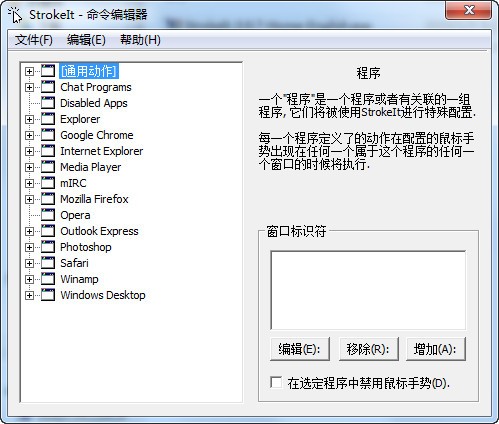
1. 在strokeit主界面中,点击“程序”选项卡,可以看到已支持的程序列表。
2. 点击“添加”按钮,浏览并选择您想要添加的应用程序(如Photoshop.exe)。
3. 添加后,该程序会出现在列表中,您可以为它单独配置手势动作,不影响其他程序。
4. 如果程序没有响应手势,请检查程序是否以管理员权限运行,并在“例外”中排除冲突项。
5. 您还可以通过“通配符”功能,批量匹配相似程序,例如所有浏览器或所有文本编辑器。
6. 建议定期更新软件,新版本会加入更多主流程序的支持方案。
1. 在“配置”界面中,切换到“例外”选项卡,点击“添加”将游戏程序(如game.exe)加入例外列表。
2. 启用“在例外程序中禁用所有手势”选项,这样在游戏内鼠标手势将完全失效。
3. 您也可以设置“仅使用特定手势”模式,只保留您需要的几个操作,减少干扰。
4. 如果游戏使用鼠标右键作为瞄准或攻击键,请务必禁用右键触发手势,避免误操作。
5. 对于全屏游戏,建议开启“全屏时暂停”功能,确保游戏性能不受影响。
6. 调整手势识别灵敏度,降低误触率,提高游戏体验。
 首页
首页
 安卓游戏
安卓游戏
 安卓软件
安卓软件
 热门专题
热门专题
 更多
更多
 鄂公网安备42011502001927号