

厂商:
备案号:
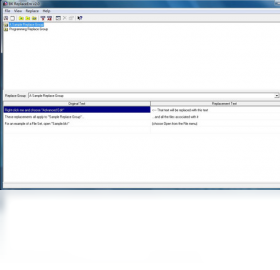
BK ReplaceEm电脑版是一款专为Windows平台打造的批量文本查找与替换工具,凭借其轻量高效、操作直观的特点,帮助用户在海量文档、代码、网页源码中快速定位并替换指定内容,极大提升办公与开发效率。软件支持正则表达式、文件编码识别、子目录递归处理等多种高级功能,同时提供实时预览与备份机制,确保替换过程安全可控。无论是程序员重构代码、编辑批量修改文章,还是普通用户整理文本数据,BK ReplaceEm电脑版都能成为您得力的效率助手。
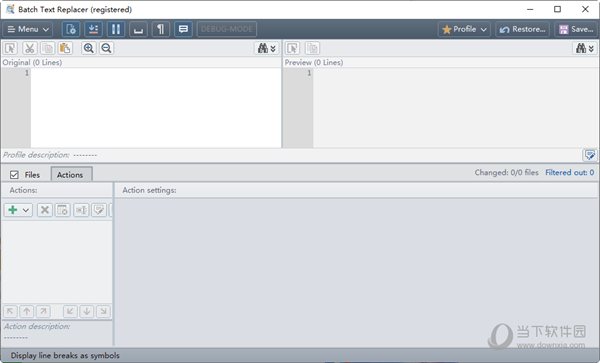
1. 首先,BK ReplaceEm电脑版默认支持常见的纯文本格式,如.txt、.log、.ini、.html、.css、.js、.php等,基本覆盖日常办公与开发场景。
2. 其次,软件内置了文件类型过滤器,您可以在“文件筛选”栏中手动输入或选择扩展名,例如*.docx、*.xlsx等,但请注意,对于Office文档,建议先另存为纯文本或CSV格式再进行替换,以确保兼容性。
3. 此外,BK ReplaceEm还支持通过“所有文件(*.*)”选项扫描任意类型文件,但此时请务必谨慎操作,避免替换二进制文件导致损坏。
4. 最后,您还可以在“选项”中开启“包含子文件夹”功能,让软件递归扫描指定目录下的所有匹配文件,一次性完成批量处理。
5. 如果遇到编码问题,软件会自动检测文件编码(如UTF-8、ANSI),您也可以在“编码”菜单中手动指定,以保证中文内容正常替换。
1. 打开BK ReplaceEm电脑版,在主界面点击“添加目录”按钮,选择您需要处理的文件夹。
2. 在“查找内容”输入框中填写要被替换的原始文本,在“替换为”输入框中填写新文本,注意勾选“区分大小写”或“全字匹配”等选项,以满足精确替换需求。
3. 点击“选项”菜单,勾选“包含子文件夹”,这样软件就会自动遍历目录下所有子文件夹中的文件。
4. 点击“开始替换”按钮,软件会先扫描文件并显示匹配数量,确认无误后再次点击“执行替换”即可完成操作。
5. 替换完成后,您可以在“日志”窗口查看处理结果,如有需要,还可以通过“撤销”功能恢复上一步操作。
6. 建议在批量替换前先备份重要文件,或开启“自动备份”选项,软件会在替换前生成.bak备份文件,以防万一。
1. 在BK ReplaceEm电脑版的查找框中,输入正则表达式时请先勾选“使用正则表达式”复选框,例如输入\d+可以匹配所有数字。
2. 在替换框中,您可以使用$1、$2等引用捕获组的内容,例如查找(\d{4})-(\d{2})-(\d{2}),替换为$3/$2/$1,即可将日期格式从2026-01-01改为01/01/2026。
3. 软件支持常见的正则语法,如字符类[abc]、量词*、+、?、边界^、$等,详细说明可点击“帮助”菜单中的“正则表达式语法”查看。
4. 如果不熟悉正则表达式,可以使用“简单匹配”模式,此时查找内容中的*代表任意字符串,?代表任意单个字符,适合新手快速上手。
5. 建议先在单个文件上测试正则表达式,确认无误后再应用到批量替换中,避免误操作。

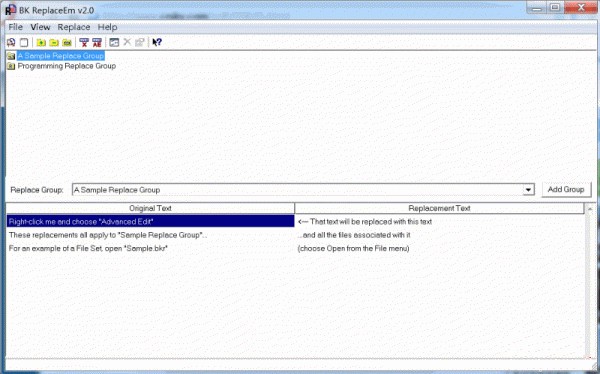
1. 下载并安装BK ReplaceEm电脑版后,双击桌面图标启动软件,主界面分为“查找内容”、“替换为”、“文件列表”和“日志”四个区域。
2. 点击“文件”菜单中的“打开”或“添加目录”,选择需要处理的文件或文件夹,软件会立即显示所有匹配文件。
3. 在“查找内容”中输入您要查找的文本,在“替换为”中输入新文本,可以根据需要勾选“区分大小写”、“全字匹配”或“正则表达式”等选项。
4. 点击“预览”按钮,软件会在文件列表中高亮显示所有匹配位置,您可以通过“上一个”、“下一个”按钮快速跳转。
5. 确认无误后,点击“替换”按钮执行替换操作,替换完成后软件会提示替换总数,并可在“日志”中查看详细记录。
6. 如果您需要经常使用相同的替换规则,可以点击“规则”菜单中的“保存规则”,下次直接加载即可,省时省力。
| 项目 | 最低配置 | 推荐配置 |
| 操作系统 | Windows 7 SP1 / 8 / 10 / 11 | Windows 10 / 11 64位 |
| 处理器 | 1 GHz 或更高 | 2 GHz 多核处理器 |
| 内存 | 512 MB | 2 GB 或以上 |
| 硬盘空间 | 50 MB 可用空间 | 100 MB 可用空间 |
| 显示器 | 1024×768 分辨率 | 1920×1080 分辨率 |
 首页
首页
 安卓游戏
安卓游戏
 安卓软件
安卓软件
 热门专题
热门专题
 更多
更多
 鄂公网安备42011502001927号