

厂商:
备案号:
AutoIt是一款专为Windows平台设计的自动化脚本工具,它通过模拟键盘、鼠标操作以及窗口管理,帮助用户轻松完成重复性任务,如批量文件处理、软件安装自动化、系统维护等。该软件体积小巧,无需额外运行时环境,支持BASIC-like语法,上手简单,同时具备强大的扩展能力,深受IT运维人员、测试工程师和高级用户的喜爱。无论是简化日常工作,还是实现复杂的自动化流程,AutoIt都能提供高效、稳定的解决方案。
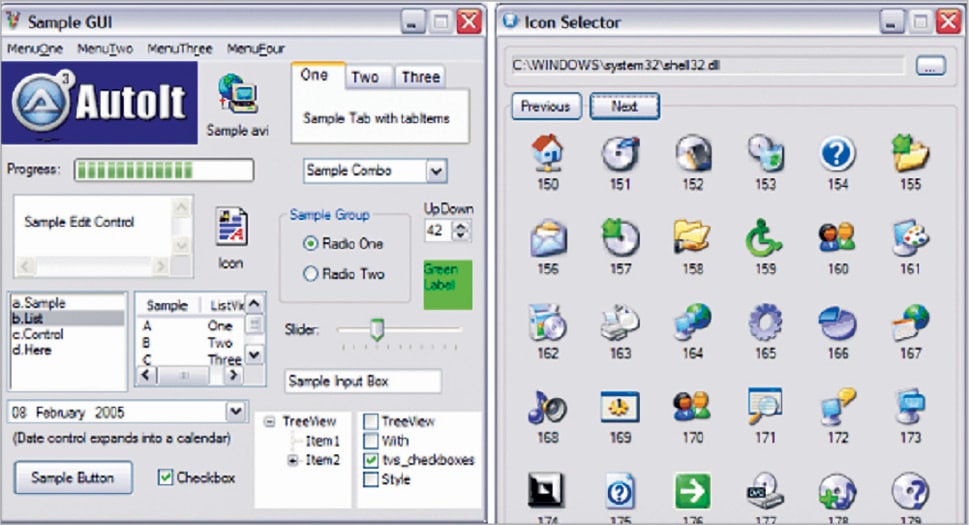
1. 打开AutoIt编辑器(SciTE),新建一个.au3文件。
2. 输入简单的命令,例如:Send("Hello World"),用于模拟键盘输入。
3. 保存文件,点击运行按钮或按F5执行脚本。
4. 观察脚本是否自动在记事本中输出文字,验证基本功能。
5. 尝试修改命令,如使用MouseClick模拟鼠标点击,熟悉更多操作。
6. 参考帮助文档中的示例,逐步学习变量、循环和条件语句的使用。

1. 模拟键盘输入:自动填写表单、发送快捷键组合。
2. 模拟鼠标动作:点击、双击、拖拽、滚动等。
3. 窗口管理:打开、关闭、移动、调整大小、激活窗口。
4. 文件操作:复制、移动、删除、重命名文件或文件夹。
5. 注册表操作:读取、写入、删除注册表键值。
6. 网络功能:下载文件、发送HTTP请求、FTP操作。
7. 与外部程序交互:通过命令行或COM接口控制其他软件。
8. 定时任务:设定脚本在特定时间或事件触发时运行。
1. 使用MsgBox函数在关键位置弹出提示,检查变量值。
2. 利用ConsoleWrite输出调试信息到控制台。
3. 设置断点,使用SciTE的调试功能逐行执行。
4. 查看AutoIt窗口信息工具(Au3Info),获取窗口控件准确标识。
5. 检查语法错误,运行前使用工具->语法检查。
6. 对于复杂逻辑,拆分脚本分步测试。
7. 查阅官方论坛和文档,常见问题均有解决方案。
1. 下载并安装AutoIt,默认安装路径为C:\Program Files\AutoIt3。
2. 运行AutoIt,启动主程序,熟悉界面布局。
3. 通过“工具”菜单打开Au3Info,用于识别窗口和控件。
4. 编写脚本时,注意使用帮助文件(F1)查询函数用法。
5. 配置编辑器:在SciTE中设置字体、缩进等个性化选项。
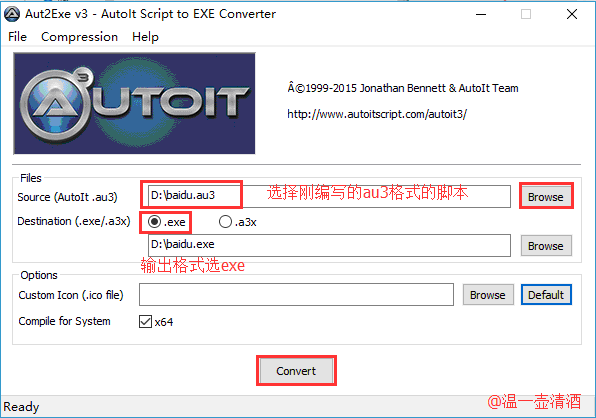
6. 如需编译为EXE,使用Aut2Exe工具,支持自定义图标和版本信息。
7. 配置需求如下表所示:
| 项目 | 要求 |
|---|---|
| 操作系统 | Windows XP及以上(含Windows 11) |
| 内存 | 512 MB以上 |
| 硬盘空间 | 50 MB可用空间 |
| 处理器 | 1 GHz或更高 |
| 其他 | 需安装.NET Framework 2.0(可选) |
 首页
首页
 安卓游戏
安卓游戏
 安卓软件
安卓软件
 热门专题
热门专题
 更多
更多
 鄂公网安备42011502001927号