

厂商:
备案号:
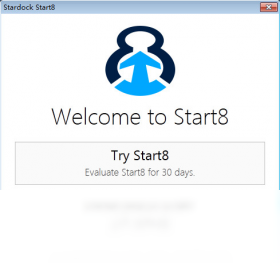
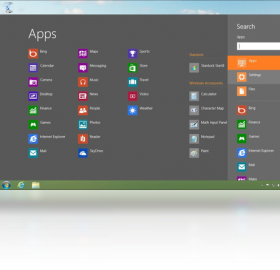
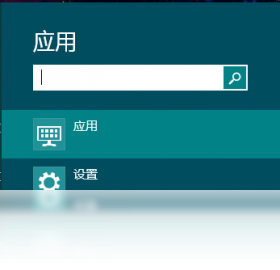
Start8 是一款专为 Windows 8 及更高版本系统设计的开始菜单还原工具,它能够帮助用户快速找回熟悉的经典开始菜单界面,同时保留 Metro 风格的现代应用入口。无论是习惯传统操作方式的老用户,还是追求高效操作的新用户,Start8 都能提供无缝衔接的体验。该软件体积小巧、运行稳定,支持高度自定义,让您可以根据个人喜好调整菜单样式、快捷方式布局以及电源按钮功能等,极大地提升日常使用的便捷性与工作效率。立即下载 Start8,让您的电脑操作回归熟悉与流畅。
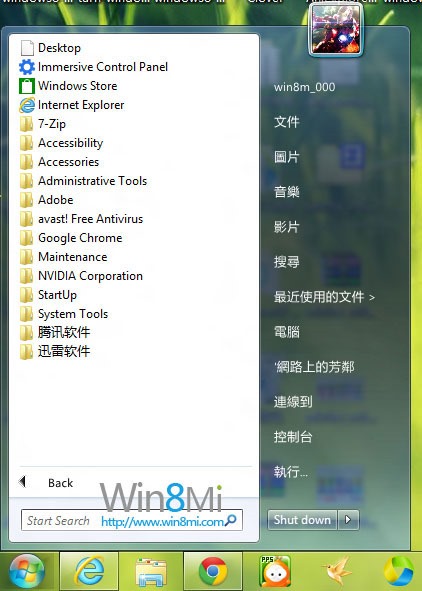
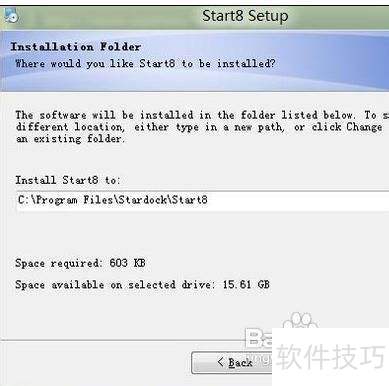
1. 首先从本站下载 Start8 安装包,双击运行安装程序,按照提示完成安装过程,期间无需额外配置。
2. 安装完成后,系统会自动弹出 Start8 设置向导,您可以选择“经典开始菜单”样式,也可以选择“混合模式”同时显示 Metro 应用。
3. 如果您希望完全替代系统默认开始菜单,请在设置中勾选“禁用系统开始菜单”选项,然后点击“应用”按钮生效。
4. 设置完成后,按键盘上的 Win 键即可呼出 Start8 开始菜单,您会发现熟悉的电源按钮、搜索框和程序列表都回来了。
5. 如果安装过程中遇到杀毒软件拦截,请先暂时关闭防护软件,完成安装后再恢复,确保注册表写入正常。
1. 问题:安装 Start8 后开始菜单无法正常显示,可能是系统更新导致的兼容性问题,建议下载最新版本并重新安装。
2. 问题:开始菜单中的磁贴无法点击,请检查是否启用了“平板模式”,在设置中关闭平板模式即可恢复。
3. 问题:如何调整开始菜单的透明度?打开 Start8 设置,在“外观”选项卡中拖动透明度滑块,实时预览效果。
4. 问题:如何让开始菜单显示最近打开的文件?在“开始菜单”设置中勾选“显示最近使用的项目”,保存后即可生效。
5. 问题:如果不想使用 Start8 了,可以通过控制面板的“卸载程序”功能彻底移除,不会残留任何文件。

1. Start8 完美支持 Windows 8、Windows 8.1 以及 Windows 10 操作系统,无论是 32 位还是 64 位环境均能流畅运行。
2. 软件对硬件配置要求极低,仅需 1GHz 处理器、512MB 内存和 50MB 可用磁盘空间,几乎任何电脑都能轻松驾驭。
3. 在安装前请确认系统未开启“安全启动”或“设备加密”等高级安全功能,以免影响程序正常加载。
4. 对于企业用户,Start8 支持静默安装参数,可通过命令行部署到多台电脑,方便统一管理。
5. 若您使用的是 Windows 11 系统,建议先通过兼容性测试再安装,以免出现不必要的问题。
| 项目 | 最低配置 | 推荐配置 |
|---|---|---|
| 操作系统 | Windows 8 | Windows 10 |
| 处理器 | 1 GHz | 2 GHz 及以上 |
| 内存 | 512 MB | 2 GB 及以上 |
| 磁盘空间 | 50 MB | 100 MB 以上 |
 首页
首页
 安卓游戏
安卓游戏
 安卓软件
安卓软件
 热门专题
热门专题
 更多
更多
 鄂公网安备42011502001927号