



厂商:
备案号:
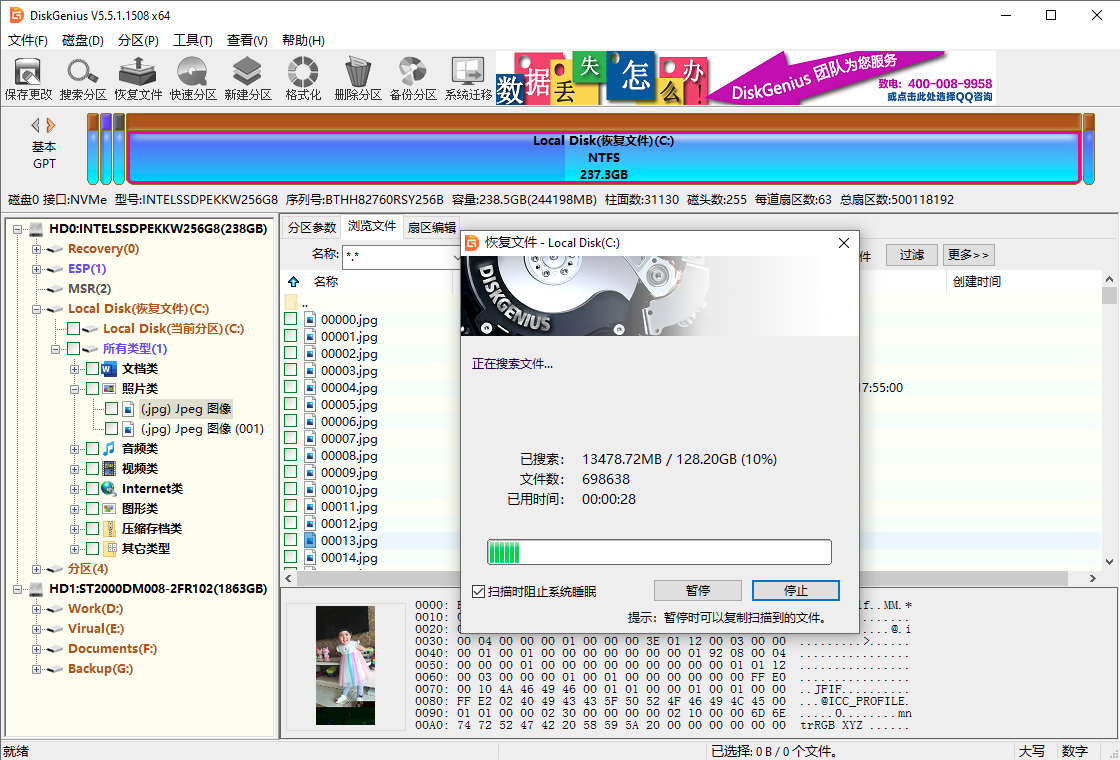
DiskGenius(硬盘分区)是一款集硬盘分区、数据恢复、磁盘备份与系统迁移于一体的综合性磁盘管理软件。它凭借强大的分区调整能力、高效的文件恢复算法以及简洁直观的操作界面,长期占据同类工具下载榜首。无论是为新电脑划分磁盘空间,还是误删重要文件后的紧急救援,亦或是更换固态硬盘时的系统无缝迁移,这款软件都能提供专业且可靠的解决方案,是日常维护电脑存储健康的得力助手。

1. 打开DiskGenius(硬盘分区),在左侧磁盘列表中找到文件丢失的硬盘分区,单击选中它。
2. 点击工具栏上的“恢复文件”按钮,软件会弹出恢复模式选择窗口,一般选择“恢复被删除的文件”即可。
3. 点击“开始”按钮,软件将对该分区进行快速扫描,并在右侧窗口实时显示找到的文件和文件夹。
4. 扫描完成后,通过文件预览功能确认文件是否完整可打开,勾选需要恢复的项目。
5. 点击“复制”按钮,在弹出的窗口中选择一个不同于原分区的存储位置(如另一块硬盘或U盘),点击“确定”开始恢复。
6. 等待进度条走完,即可在目标文件夹中看到成功恢复的文件。

1. 在DiskGenius(硬盘分区)主界面,右键点击需要对齐的固态硬盘或大容量机械硬盘分区,选择“建立新分区”。
2. 在建立分区对话框中,先设定好分区大小、文件系统类型(如NTFS或exFAT)。
3. 找到下方的“对齐到下列扇区数的整数倍”选项,点击下拉箭头,选择“4096扇区(4K对齐)”。
4. 点击“确定”返回主界面,然后点击左上角的“保存更改”按钮使分区方案生效。
5. 对于已经存在且未对齐的分区,可以右键点击该分区,选择“调整分区大小”,在弹出窗口的“对齐”选项中选择4K并确认调整。
6. 执行4K对齐后,固态硬盘的读写速度会显著提升,尤其是随机读写性能,同时能有效延长硬盘使用寿命。
1. 启动DiskGenius(硬盘分区),在主界面中右键点击C盘分区,选择“调整分区大小”命令。
2. 在弹出的窗口中,鼠标直接拖拽C盘分区上方的滑块,或者在下方的“分区大小”输入框中直接输入目标容量数值。
3. 如果C盘空间不足,需要先确保磁盘尾部有足够的未分配空间。若没有,需先从相邻的D盘或其他分区划分空闲空间。
4. 确认调整后,点击“开始”按钮,软件会给出一个警告提示,告知操作期间不可断电或强制关机,点击“确定”继续。
5. 软件会先进行系统文件完整性检查,然后模拟操作流程,最后在Windows PE或重启环境下执行真实的分区大小调整。
6. 调整完成后,C盘容量即变为设定值,原有数据包括系统和软件均不受影响,无需重新安装。
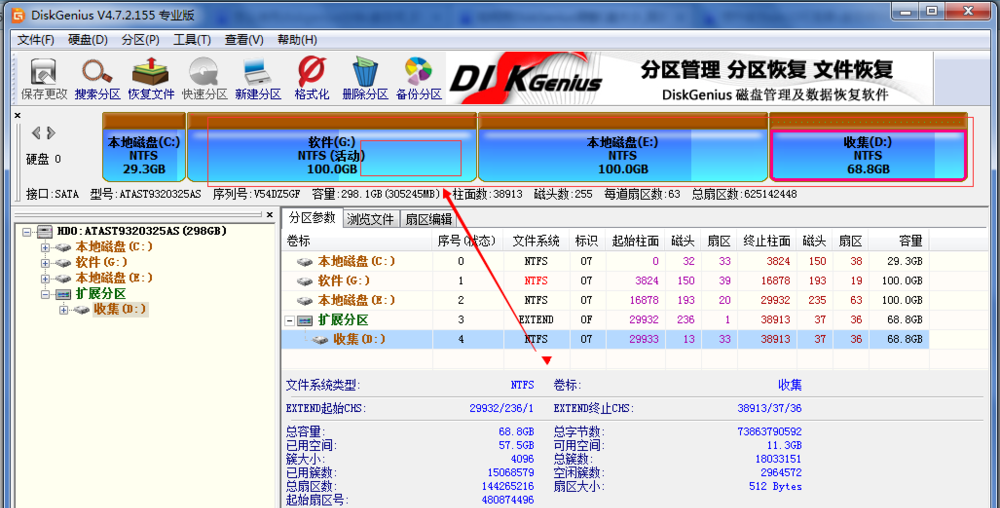
1. 在DiskGenius(硬盘分区)主界面,选中需要检测的硬盘(注意是整个磁盘,而非某个分区)。
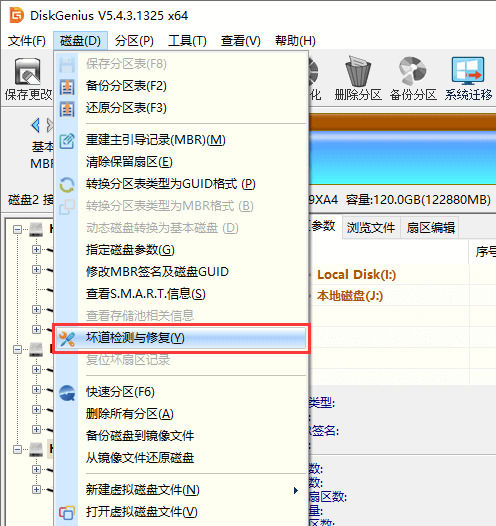
2. 点击菜单栏中的“磁盘”选项,在下拉菜单中选择“坏道检测与修复”。
3. 在检测窗口中,可以设置检测的起始柱面和结束柱面,一般保持默认全盘检测即可,点击“开始检测”。
4. 软件会以柱面为单位进行读取测试,并用不同颜色的小方块表示扇区状态(如绿色正常、红色损坏)。
5. 检测完成后,若发现少量坏道,可点击“尝试修复”按钮,软件会尝试对坏道区域进行强制写入或重映射操作。
6. 注意:修复操作有一定数据风险,建议在操作前备份重要数据,若坏道数量过多则硬盘寿命已尽,应考虑更换新硬盘。
1. 确保电脑同时连接着旧硬盘(系统盘)和一块容量足够大的新硬盘(目标盘)。
2. 打开DiskGenius(硬盘分区),点击工具栏上的“工具”菜单,选择“系统迁移”功能。
3. 在迁移向导中,选择新硬盘作为目标磁盘,点击“确定”继续。
4. 接下来需要设置迁移分区的大小,默认按照新硬盘容量等比分配C盘大小,也可以自定义调整。
5. 确认迁移选项(如是否迁移所有分区)后,点击“开始”按钮,软件会提示重启到WinPE环境进行迁移操作。
6. 重启后,软件会自动完成分区创建、数据拷贝以及引导修复等步骤,完成后即可将新硬盘设为第一启动盘开机使用。
这款工具对硬件要求极为友好,集成显卡即可流畅运行,具体配置参考如下表格:
处理器:1 GHz 或更快的32位(x86)或64位(x64)处理器
内存:512 MB RAM(建议 1 GB 及以上)
硬盘:安装需占用 50 MB 可用空间
显卡:支持 1024x768 分辨率即可
操作系统:Windows 7 / 8 / 10 / 11(支持32位与64位)
 首页
首页
 安卓游戏
安卓游戏
 安卓软件
安卓软件
 热门专题
热门专题
 更多
更多
 鄂公网安备42011502001927号