

厂商:
备案号:
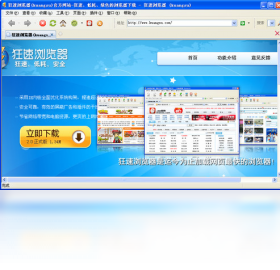
狂速浏览器电脑版是一款专为追求极致速度与简约体验的用户打造的轻量级上网工具,它基于Chromium内核深度优化,不仅启动速度飞快,页面加载也如闪电般迅速。软件界面干净清爽,无广告弹窗干扰,还内置了智能拦截、小号多开、鼠标手势等实用功能,无论是办公查阅资料还是日常娱乐冲浪,都能让你感受到前所未有的流畅与便捷。狂速浏览器还特别注重用户隐私安全,提供无痕模式与防追踪保护,让你安心畅游网络世界。
1. 打开狂速浏览器电脑版,点击右上角“头像”图标,进入“账号登录”页面。
2. 使用手机号或邮箱注册并登录你的狂速账号,若已有账号则直接登录。
3. 在手机上下载狂速浏览器App,并使用同一账号登录。
4. 登录后,进入电脑版“设置”中的“同步”选项,开启“书签”、“密码”、“历史记录”等同步开关。
5. 手机端同样进入“设置-同步”,确保同步功能已开启,稍等片刻数据便会自动同步。
6. 若同步失败,可尝试在两端退出账号后重新登录,并检查网络连接是否正常。
1. 首先检查网络连接是否正常,尝试访问其他网站,若均无法打开则说明是网络问题。
2. 若仅部分网页打不开,可能是DNS解析故障,可尝试在“设置-高级-网络”中切换DNS为“114.114.114.114”或“8.8.8.8”。
3. 清除浏览器缓存:点击右上角“菜单-更多工具-清除浏览数据”,勾选“缓存的图片和文件”,点击“清除数据”。
4. 禁用所有扩展插件:进入“设置-扩展程序”,将所有插件暂时停用,然后重新加载网页。
5. 检查代理设置:在“设置-高级-网络”中,确保“使用代理服务器”为关闭状态,或开启“自动检测设置”。
6. 若以上操作无效,可重置浏览器设置:在“设置-高级”底部点击“重置并清理”,选择“恢复设置到原始默认状态”。
1. 点击浏览器右上角“三条杠”菜单按钮,选择“设置”。
2. 在“启动时”选项下,选择“打开特定网页或一组网页”,点击“添加新网页”。
3. 输入你想要设置的主页网址,例如“www.baidu.com”,点击“添加”。
4. 若想将当前打开的网页全部设为主页,可点击“使用当前页面”按钮。
5. 在“外观”选项中,可勾选“显示主页按钮”,并在地址栏左侧显示主页图标,点击即可快速返回主页。
1. 狂速浏览器电脑版的缓存文件默认存放在系统盘的用户目录下,具体路径为:C:Users你的用户名AppDataLocalKuangsuBrowserUser DataDefaultCache。
2. 你也可以通过地址栏输入“chrome://version”查看“个人资料路径”,缓存文件夹就在该目录下的“Cache”或“Code Cache”文件夹中。
3. 若要更改缓存位置,可在“设置-高级-系统”中,点击“打开代理设置”旁边的“更改计算机的代理设置”,但这并不直接修改缓存路径,建议使用快捷方式添加参数的方式修改。
4. 右键点击狂速浏览器桌面快捷方式,选择“属性”,在“目标”末尾添加“ --disk-cache-dir=D:缓存路径”(注意前面有空格),点击“确定”后重启浏览器即可。
5. 定期清理缓存可以释放磁盘空间并提升浏览器运行速度,但注意清除后部分网站可能需要重新登录。
1. 狂速浏览器电脑版兼容Chrome网上应用商店的扩展,但需先开启“开发者模式”才能安装离线插件。
2. 在地址栏输入“chrome://extensions”,进入扩展管理页面,打开右上角的“开发者模式”开关。
3. 将下载好的.crx或.zip格式的插件文件直接拖入浏览器窗口,会弹出“拖放以安装”的提示。
4. 松开鼠标后,浏览器会询问是否添加扩展,点击“添加扩展”即可完成安装。
5. 若安装后插件未显示,可点击浏览器右上角“拼图”图标,在弹出面板中点击“固定”将插件图标显示在工具栏上。
6. 如需安装网上应用店的插件,可直接访问Chrome商店页面,点击“添加至Chrome”按钮,但需注意部分插件可能需要科学上网才能访问。

狂速浏览器电脑版对硬件要求不高,但为了获得更流畅的体验,建议参考以下配置:
| 项目 | 最低配置 | 推荐配置 |
|---|---|---|
| 操作系统 | Windows 7 64位 | Windows 10/11 64位 |
| CPU | 双核 1.6GHz | 四核 2.4GHz及以上 |
| 内存 | 2GB | 8GB及以上 |
| 硬盘空间 | 200MB可用空间 | 1GB以上可用空间 |
| 显卡 | 支持DirectX 9 | 支持DirectX 11 |
| 网络 | 宽带接入 | 光纤或更高 |
1. 鼠标手势:按住鼠标右键并拖动,即可快速执行前进、后退、刷新、关闭标签等操作,在“设置-鼠标手势”中可自定义手势动作。
2. 小号多开:点击“头像”图标,选择“新建小号窗口”,即可在同一浏览器中同时登录多个账号,互不干扰。
3. 智能拦截:在“设置-隐私与安全”中,开启“拦截弹窗”、“拦截恶意网址”和“阻止网页跟踪”,可有效减少广告骚扰。
4. 快速翻译:在网页空白处点击右键,选择“翻译成中文”,即可将整个页面翻译为中文,支持多语言互译。
5. 截图工具:按下快捷键“Ctrl+Shift+S”,可对网页进行区域截图或整页长截图,并支持编辑、标注和分享。
 首页
首页
 安卓游戏
安卓游戏
 安卓软件
安卓软件
 热门专题
热门专题
 更多
更多
 鄂公网安备42011502001927号