
厂商:
备案号:
SoMud是一款专为文字MUD游戏玩家打造的经典客户端工具,它凭借轻巧的体积、稳定的连接和丰富的自定义功能,成为众多老玩家心中的不二之选。无论你是初次接触MUD游戏的新手,还是经验丰富的老手,SoMud都能为你提供流畅、高效的游戏体验。它支持多账号管理、脚本自动化、触发器设置等实用功能,让复杂的文字世界变得井井有条。本页面将为你详细介绍SoMud的下载安装、核心功能、使用技巧及常见问题,帮助你快速上手,畅享文字江湖的无限乐趣。
1. 打开SoMud客户端,在主界面菜单栏找到“触发器”或“脚本”选项,点击进入设置面板。
2. 在触发器设置中,点击“新建”按钮,创建一个新的触发规则。
3. 在“触发文本”框中输入你游戏中的提示信息,例如“你的口渴难耐”或“你感到口干舌燥”。
4. 在“响应命令”框中输入对应的游戏指令,比如“drink jiudai”或“drink water”,注意命令格式需与游戏内一致。
5. 设置触发条件为“包含”或“匹配”,并勾选“启用”复选框,然后保存设置。
6. 进入游戏测试,当出现对应提示时,SoMud会自动发送喝水指令,实现自动喝水功能。
1. 首先从网上下载你需要的机器人文件,通常是.mud或.txt格式,确保文件来源安全可靠。
2. 打开SoMud客户端,点击菜单栏中的“文件”或“工具”,找到“导入机器人”或“加载脚本”选项。
3. 在弹出的文件选择窗口中,浏览到机器人文件所在位置,选中并点击“打开”。
4. 导入后,软件会提示机器人加载成功,此时你可以在“脚本”或“机器人”面板中看到已导入的机器人列表。
5. 启用机器人前,建议先查看机器人说明文档,了解其功能和触发条件,避免与现有设置冲突。
6. 在游戏连接后,确保机器人已勾选启用,并根据需要调整参数,即可正常使用。
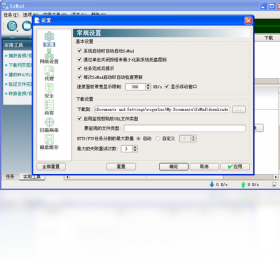
1. 启动SoMud并连接游戏,在游戏窗口上方菜单栏中找到“设置”或“选项”菜单。
2. 点击“设置”后,在下拉菜单中选择“字体”或“显示设置”,进入字体调整界面。
3. 在字体设置中,你可以看到“字体名称”、“字体大小”和“字体颜色”等选项,根据个人喜好选择合适的字体。
4. 调整“字号”滑块或直接输入数字,可以改变游戏文字的显示大小,建议选择清晰易读的字体。
5. 设置完成后,点击“确定”或“应用”按钮,游戏窗口会立即刷新,显示新的字体效果。
6. 如果对调整效果不满意,可以重复上述步骤进行微调,直到达到最佳阅读体验。
1. 下载并安装SoMud,打开软件后,在登录界面输入你的MUD游戏服务器地址和端口,点击“连接”进入游戏世界。
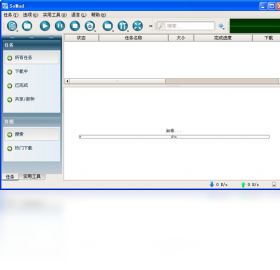
2. 熟悉主界面布局,通常包括游戏输出窗口、输入框、状态栏和功能菜单,你可以通过菜单栏快速访问各种功能。
3. 使用“设置”菜单中的“环境变量”,可以自定义游戏中的快捷键和命令别名,提高操作效率。
4. 利用“地图”功能记录游戏区域,SoMud支持手动标记和自动绘制,方便你在复杂迷宫中定位。
5. 在“日志”面板中开启记录,SoMud会自动保存游戏聊天记录和系统消息,便于事后回顾和分析。
6. 定期备份你的配置文件,以防数据丢失,SoMud的配置文件通常保存在安装目录下,可以手动复制备份。
| 操作系统 | Windows 7 SP1 及以上版本 |
| 处理器 | 1 GHz 及以上频率的CPU |
| 内存 | 512 MB RAM 及以上 |
| 硬盘空间 | 50 MB 可用空间 |
| 网络 | 宽带互联网连接 |
| 其他 | 支持DirectX 9.0c或更高版本 |
 首页
首页
 安卓游戏
安卓游戏
 安卓软件
安卓软件
 热门专题
热门专题
 更多
更多
 鄂公网安备42011502001927号