

厂商:
备案号:
反黄之盾电脑版是一款专为家庭和学校设计的网络内容过滤软件,能够智能识别并拦截色情、暴力等不良网站,为青少年打造纯净的上网环境。软件采用先进的网址库实时更新与AI智能分析技术,有效过滤有害信息,同时支持自定义黑白名单,家长可灵活管理孩子的上网行为。界面简洁易用,无需复杂设置,安装后即可自动运行,是家长信赖的绿色上网守护工具。
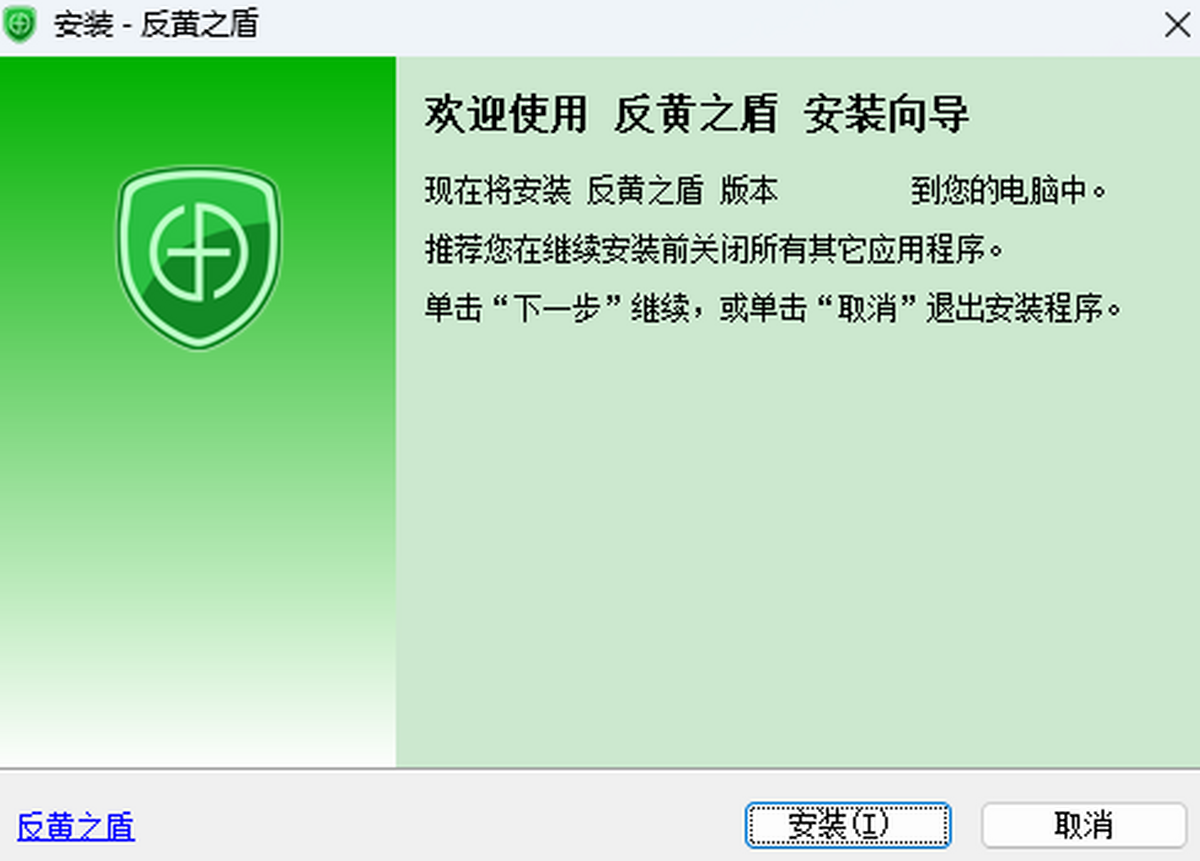
1. 下载并安装反黄之盾电脑版,安装完成后打开主界面。
2. 在首页找到“家长控制”或“安全设置”入口,点击进入。
3. 设置管理密码,防止孩子修改防护设置。
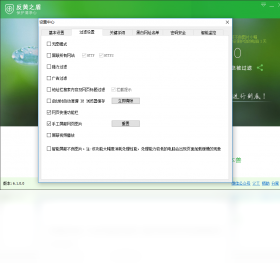
4. 选择要拦截的内容类别,如色情、暴力、赌博等,可勾选多个类别。
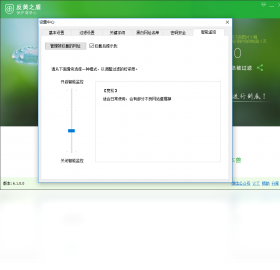
5. 开启“实时防护”开关,并设置防护强度,建议选择“高”以获得最佳拦截效果。
6. 如需限制上网时间,可在“时间管理”中设定可用时段。
7. 设置完成后点击“保存”,建议重启浏览器使设置生效。
1. 首先检查系统是否满足最低配置要求,需Windows 7及以上版本。
2. 关闭所有杀毒软件和防火墙,避免误拦截安装程序。
3. 右键点击安装包,选择“以管理员身份运行”。
4. 若提示缺少.NET组件,请前往微软官网下载安装对应框架。
5. 清理系统缓存和临时文件后重新解压安装包。
6. 如果仍然失败,可尝试更换安装目录(不要使用中文路径)。
7. 联系官方客服获取离线安装包或远程协助。
1. 打开反黄之盾主界面,点击右上角“菜单”图标。
2. 选择“检查更新”选项,软件会自动检测最新版本。
3. 如有新版本,点击“立即更新”并等待下载完成。
4. 更新过程中请保持网络畅通,不要关闭软件。
5. 更新完成后重启软件,网址库将自动加载最新数据。
6. 也可在“设置”中开启“自动更新”功能,默认每天自动更新一次。
1. 找到被误拦截的网址,复制完整的URL地址。
2. 打开反黄之盾主界面,进入“白名单”或“信任列表”管理。
3. 点击“添加”按钮,粘贴网址并保存。
4. 若问题频繁出现,可在“反馈中心”提交误报信息,官方会尽快处理。
5. 同时可调整拦截灵敏度,选择“智能模式”可减少误报。

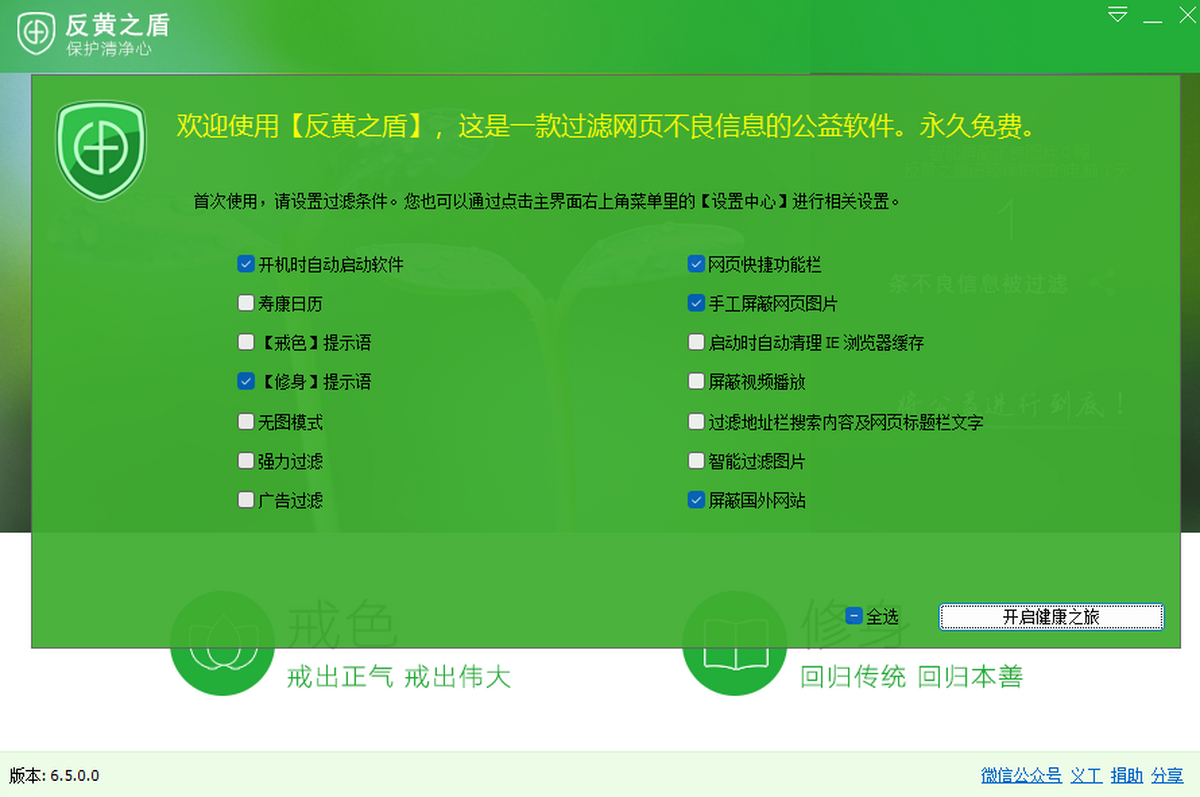
1. 安装后首次运行,会弹出欢迎向导,点击“下一步”进行基本设置。
2. 选择“青少年模式”或“家庭模式”,建议家庭用户选择“家庭模式”。
3. 根据提示导入常用浏览器(如Chrome、Edge)的防护插件。
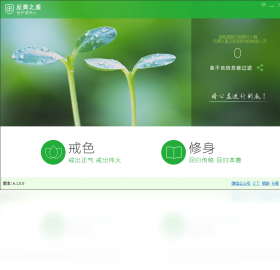
4. 在主界面可查看“今日拦截次数”和“防护状态”,绿色盾牌表示正常。
5. 定期查看“拦截日志”,了解孩子的上网行为。
6. 如需临时关闭防护,可右键托盘图标选择“暂停防护”,但会要求输入密码。
| 配置项 | 最低要求 | 推荐配置 |
|---|---|---|
| 操作系统 | Windows 7/8/10 | Windows 10/11 64位 |
| 处理器 | 1.0 GHz双核 | 2.0 GHz四核及以上 |
| 内存 | 2 GB | 4 GB及以上 |
| 硬盘空间 | 200 MB可用空间 | 500 MB可用空间 |
| 网络 | 宽带连接 | 宽带连接 |
 首页
首页
 安卓游戏
安卓游戏
 安卓软件
安卓软件
 热门专题
热门专题
 更多
更多
 鄂公网安备42011502001927号