

厂商:
备案号:
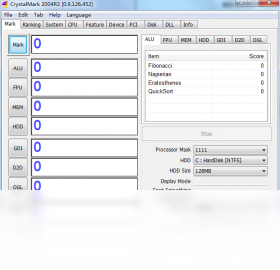
CrystalMark 是一款集系统性能测试与硬件信息检测于一体的专业工具,它通过对 CPU、内存、磁盘及显卡等核心硬件进行多维度压力测试,为用户提供精准的量化评分,帮助普通用户、DIY 爱好者以及装机商快速评估电脑综合性能。软件操作直观,测试结果清晰易懂,无论是新机验收、硬件升级前后的性能对比,还是排查系统瓶颈,CrystalMark 都能提供可靠的数据参考,让每一台电脑的性能表现都一目了然。
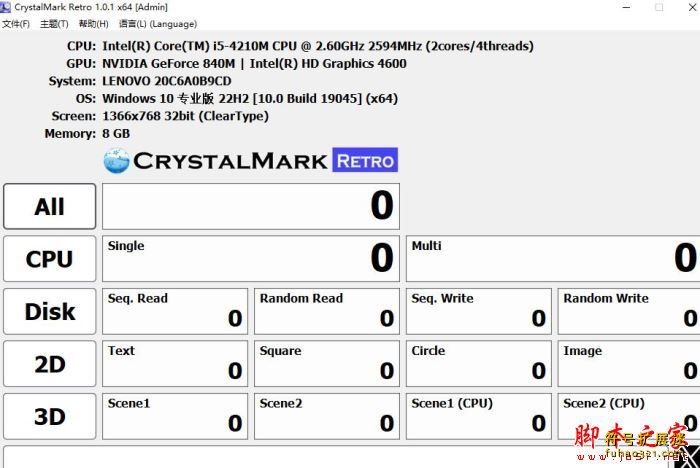
1. CrystalMark 内置了 CPU 整数运算、浮点运算、多媒体处理、内存带宽与延迟、磁盘读写速度以及 2D/3D 图形渲染等多项核心测试模块。
2. 每个测试项目都会独立运行并生成详细分数,最终汇总出一个综合总分,方便用户直观对比不同硬件配置的差异。
3. 软件支持单项测试和全项测试两种模式,你可以根据需要只测试某个特定部件,也可以一键运行全部测试获取完整性能报告。
4. 测试过程中会实时显示当前硬件的工作状态,比如 CPU 占用率、温度变化等,帮助你了解硬件在高负载下的稳定性。
5. 测试完成后,结果会以列表和图形化图表两种形式展示,并且支持导出为文本或图片文件,便于保存或分享给他人。
1. 首先从本站下载 CrystalMark 的压缩包,下载完成后找到该文件,右键点击并选择“解压到当前文件夹”。
2. 解压后进入文件夹,双击运行主程序文件,通常是一个名为 CrystalMark.exe 的可执行文件,无需复杂安装步骤,即可直接打开软件主界面。
3. 如果系统弹出用户账户控制提示,点击“是”以允许程序运行,部分杀毒软件可能会误报,请添加信任即可。
4. 软件启动后,主界面会显示当前电脑的硬件概览,包括处理器型号、内存容量、显卡信息等,确认无误后即可开始测试。
5. 需要说明的是,CrystalMark 为绿色免安装软件,不会写入注册表,也不会有多余的后台进程,卸载时直接删除整个文件夹即可。
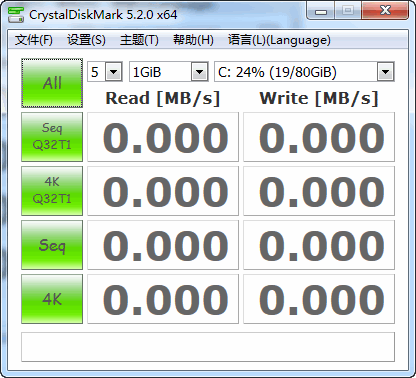
1. 在软件主界面找到“测试”或“Benchmark”按钮,点击后进入测试选择页面。
2. 你可以勾选需要测试的项目,比如 CPU、内存、磁盘、2D/3D 图形等,建议全选以获得完整的总分。
3. 点击“开始测试”按钮,软件会依次运行各项目,整个过程可能需要几分钟到十几分钟不等,期间请不要操作电脑,以免影响测试准确性。
4. 测试进度条会清晰显示当前测试的完成百分比,耐心等待全部项目跑完。
5. 测试结束后,软件会自动生成一份详细的性能报告,包含每个子项目的得分和综合总分,你可以截图或导出保存,方便对比。
6. 如果想对比不同配置或不同优化设置后的性能变化,可以多次运行测试,软件会保留历史记录。
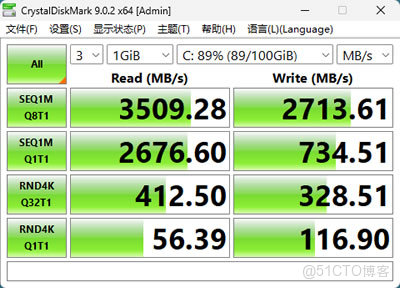
1. 测试结果页面会列出所有单项分数,分数越高代表该部件性能越强,例如 CPU 得分高,说明运算速度快。
2. 综合总分是各单项分数的加权汇总,适合用来整体评估电脑性能水平,也可以与网上的其他用户晒分进行对比。
3. 软件还会给出一些简单的性能等级评价,比如“优秀”、“良好”、“一般”等,帮助你快速定位电脑性能档次。
4. 如果某个单项分数明显偏低,可能存在硬件瓶颈或驱动问题,建议更新相关驱动程序后再测试一次。
5. 你也可以将测试结果保存为文本文件,方便发送给技术人员或分享到论坛,获取更专业的优化建议。
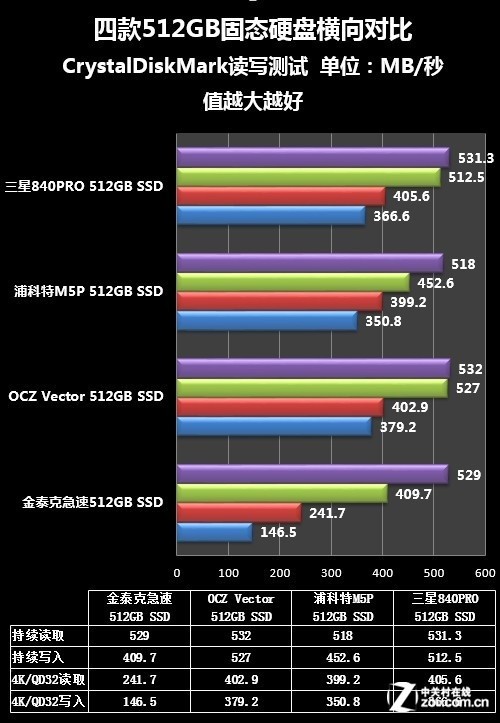
1. 首先确保你的电脑满足软件运行的最低配置要求,CrystalMark 支持 Windows 7 及以上系统,建议使用 64 位操作系统。
2. 如果打开软件时提示缺少 DLL 文件,通常是系统缺少 VC++ 运行库,请安装微软官方提供的 Visual C++ Redistributable 包。
3. 测试过程中出现卡顿或死机,可能是硬件温度过高导致降频保护,建议改善散热条件,清理机箱灰尘,并使用温度监控软件查看温度。
4. 若软件无法识别某些新硬件,请更新主板芯片组驱动、显卡驱动以及存储控制器驱动,确保系统组件均为最新。
5. 极少数情况下,某些优化软件或超频软件会干扰测试进程,建议暂时关闭它们,以纯净模式运行测试。
6. 如果以上方法均无效,可以尝试以管理员身份运行软件,右键点击程序图标,选择“以管理员身份运行”即可。
1. 操作系统:Windows 7/8/10/11(32 位或 64 位均可)。
2. 处理器:1 GHz 或更快的 x86/x64 架构 CPU。
3. 内存:至少 512 MB RAM,建议 1 GB 以上。
4. 硬盘:需要约 50 MB 可用空间用于存放程序文件和测试日志。
5. 显卡:支持 DirectX 9 或更高版本,无需独立显卡,集显即可运行 2D 测试,3D 测试需要支持 DirectX 11 的显卡。
6. 显示器:分辨率不低于 1024x768,以便完整显示测试界面和结果图表。
 首页
首页
 安卓游戏
安卓游戏
 安卓软件
安卓软件
 热门专题
热门专题
 更多
更多
 鄂公网安备42011502001927号