

厂商:
备案号:
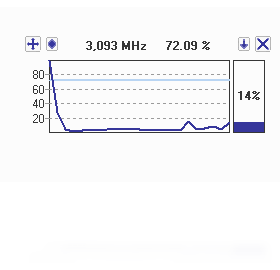
CPUMon 是一款专为 Windows 平台打造的 CPU 实时监测工具,它能够以极低的资源占用,清晰展示处理器的工作状态、温度变化以及核心负载情况。无论是追求极致性能的硬件玩家,还是需要监控系统稳定性的办公用户,都能通过它直观的数据图表,快速掌握电脑运行的健康状况。软件界面简洁,操作逻辑直观,无需复杂设置即可上手使用,是您优化电脑性能、排查硬件隐患的得力助手。
1. 下载并安装 CPUMon 后,双击桌面图标启动软件。
2. 在主界面顶部找到“传感器”或“温度”标签页,点击进入。
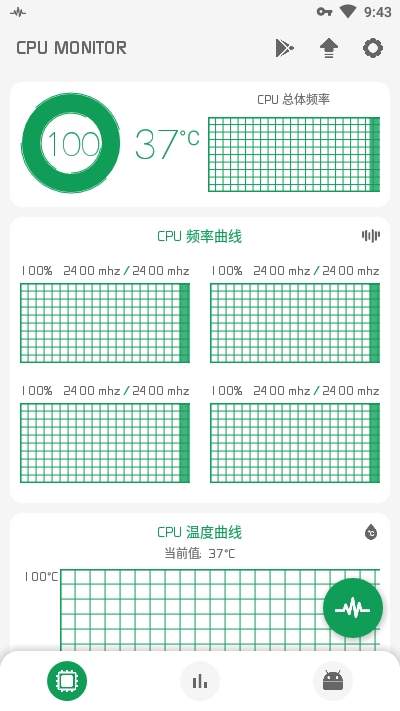
3. 页面会列出所有核心的实时温度值,以摄氏度为单位显示。
4. 如需查看温度变化曲线,点击“图表”按钮,即可看到历史温度走势。
5. 若温度显示异常,请检查电脑散热或更新主板驱动。
6. 您还可以在设置中切换华氏度显示,满足个人习惯。
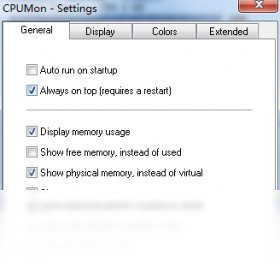
1. 打开 CPUMon 主界面,点击右上角“设置”齿轮图标。
2. 在设置菜单中选择“报警”选项。
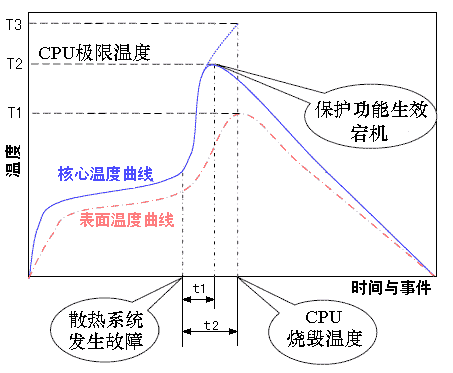
3. 勾选“启用温度报警”,并滑动滑块设定上限值(例如 85℃)。
4. 同样可设置 CPU 占用率报警,当超过 90% 时触发提醒。
5. 选择报警方式:弹窗通知、声音提示或两者兼有。
6. 点击“保存”使设置生效,当数值超标时,软件会自动提醒您。
7. 建议根据季节和使用场景调整报警阈值,避免误报。
1. 首先确认您查看的是“总占用率”还是“单核占用率”,两者数值不同。
2. 确保 CPUMon 以管理员身份运行,否则可能无法读取部分系统数据。
3. 关闭其他监控软件,避免数据争抢导致显示异常。
4. 检查任务管理器中 CPU 占用是否与 CPUMon 一致,若差距大,请重启软件。
5. 更新 CPUMon 至最新版本,修复已知的数据采集 bug。
6. 若问题依旧,可在软件论坛提交反馈,附上系统版本信息。

1. CPUMon 已全面兼容 Windows 11,包括 ARM 版本。
2. 安装时若提示兼容性问题,请右键安装包选择“属性” -> “兼容性” -> 勾选“以兼容模式运行”。
3. 在 Windows 11 上首次启动,请允许防火墙访问,否则无法获取网络状态。
4. 若遇到界面文字模糊,请在显示设置中调整缩放比例。
5. 软件支持深色模式,可跟随系统主题自动切换。
6. 若使用中发现异常,可尝试重新安装微软 VC++ 运行库。
| 项目 | 最低配置 | 推荐配置 |
|---|---|---|
| 操作系统 | Windows 7 32位 | Windows 11 64位 |
| 处理器 | 1 GHz 双核 | 2.5 GHz 四核及以上 |
| 内存 | 1 GB | 4 GB 及以上 |
| 硬盘空间 | 50 MB 可用空间 | 100 MB 可用空间 |
| 显卡 | 无特殊要求 | 支持 DirectX 11 |
1. 安装前请关闭杀毒软件,避免误删文件。
2. 安装路径不要包含中文或空格,以免引发未知错误。
3. 建议从官方网站或可信下载站获取安装包,防止捆绑恶意插件。
4. 首次启动时,软件会自动校准传感器,请勿强制关闭进程。
 首页
首页
 安卓游戏
安卓游戏
 安卓软件
安卓软件
 热门专题
热门专题
 更多
更多
 鄂公网安备42011502001927号