

厂商:
备案号:
小福定时关机电脑版是一款专为Windows用户打造的轻量级定时关机工具,它体积小巧、操作直观,能够帮助您灵活管理电脑的开关机时间。无论是下载大文件后自动关机,还是夜间下载完成后自动断电,小福定时关机都能精准执行。软件完全免费,无需复杂设置,启动后即可快速创建定时任务,支持倒计时、指定时间、每日重复等多种模式,是提升电脑使用效率、节省能源的实用小助手。
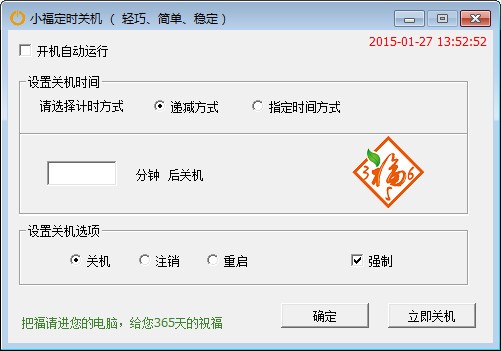
1. 首先,从本站下载小福定时关机安装包,双击运行并按照提示完成安装。
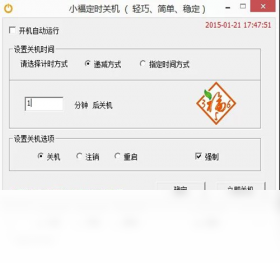
2. 打开软件主界面,您会看到“定时方式”区域,点击下拉菜单选择“指定时间”或“倒计时”。
3. 如果选择“指定时间”,则在右侧时间框中输入您希望电脑自动关机的具体时间,例如23:30。
4. 如果选择“倒计时”,则设置从当前时刻起多少小时后关机,比如2小时。
5. 接着,在“操作”选项中选择“关机”,您也可以选择“重启”或“注销”等其他操作。
6. 确认无误后,点击“开始执行”按钮,软件会在后台运行,并在到达设定时间时自动触发关机。
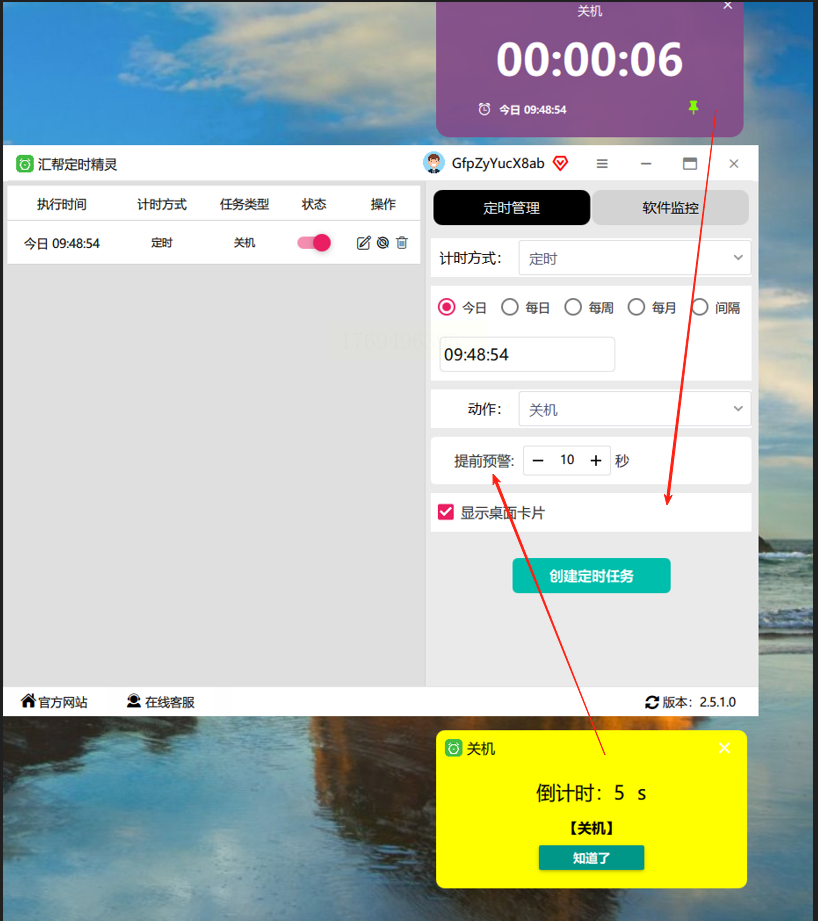
1. 双击桌面右下角托盘区域的小福定时关机图标,打开主窗口。
2. 在“任务列表”中,找到您之前创建的那个定时任务。
3. 选中该任务,然后点击列表下方的“删除任务”按钮。
4. 如果只想暂时停止而不删除,可以点击“暂停任务”按钮,需要恢复时再点击“恢复任务”。
5. 若软件主界面没有任务列表,请点击“查看”菜单,勾选“显示任务列表”即可。
6. 删除或暂停后,任务将不再执行,电脑不会自动关机。
1. 小福定时关机提供多种定时模式,满足不同场景需求。
2. 第一种是“指定时间”模式,您可以设定具体的某一天或每一天的某个时刻执行关机。
3. 第二种是“倒计时”模式,即从现在开始,经过您设定的时长后自动关机,非常适合睡前使用。
4. 第三种是“空闲后”模式,当电脑空闲(无键盘鼠标操作)超过设定时间后自动关机,节能又智能。
5. 第四种是“每日重复”模式,您可以设置每天固定的时间自动关机,例如每天中午12点午休关机。
6. 每种模式都可以搭配“关机”、“重启”、“注销”等不同操作,灵活组合。
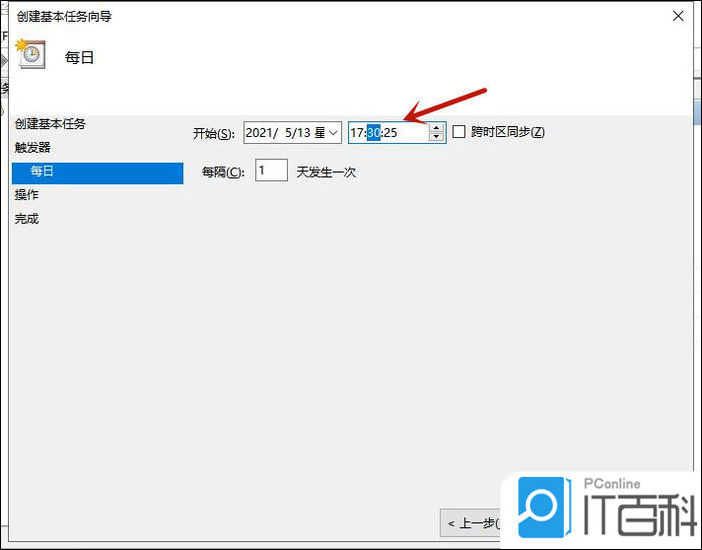
1. 运行小福定时关机,在主界面“定时方式”中选择“每天指定时间”。
2. 在时间输入框中,设置您希望每天自动关机的时刻,比如22:00。
3. 在“操作”下拉框中选择“关机”,然后点击“开始执行”。
4. 软件会将此任务保存为每日重复,每天到点后自动执行关机。
5. 如果您想修改时间,只需在任务列表中选中该任务,点击“编辑任务”调整时间即可。
6. 注意,每日重复任务会一直生效,直到您手动删除或暂停它。
1. 下载并安装小福定时关机后,首次启动会弹出欢迎向导,按提示点击“下一步”即可。
2. 在“常规设置”中,您可以勾选“开机自动启动”,这样软件会随系统启动并常驻托盘。
3. 您还可以在“高级设置”中调整任务执行前的提醒时间,默认提前5分钟弹出倒计时窗口。
4. 如果希望关机前保存工作,建议勾选“强制结束程序前先保存”,软件会尝试发送保存指令。
5. 配置完成后,所有设置都会自动保存,下次启动无需重复配置。
6. 小福定时关机资源占用极低,后台运行几乎不消耗CPU和内存,适合长期使用。
7. 最低配置要求:Windows 7及以上系统,512MB内存,20MB硬盘空间。
| 操作系统 | Windows 7/8/10/11 |
| 处理器 | 1GHz或更高 |
| 内存 | 512MB及以上 |
| 硬盘空间 | 至少20MB可用 |
| 显示分辨率 | 1024x768以上 |
 首页
首页
 安卓游戏
安卓游戏
 安卓软件
安卓软件
 热门专题
热门专题
 更多
更多
 鄂公网安备42011502001927号