


厂商:
备案号:
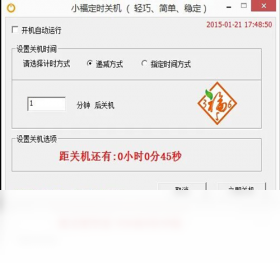
小福定时关机电脑版是一款专为Windows用户打造的轻量级定时关机工具,它可以帮助您轻松管理电脑的开关机时间,避免因忘记关机而造成的电能浪费和硬件损耗。软件界面简洁直观,操作逻辑清晰,即使是电脑新手也能在几秒钟内完成定时任务的设置。无论是夜间下载大文件、观看影片后自动关机,还是工作时段需要定时重启,小福定时关机都能精准满足您的需求,是提升电脑使用效率的贴心小助手。
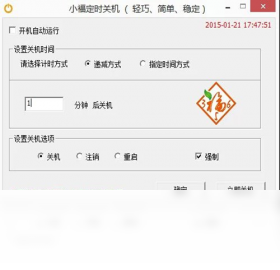
1. 首先,在电脑上下载并安装小福定时关机电脑版,安装完成后双击桌面图标打开软件。
2. 在软件主界面中,找到“定时模式”区域,点击下拉菜单并选择“每天”选项。
3. 接着,在“时间”输入框中,精确设置您希望电脑每天自动关机的时间点,例如“23:30”。
4. 确认时间无误后,点击“开始”按钮,此时软件会提示任务已创建,并在状态栏显示剩余时间。
5. 如果您想取消定时任务,只需点击“停止”按钮即可,非常方便。

1. 支持多种定时模式:除了每天定时,还提供单次定时、倒计时定时、空闲后定时等多种触发方式,灵活适应不同使用场景。
2. 可自定义执行动作:您不仅可以选择定时关机,还能设置定时重启、定时锁定、定时睡眠等操作,满足日常所需。
3. 任务计划管理:软件内置任务列表,您可同时创建多个定时任务,并随时查看、修改或删除,管理起来一目了然。
4. 界面友好易用:所有功能都集成在主界面中,无需复杂配置,点击几下就能完成设置,零学习成本。
5. 资源占用极低:软件后台运行时内存占用不到10MB,几乎不影响电脑性能,安静守护您的使用节奏。
1. 点击本页顶部的下载按钮,获取小福定时关机电脑版的安装包,文件为exe格式。
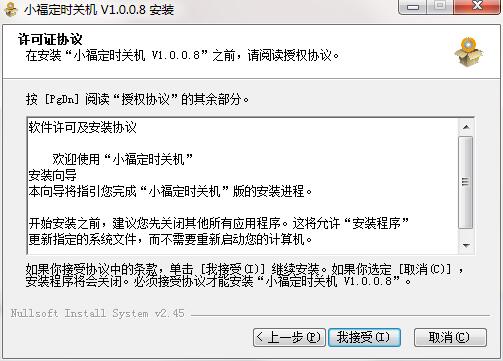
2. 下载完成后,找到文件所在位置,双击运行安装程序,此时可能出现用户账户控制提示,点击“是”继续。
3. 进入安装向导后,点击“下一步”阅读软件许可协议,勾选“我同意”再继续。
4. 您可以选择安装路径,默认安装在C盘,建议保持默认或更改为其他盘符,点击“下一步”即可。
5. 最后点击“安装”等待进度条走完,点击“完成”退出向导,软件会自动启动。
小福定时关机电脑版对硬件要求非常低,几乎任何一台能够运行Windows系统的电脑都能流畅使用。下面列出最低配置要求供您参考:
| 配置项 | 最低要求 |
|---|---|
| 操作系统 | Windows XP / Vista / 7 / 8 / 10 / 11 |
| CPU | 1 GHz 或更高处理器 |
| 内存 | 512 MB 及以上 |
| 硬盘空间 | 20 MB 可用空间 |
| 其他 | 需安装.NET Framework 4.0或以上 |
 首页
首页
 安卓游戏
安卓游戏
 安卓软件
安卓软件
 热门专题
热门专题
 更多
更多
 鄂公网安备42011502001927号