


厂商:
备案号:
MPC-HC电脑版是一款广受好评的本地视频播放工具,凭借其轻量、开源、无广告的特性,成为众多用户替代系统自带播放器的首选。它内置了强大的解码器,几乎支持所有主流音视频格式,无需额外安装编解码包。软件界面简洁清爽,操作逻辑直观,即便新手也能快速上手。从DVD到高清蓝光,从MKV到MP4,MPC-HC都能提供流畅稳定的播放体验,是追求纯粹播放功能的理想之选。
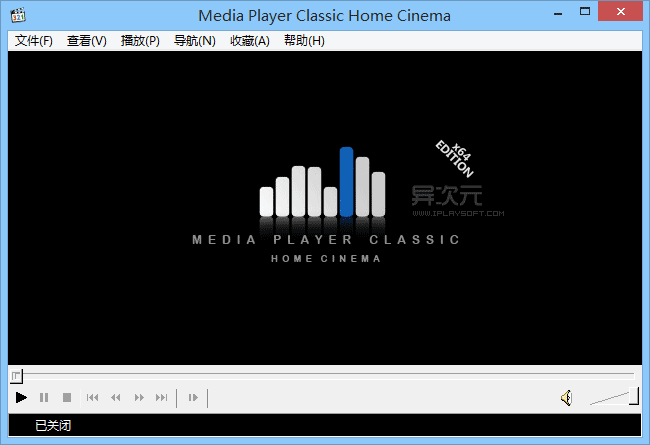
1. 打开MPC-HC,点击顶部菜单栏的“视图”,选择“选项”进入设置界面。
2. 在左侧列表中找到“播放器”下的“输出”,将“DirectShow 视频”设置为“EVR Custom Presenter”,音频渲染器选择“DirectSound 或 WASAPI”。
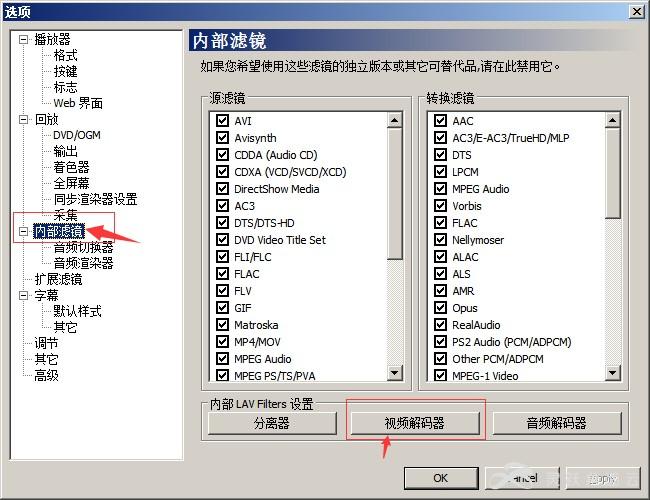
3. 接着点击“内部滤镜”,勾选“音频解码器”和“视频解码器”中的所有格式,确保全部使用内置解码。
4. 在“视频”选项卡中,根据电脑性能调整“缩放算法”,一般选择“Bicubic”或“Lanczos”可获得更清晰的画面。
5. 最后点击“应用”并“确定”保存设置,此时播放高清影片会明显感觉画质和流畅度提升。
1. 首先检查系统音量及播放器右下角的音量图标是否被静音。
2. 点击“播放”菜单,指向“音频”,确认“启用音频”前有勾选,且声道模式正确。
3. 若仍无声,进入“视图”->“选项”->“内部滤镜”,在音频解码器中勾选所有格式,尤其是AC3和DTS。
4. 若播放特定文件无声,可能是音轨编码特殊,尝试在“播放”->“音频”->“音频轨道”中切换其他音轨。
5. 更换音频渲染器,在“选项”->“播放器”->“输出”中尝试“DirectSound”或“WASAPI”输出。
6. 重启播放器并再次加载视频,多数问题可解决。
1. 确保字幕文件与视频文件位于同一文件夹,且文件名主体部分与视频一致,例如“movie.mkv”对应“movie.srt”。
2. 播放视频后,右键点击画面,选择“字幕”->“加载字幕”,手动选择字幕文件即可。
3. 若字幕显示乱码,可在“视图”->“选项”->“字幕”中调整默认字体和编码格式,推荐使用“简体中文”或“UTF-8”。
4. 需要调整字幕位置或大小,可在“字幕”菜单中点击“字幕样式”进行详细设置。
5. 如果字幕不同步,可用“Ctrl+左右方向键”微调字幕时间轴。
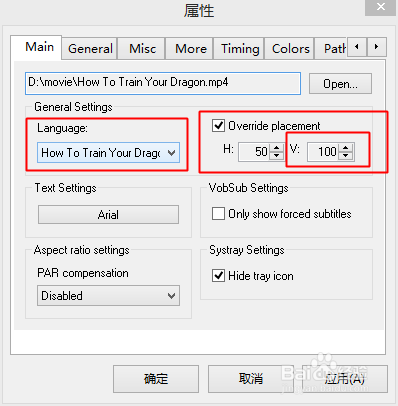
1. 打开选项设置,进入“播放器”->“输出”界面。
2. 在“DirectShow 视频”下拉菜单中,选择“DXVA2 (Copy-Back)”或“D3D11”等硬件加速模式。
3. 对于不支持硬解的视频,可尝试在“内部滤镜”中开启“硬件解码”选项,并选择相应的解码器。
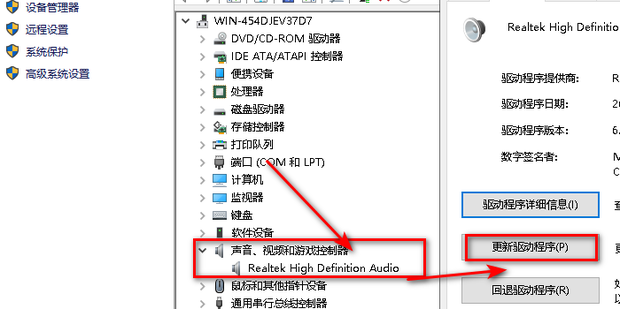
4. 确认显卡驱动已正确安装,且系统支持DXVA2或D3D11。
5. 播放高清视频时,按“Tab”键可以查看当前的解码器及渲染器信息,确认硬件加速是否生效。
6. 若开启后出现花屏或卡顿,可切换回“EVR Custom Presenter”并关闭硬件加速。
1. 操作系统:Windows 7 及以上版本,支持32位和64位系统。
2. 处理器:1 GHz 或更快的CPU,双核处理器可流畅播放4K视频。
3. 内存:至少512 MB,建议1 GB以上。
4. 显卡:支持DirectX 9.0c,带有至少128 MB显存,支持硬件加速更佳。
5. 硬盘空间:安装仅需约30 MB,但播放高清视频建议预留足够缓存空间。
6. 声卡:兼容Windows的声卡,支持立体声输出。
 首页
首页
 安卓游戏
安卓游戏
 安卓软件
安卓软件
 热门专题
热门专题
 更多
更多
 鄂公网安备42011502001927号


