


厂商:
备案号:
FreeRIP MP3是一款运行在Windows平台上的专业音频转换与光盘抓轨工具,它能够帮助用户轻松将CD音轨转换为MP3、WAV、OGG等常见格式,同时支持批量处理与ID3标签编辑,是音乐爱好者和办公人员整理音频资源的得力助手。软件界面简洁直观,操作流程清晰,即使没有专业技术背景的用户也能快速上手。无论是制作个人音乐精选集,还是为会议准备音频素材,FreeRIP MP3都能提供稳定高效的转换体验,并且完全免费,无功能限制。
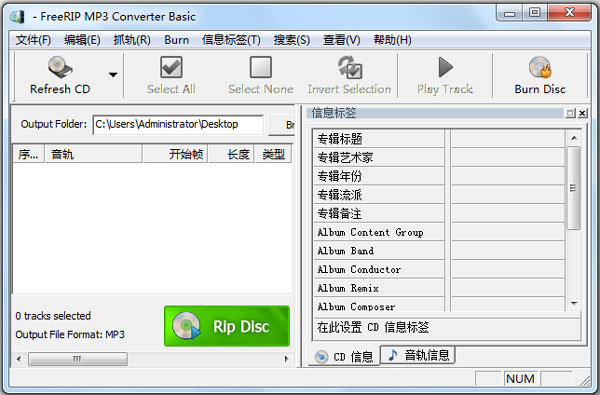
1. 启动FreeRIP MP3,在主界面顶部菜单栏找到“选项”或“设置”按钮并点击打开配置窗口。
2. 在设置窗口左侧选择“编码器”或“输出格式”选项卡,当前默认显示为MP3。
3. 在右侧比特率下拉菜单中,根据需求选择320kbps或256kbps,数值越高音质越好,文件体积也相应增大。
4. 若需要调整采样率,可在下方“采样频率”中选择44100Hz,这是CD标准采样率,兼容性最佳。
5. 点击“应用”和“确定”保存设置,之后所有转换任务都将采用此高品质参数。
6. 建议在批量转换前先测试一首歌曲,确认音质满意后再进行大规模操作。
1. 首先检查光盘表面是否有明显划痕或污渍,使用柔软的干布从内向外轻轻擦拭,清除灰尘和指纹。
2. 确认光驱能够正常读取其他光盘,若所有光盘都无法识别,可能是光驱驱动程序异常,需在设备管理器中更新或重装驱动。
3. 关闭FreeRIP MP3软件,重新插入光盘并等待系统弹出自动播放窗口,再打开软件尝试读取。
4. 在软件设置中启用“数字音频提取”模式,路径为“选项”->“高级”->勾选“使用数字提取代替模拟读取”,这能提高对磨损光盘的读取成功率。
5. 如果依旧失败,可以尝试将光盘制作成镜像文件(如BIN或ISO),再用虚拟光驱加载后转换。
6. 最后,检查光驱是否支持CD-DA格式,部分外置光驱需要额外供电,确保连接稳定。
1. 在主界面导入多首CD音轨后,点击“文件名模板”旁边的编辑图标,打开命名规则设置。
2. 在模板输入框中,建议采用“艺术家 - 专辑 - 曲目号 - 标题”的格式,例如“%artist% - %album% - %track% - %title%”,这样能保持文件名清晰有序。
3. 确保软件支持中文标签,若输出文件名出现乱码,需在“选项”->“标签”中设置编码为UTF-8或GBK,根据系统语言选择。
4. 开启“替换非法字符”功能,自动将文件名中的特殊符号(如/、\、*)替换为下划线,防止生成无效文件。
5. 在批量转换前,先选择其中一首歌曲执行“试转换”,检查输出文件名是否符合预期。
6. 若仍有个别乱码,可在转换后用批量重命名工具如“ReNamer”进行统一修正。
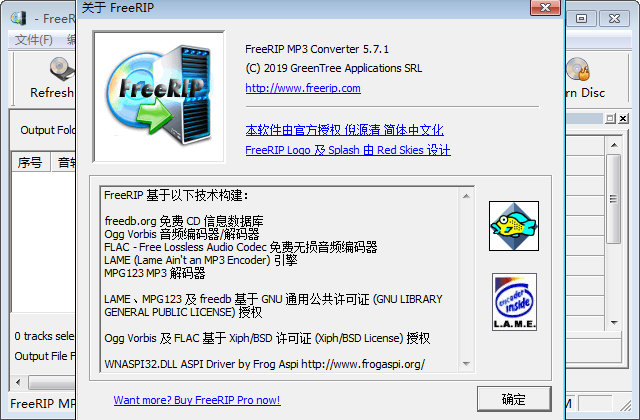
1. 打开FreeRIP MP3主界面,点击顶部菜单栏的“工具”->“选项”,进入全局设置。
2. 在“输出目录”或“保存路径”区域,可以看到当前默认的输出文件夹路径,通常为“C:\Users\用户名\Music\FreeRIP”或类似位置。
3. 如需自定义输出位置,点击“浏览”按钮,选择你希望保存文件的文件夹,比如桌面上的“音乐”文件夹。
4. 还可以设置“子目录结构”,勾选“按艺术家/专辑创建子文件夹”,这样转换后的文件会自动归类到对应子文件夹中,便于管理。
5. 完成设置后,点击“确定”保存,转换任务结束后即可在指定路径找到文件。
6. 若找不到文件,可在主界面底部查看“输出状态”栏,其中会显示每条音轨的保存位置链接。
1. 启动FreeRIP MP3,点击主界面上的“添加文件”按钮,在弹出的文件选择器中选中一个或多个WAV文件,支持多选。
2. 添加后,文件会出现在转换列表中,此时检查“输出格式”下拉菜单,确保选择的是MP3。
3. 点击“转换”按钮,软件将自动开始转换,转换过程中会显示进度条和剩余时间。
4. 转换完成后,输出文件保存在之前设置的输出目录中,文件名与源文件相同但扩展名为.mp3。
5. 在转换前,可以调整比特率、声道等参数,具体方法参考“设置输出格式”部分。
6. 注意,FreeRIP MP3不支持直接转换受版权保护的加密文件,请确保你有权转换该音频。
以下是运行FreeRIP MP3所需的最低和推荐配置,请对照你的电脑情况参考:
| 配置项 | 最低要求 | 推荐配置 |
|---|---|---|
| 操作系统 | Windows 7 SP1 32位 | Windows 10/11 64位 |
| 处理器 | 1 GHz 单核 | 2 GHz 双核及以上 |
| 内存 | 512 MB | 2 GB 或更高 |
| 硬盘空间 | 50 MB 可用空间 | 200 MB 以上(用于缓存) |
| 光驱 | CD-ROM 光驱(用于抓轨) | DVD-ROM 或外置光驱 |
| 声卡 | 兼容DirectX 9.0 | 兼容DirectX 11 |
总体而言,FreeRIP MP3是一款轻量级软件,即使配置较低的办公电脑也能流畅运行,不会占用过多系统资源。
 首页
首页
 安卓游戏
安卓游戏
 安卓软件
安卓软件
 热门专题
热门专题
 更多
更多
 鄂公网安备42011502001927号


