

厂商:
备案号:
IObit Malware Fighter 是一款专注于深度防护与恶意软件清除的安全工具,凭借强大的反勒索引擎和实时保护模块,为Windows用户提供轻量而高效的防护体验。它不仅能拦截木马、间谍软件、广告程序,还能智能检测潜在不受欢迎的应用程序,适合追求系统纯净与数据安全的日常用户。本文将从安装、核心功能、常见问题及配置需求等角度,为你全面解析这款软件的实际使用价值。
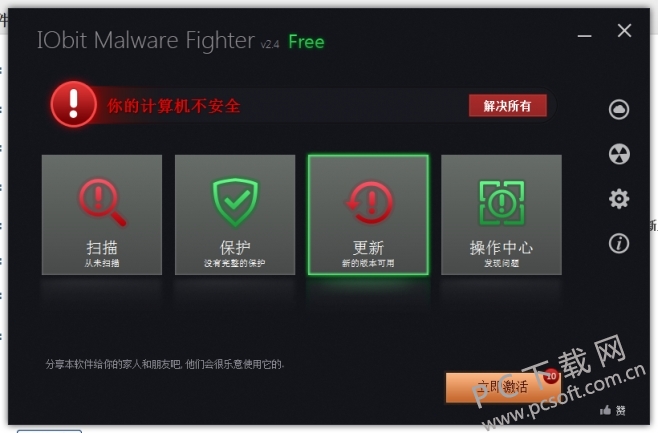
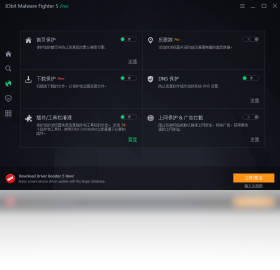
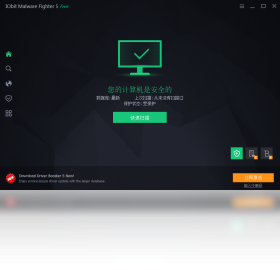
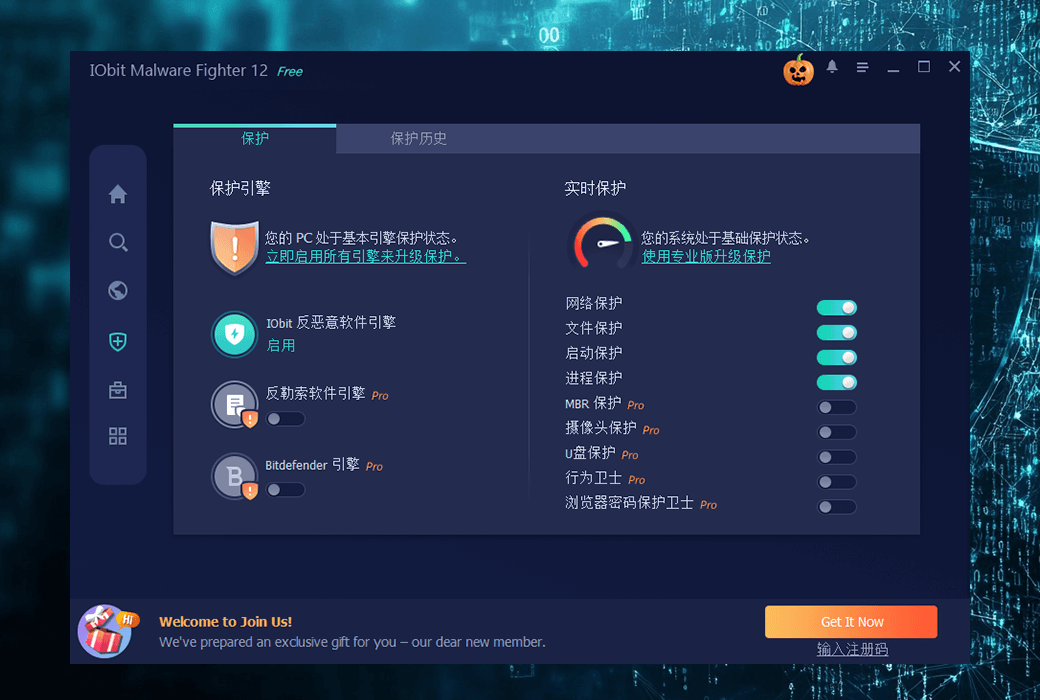
1. 实时保护:软件默认开启文件系统实时监控,当恶意文件被创建或下载时,会立即弹窗提示并隔离,避免病毒落地执行。
2. 反勒索病毒引擎:独有的Bitdefender引擎与双引擎联动,能识别已知勒索病毒行为模式,阻止加密操作,保护文档和照片不被篡改。
3. 智能云扫描:借助云端信誉库,快速判断未知文件的威胁等级,扫描速度比传统特征库快约30%,且不占用过多CPU资源。
4. 恶意网址拦截:内置浏览器防护插件,可过滤钓鱼网站和带毒链接,在Edge、Chrome、Firefox等主流浏览器中自动生效。
5. 系统优化辅助:附带清理启动项、修复注册表错误等小工具,虽非主要功能,但能辅助提升系统流畅度。
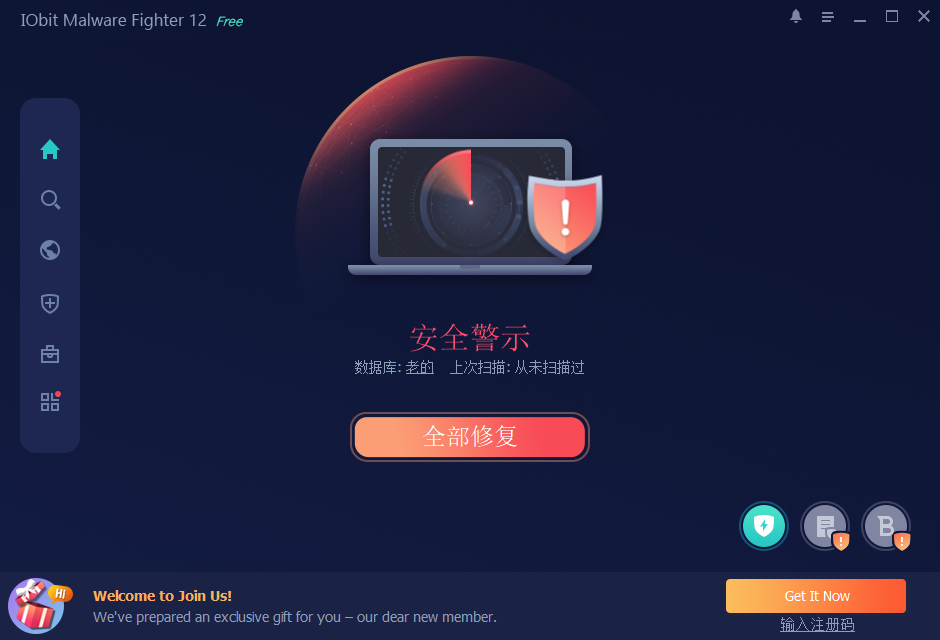
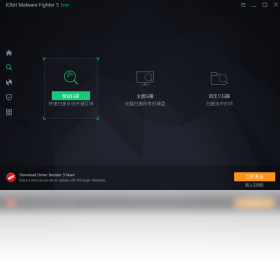
1. 打开软件主界面,点击左侧“扫描”按钮,选择“快速扫描”或“全盘扫描”。快速扫描适合日常巡检,全盘扫描则针对所有磁盘分区。
2. 若想指定扫描某个文件夹或U盘,点击“自定义扫描”,在弹出窗口中勾选目标路径,并可按需启用“扫描压缩包内部”选项。
3. 扫描过程中,实时显示已扫描文件数和发现威胁数,可随时点击“暂停”或“停止”按钮控制进度。
4. 扫描结束后,结果列表会按威胁等级排序,勾选所有项目后点击“立即清除”,软件会将病毒隔离至安全区,避免误删。
5. 建议每周进行一次快速扫描,每月进行一次全盘扫描,并开启“空闲时扫描”选项,利用电脑空闲时间自动查杀。
1. 在主界面右上角点击菜单栏“设置”,进入“计划”选项卡。
2. 勾选“启用计划扫描”,然后选择扫描类型(快速/全盘/自定义)和触发频率(每日/每周/每月)。
3. 设定具体执行时间,例如每周一上午10点,此时需保持电脑开机且软件处于后台运行状态。
4. 还可以勾选“扫描完成后自动处理威胁”,实现无人值守的自动清理,避免弹窗打扰。
5. 设置完成后点击“应用”保存,软件会生成下一次扫描的倒计时提醒。
1. 首先检查系统是否为Windows 7 SP1及以上版本,过低版本可能不兼容,建议升级系统或安装兼容补丁。
2. 关闭第三方杀毒软件或安全卫士,避免冲突导致进程被拦截,安装完成后可重新启用其他安全工具。
3. 右键点击桌面快捷方式,选择“属性”>“兼容性”,勾选“以兼容模式运行此程序”,并选择“Windows 7”或“Windows 8”。
4. 更新显卡驱动和系统补丁,部分闪退源于系统组件缺失,可通过Windows Update完成更新。
5. 若仍无法解决,卸载后重新安装,并确保安装路径不含中文或特殊字符,例如C:\Program Files\IObit Malware Fighter。
最低配置:Windows 7/8/10/11,1GHz处理器,1GB内存(32位)或2GB内存(64位),200MB可用磁盘空间,屏幕分辨率1024x768以上。
推荐配置:Windows 10/11 64位,2.5GHz双核处理器,4GB内存,500MB可用磁盘空间,固态硬盘可获得更快的扫描速度。
网络环境:需要联网以更新病毒库和云端查询,建议宽带连接,离线状态下实时保护功能会降低效果。
兼容性说明:可与Windows Defender共存,但若安装其他第三方杀毒软件,建议在IObit Malware Fighter中开启“游戏模式”以避免资源争抢。
 首页
首页
 安卓游戏
安卓游戏
 安卓软件
安卓软件
 热门专题
热门专题
 更多
更多
 鄂公网安备42011502001927号