


厂商:
备案号:
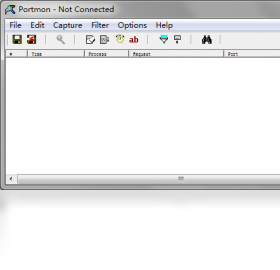
Portmon是一款专为Windows平台设计的串行端口和并行端口监控工具,它能够实时捕获并显示系统与外部设备之间的通信数据,帮助开发人员、硬件工程师和高级用户快速定位串口通信中的问题。无论是调试新硬件、分析通信协议,还是排查设备故障,Portmon都能以直观的界面呈现原始数据流,让复杂的调试工作变得简单高效。软件体积小巧,无需安装即可运行,且完全免费,是串口调试领域不可或缺的实用工具。
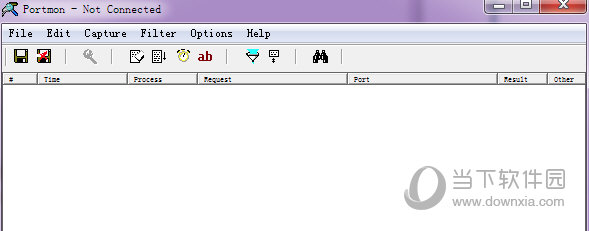
1. 首先从本站下载Portmon压缩包,解压后双击运行Portmon.exe文件,无需安装即可打开主界面。
2. 在主界面中,点击菜单栏的“监控”选项,选择“监控串口”,此时会弹出端口选择对话框。
3. 在端口列表中勾选需要监控的串口,例如COM1、COM2等,也可以点击“全部”按钮选择所有端口。
4. 设置监控选项,包括是否显示发送和接收数据、是否显示时间戳、是否过滤非打印字符等,根据需要勾选即可。
5. 点击“确定”按钮后,Portmon开始实时捕获串口数据,所有通信内容会以列表形式显示在窗口中。
6. 若要停止监控,点击菜单栏的“监控”选项,取消勾选“监控串口”即可。
1. 检查串口是否被其他程序占用,关闭可能占用串口的软件,如超级终端、设备管理器等。
2. 确认串口连接正常,检查线缆是否松动、设备是否上电,以及波特率等参数是否匹配。
3. 在Portmon中重新选择正确的串口,并确保监控选项中没有开启过滤条件,导致数据被隐藏。
4. 尝试以管理员身份运行Portmon,右键点击程序图标,选择“以管理员身份运行”,以获取系统权限。
5. 如果使用的是USB转串口设备,检查驱动是否安装正确,可以在设备管理器中查看端口状态。
6. 重启Portmon或操作系统,有时系统资源紧张或驱动异常会导致捕获失败。

1. Portmon支持监控所有串行端口,包括COM1到COM256,覆盖常见的RS-232、RS-485等接口。
2. 同时支持并行端口(LPT),例如LPT1、LPT2,方便监控打印机等并口设备的数据传输。
3. 对于虚拟串口(如USB转串口、蓝牙串口),只要系统能识别为COM端口,Portmon同样可以监控。
4. 用户可以根据需要同时监控多个端口,Portmon会以不同颜色区分不同端口的数据。
5. 软件还支持监控系统内部的串口事件,如端口打开、关闭、读写操作等,方便分析程序行为。
Portmon对系统配置的要求非常低,几乎任何一台能运行Windows的电脑都可以流畅使用,具体参考以下表格:
| 项目 | 最低要求 | 推荐配置 |
|---|---|---|
| 操作系统 | Windows XP | Windows 7及以上 |
| 处理器 | 300 MHz | 1 GHz或更高 |
| 内存 | 128 MB | 512 MB或更高 |
| 硬盘空间 | 10 MB | 50 MB或更高 |
| 显示分辨率 | 800×600 | 1024×768或更高 |
 首页
首页
 安卓游戏
安卓游戏
 安卓软件
安卓软件
 热门专题
热门专题
 更多
更多
 鄂公网安备42011502001927号


