


厂商:
备案号:
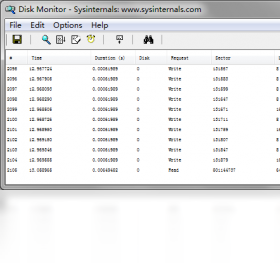
Diskmon是一款专为Windows平台打造的磁盘活动实时监控工具,能够精确捕捉硬盘读写操作、IOPS、传输速率等关键性能指标,帮助用户快速定位磁盘瓶颈、排查异常占用问题。无论是普通用户优化系统流畅度,还是技术人员进行存储性能调优,Diskmon都能提供直观的数据可视化与日志记录功能。软件体积小巧、资源占用低,支持后台静默运行,是您诊断磁盘健康状态、提升电脑响应速度的得力助手。
1. 首先从本站下载Diskmon压缩包,解压后双击运行主程序,无需安装即可使用。
2. 打开主界面后,默认会看到实时滚动的磁盘I/O列表,每行显示进程名称、读写字节数、I/O次数等详细信息。
3. 点击顶部菜单栏的“Options”按钮,勾选“Show Throughput”选项,即可在界面下方显示当前磁盘的实时读写速度曲线。
4. 若要监控特定进程,可点击“Filter”按钮,输入进程名(如chrome.exe),Diskmon将只显示该进程的磁盘活动。
5. 所有监控数据均可通过“File”菜单中的“Save”导出为文本文件,方便后续分析或生成报告。
6. 建议开启“Always On Top”功能,让监控窗口悬浮于其他应用之上,便于随时观察磁盘状态。
1. 请确认您的系统为Windows 7及以上版本,且已安装最新版.NET Framework 4.5或更高版本。
2. 右键点击Diskmon.exe,选择“属性”,在“兼容性”选项卡中勾选“以管理员身份运行此程序”,并尝试以Windows 7兼容模式运行。
3. 暂时关闭杀毒软件或Windows Defender实时保护,部分安全软件可能误拦截Diskmon的驱动加载行为。
4. 若仍无法启动,尝试将Diskmon文件夹添加到Windows Defender的排除列表中,并重新解压文件。
5. 检查系统事件查看器中的应用程序日志,查找与Diskmon相关的错误记录,若提示缺少DLL文件,请安装对应的运行库(如Visual C++ Redistributable)。
6. 若以上方法均无效,请尝试下载便携版并运行于PE环境,以排除系统软件冲突。
1. 启动Diskmon后,主列表默认按时间顺序显示所有进程的I/O操作。
2. 点击列表顶部的“Process”列标题,可按进程名称首字母排序,快速定位目标进程。
3. 在任意行上右键,选择“Properties”可查看该进程的详细I/O统计,包括累计读写字节数、操作次数等。
4. 若要筛选特定进程,点击工具栏上的“Filter”图标,在弹窗中输入进程名(如svchost.exe),并选择“Include”模式。
5. 利用“Search”功能输入关键词(如临时文件路径),可高亮显示所有匹配的I/O记录。
6. 通过“Total”标签页查看所有进程的汇总排行,按“Write”或“Read”列排序即可找出磁盘占用大户。
1. 点击菜单栏的“File”,选择“Log to File”,设置日志文件的保存路径和名称。
2. 在“Options”中可设置日志记录的最大行数(如10万行),避免文件过大影响性能。
3. 启用日志后,所有磁盘I/O事件将实时写入文本文件,每行包含时间戳、进程名、操作类型、字节数等信息。
4. 停止记录时,再次点击“File”菜单中的“Stop Logging”即可,日志文件自动保存在指定位置。
5. 可使用Excel或文本编辑器打开日志文件,利用筛选功能分析特定时间段或进程的磁盘活动。
6. 建议在磁盘异常时开启日志,以便事后定位问题根源。
1. 降低刷新频率:在“Options”中取消勾选“Show Throughput”,并减少显示行数(如设为1000行)。
2. 启用“Pause”模式暂停数据抓取,需要时再恢复,避免持续监控占用CPU。
3. 关闭不必要的视图,如隐藏“Bytes”列或“I/O Count”列,减少界面渲染开销。
4. 确保运行的是最新版本,旧版可能存在内存泄漏问题。
5. 若问题依旧,可设置进程优先级为“低”(任务管理器-详细信息-设置优先级)。
| 项目 | 最低配置 | 推荐配置 |
| 操作系统 | Windows 7 32位 | Windows 10/11 64位 |
| CPU | 1 GHz 单核 | 2 GHz 双核及以上 |
| 内存 | 512 MB | 2 GB 及以上 |
| 硬盘空间 | 10 MB 可用空间 | 50 MB 可用空间 |
| 显示分辨率 | 1024×768 | 1920×1080 或更高 |
 首页
首页
 安卓游戏
安卓游戏
 安卓软件
安卓软件
 热门专题
热门专题
 更多
更多
 鄂公网安备42011502001927号


