


厂商:
备案号:
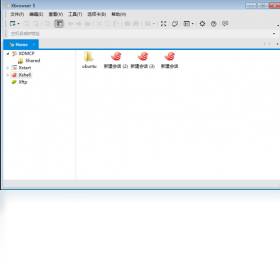
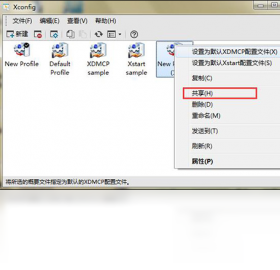
Xmanager Enterprise 企业版是一款功能强大的远程管理套件,集成了Xmanager、Xshell、Xftp和Xlpd等核心组件,为企业用户提供从SSH终端连接到文件传输、打印转发的全流程解决方案。它支持Windows平台,能够无缝连接Linux/Unix服务器,让管理员轻松应对复杂的网络环境。无论是系统运维、开发调试还是日常管理,Xmanager Enterprise 企业版都能显著提升工作效率,是IT专业人士不可或缺的利器。
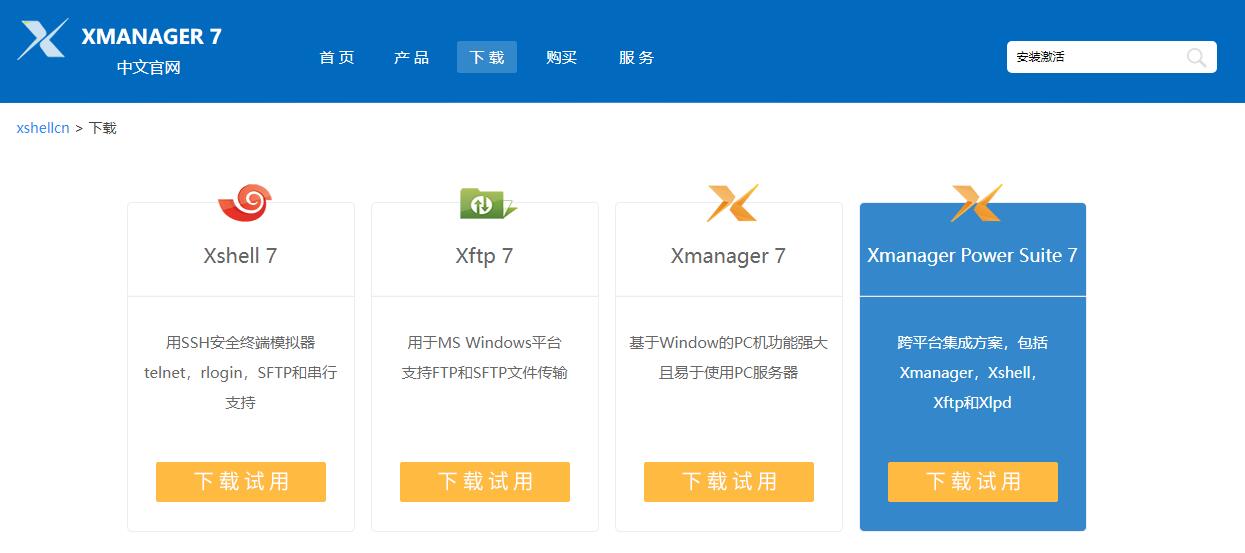
1. Xmanager:提供高性能的X11图形转发,让您能在Windows上直接运行远程Linux/Unix图形应用,如Oracle安装界面、图形化监控工具等。
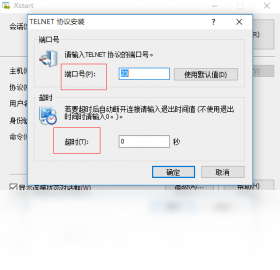
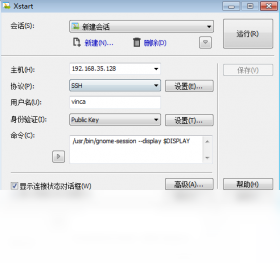
2. Xshell:专业的SSH客户端,支持Telnet、Rlogin等多种协议,拥有多标签、会话管理、脚本自动化等高级功能,是命令行运维的得力助手。
3. Xftp:基于SSH的文件传输工具,支持SFTP、FTP协议,提供同步浏览、批量传输、断点续传等特性,让文件上传下载变得简单高效。
4. Xlpd:打印服务转发组件,可以将远程打印请求转发到本地打印机,方便在Windows端直接输出远程文档。
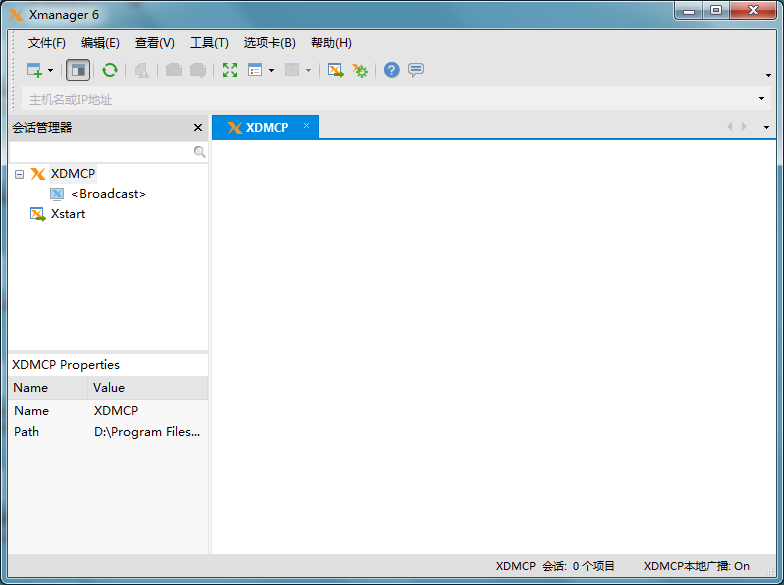
1. 首先,从本站下载Xmanager Enterprise 企业版安装包,解压后双击运行安装程序。
2. 在安装向导中,阅读并同意许可协议,选择安装路径(建议保持默认),然后点击“下一步”。
3. 在组件选择界面,勾选您需要的组件(建议全选),继续点击“下一步”。
4. 选择开始菜单文件夹,点击“安装”开始复制文件,整个过程大约需要1-2分钟。
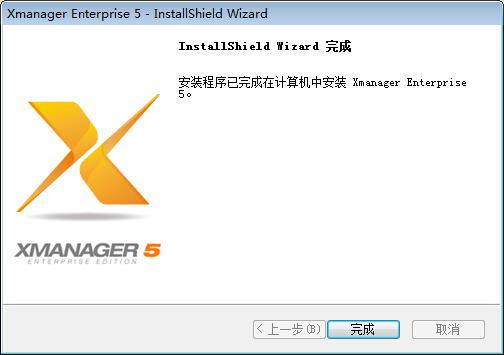
5. 安装完成后,点击“完成”退出向导,首次启动时根据提示输入序列号或选择试用即可。
1. 问题:无法连接远程主机,提示“Connection refused”。解决:检查远程SSH服务是否启动,以及防火墙是否放行22端口。
2. 问题:Xmanager图形界面显示空白或闪退。解决:在Xshell会话属性中,启用“转发X11连接”,并确保远程主机安装了xterm等图形库。
3. 问题:Xftp传输文件速度慢。解决:尝试切换传输协议为SFTP,并关闭加密算法中的弱加密套件,提高传输效率。
4. 问题:会话配置丢失。解决:定期导出会话文件(.xsh)备份,重装后可通过“导入”功能快速恢复。
5. 问题:软件提示许可证过期。解决:重新输入有效的序列号,或联系销售代表更新授权。
1. 在Xshell中,打开“工具”->“选项”,在“连接”选项卡中,增加“保持活动”间隔时间,避免连接超时断开。
2. 调整Xmanager的图形缓存大小,在“Xmanager”属性中,将“显示缓存”设置为“高”,可提升远程图形应用的渲染流畅度。
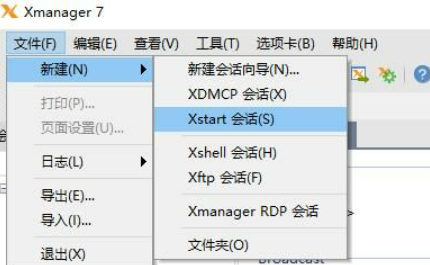
3. 为常用会话创建桌面快捷方式,通过“文件”->“新建会话”后,右键会话选择“创建快捷方式”,实现一键连接。
4. 使用Xshell的“快速命令”面板,将常用命令(如top、tail -f)设置为按钮,点击即可发送,节省输入时间。
5. 开启日志记录功能,在“工具”->“日志”中配置记录类型和保存路径,便于问题追溯和审计。
以下是运行Xmanager Enterprise 企业版的最低和推荐配置要求:
| 配置项 | 最低要求 | 推荐配置 |
|---|---|---|
| 操作系统 | Windows 7 SP1 及以上 | Windows 10/11 64位 |
| 处理器 | 1 GHz 双核 | 2.5 GHz 四核或更高 |
| 内存 | 2 GB | 8 GB 或以上 |
| 硬盘空间 | 500 MB 可用空间 | 1 GB 以上可用空间 |
| 网络 | 宽带连接 | 有线/无线稳定网络 |
 首页
首页
 安卓游戏
安卓游戏
 安卓软件
安卓软件
 热门专题
热门专题
 更多
更多
 鄂公网安备42011502001927号


