


厂商:
备案号:
SearchMyFiles是一款由NirSoft开发的轻量级Windows文件搜索工具,它能够帮助用户快速定位硬盘中的任意文件,无论是按名称、扩展名、大小、日期还是内容进行筛选,都能在瞬间返回精准结果。与系统自带的搜索功能相比,SearchMyFiles拥有更快的扫描速度和更灵活的过滤选项,特别适合需要频繁管理文件的办公人员、开发者和系统管理员。软件完全免费、无需安装,解压即可使用,且不包含任何广告或恶意捆绑,是您高效整理电脑文件的得力助手。

1. 从本站下载SearchMyFiles压缩包,解压后双击exe文件即可启动,无需安装。
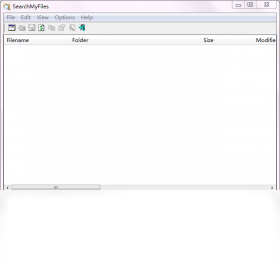
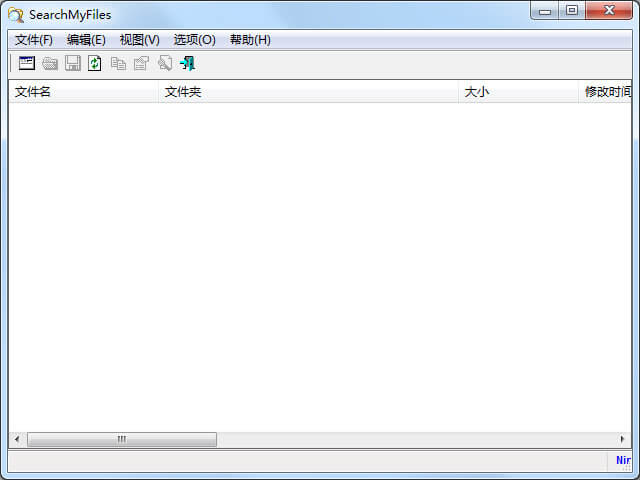
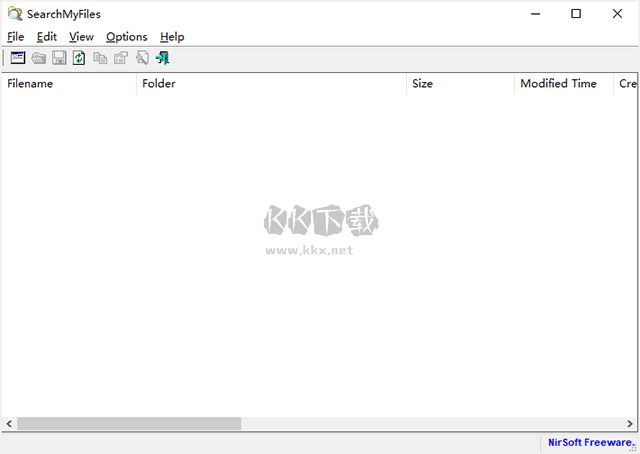
2. 在主界面中,您可以看到“文件名称”、“文件路径”、“大小”、“修改时间”等多个搜索条件输入框。
3. 在“文件名称”框中输入您要查找的文件名,支持通配符如*.docx,也可留空以搜索所有文件。
4. 根据需要设置其他筛选条件,比如在“大小”下拉框选择“大于”并输入数值,或者指定“修改时间”范围。
5. 点击工具栏上的“开始搜索”按钮,软件会立即扫描指定目录(默认是整个C盘,可在“搜索选项”中更改目录)。
6. 扫描完成后,结果会以列表形式展示,您可以直接右键对文件进行打开、复制、删除等操作。
1. 首先检查搜索目录是否正确,如果目标文件在D盘,而您搜索的是C盘,自然无法找到。
2. 确认文件名拼写无误,尝试使用部分关键词或通配符*来扩大匹配范围。
3. 查看“高级筛选”中的“文件属性”是否勾选了“隐藏文件”或“系统文件”,如果未勾选,这些文件会被自动忽略。
4. 尝试清空除了文件名之外的所有筛选条件,避免因大小、日期等限制导致漏查。
5. 如果搜索的是文本内容,请确保在“搜索选项”中勾选“在文件内容中搜索”,并设置合适的编码格式。
6. 若仍无法解决,可能是软件权限不足,尝试右键以管理员身份运行SearchMyFiles。
1. 文件名:支持通配符、正则表达式,可以匹配完整名称或部分名称。
2. 文件位置:可以指定具体盘符、文件夹,也支持搜索整个磁盘或所有固定驱动器。
3. 文件大小:可设置最小、最大字节数,或使用“大于”、“小于”、“等于”等比较方式。
4. 文件日期:支持按创建时间、修改时间、访问时间进行筛选,可限定具体日期或相对天数。
5. 文件属性:可以只搜索隐藏文件、系统文件、只读文件,或者排除这些特殊属性。
6. 文件内容:对于文本文件,可以搜索包含特定字符串的文件,支持ANSI、Unicode等多种编码。
1. 操作系统:Windows XP、Vista、7、8、10、11,均完美兼容。
2. 处理器:任何主频1GHz以上的单核处理器即可流畅运行。
3. 内存:最低512MB,推荐1GB以上,以便处理大量搜索结果。
4. 硬盘空间:软件本体仅需约100KB,但搜索时会占用少量临时空间用于缓存。
5. 显卡:无特殊要求,集成显卡即可正常显示界面。
6. 其他:无需额外运行库,基于纯Win32 API开发,绿色安全。
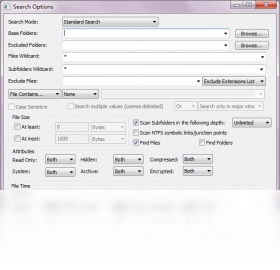
1. 打开SearchMyFiles主界面,点击“搜索选项”按钮(或按F9),弹出高级设置窗口。
2. 在“搜索选项”中,勾选“在文件内容中搜索”复选框,此时会出现“搜索文本”输入框。
3. 在“搜索文本”框中输入您想查找的关键词,例如“财务报表”。
4. 在“编码”下拉菜单中,根据文件的实际编码选择(如UTF-8、ANSI),如果不确定可尝试“自动检测”。
5. 点击“确定”保存设置,然后在主界面执行搜索,软件会逐个读取文件内容并匹配关键词。
6. 搜索完成后,结果列表中会显示包含关键词的文件,您可以双击预览内容。
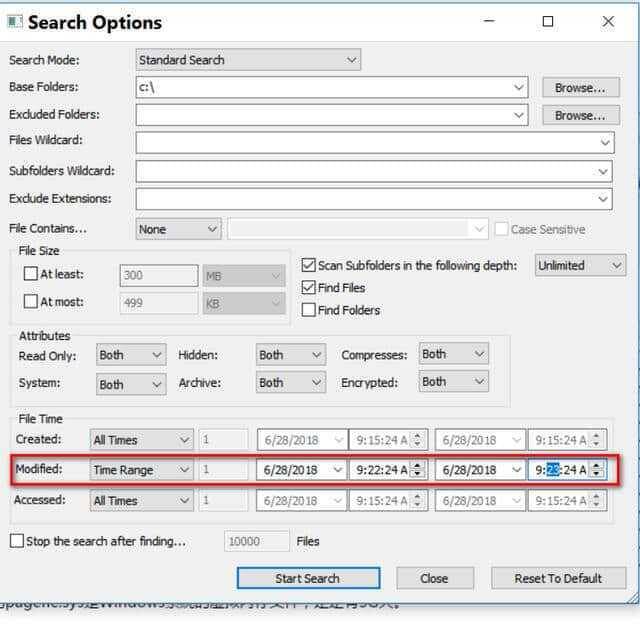
1. 虽然SearchMyFiles无法直接集成到资源管理器中,但您可以将其固定到任务栏或发送到桌面快捷方式。
2. 在SearchMyFiles中,点击“文件”菜单,选择“保存搜索结果”,可以将结果导出为HTML、文本或CSV文件,方便备份。
3. 您可以使用命令行参数调用SearchMyFiles,例如SearchMyFiles.exe /folder "C:\" /mask "*.txt",实现快速搜索。
4. 如果希望用快捷键打开,可以使用第三方工具如AutoHotkey为SearchMyFiles设置全局热键。
5. 对于高级用户,还可以将SearchMyFiles集成到右键菜单中,通过注册表添加“用SearchMyFiles搜索”选项。
6. 结合Everything等索引工具,SearchMyFiles可以作为按内容搜索的补充方案,两者搭配使用效率更高。
1. 搜索完成后,在结果列表中点击“文件”菜单,选择“保存搜索结果”。
2. 在保存对话框中,选择输出格式,支持TXT、CSV、HTML、XML等。
3. 您也可以选择“复制选中的项目”,将文件列表复制到剪贴板,然后粘贴到Excel或记事本中。
4. 如果只想保存文件名,可以在“选项”中设置导出内容,例如仅文件名、完整路径、大小等。
5. 导出后,您可以用Excel打开CSV文件,进行排序、筛选或进一步处理。
6. 对于自动化任务,可以使用命令行选项 /scomma 将结果保存为逗号分隔的文本文件。
1. 问:SearchMyFiles是免费软件吗?答:是的,完全免费,无需注册,无任何功能限制。
2. 问:搜索时占用CPU高吗?答:在扫描过程中会占用少量CPU,但一般不会超过20%,扫描结束后会自动释放。
3. 问:能否搜索网络驱动器?答:可以,在“搜索选项”中可以选择“网络驱动器”,但速度取决于网络带宽。
4. 问:为什么搜索结果中的文件无法打开?答:可能是因为文件被占用或权限不足,请以管理员身份运行软件。
5. 问:如何清空搜索历史?答:在“视图”菜单中点击“清除历史记录”即可。
6. 问:软件会被杀毒软件误报吗?答:由于软件采用底层磁盘扫描技术,个别杀软可能误报,请添加信任即可。
 首页
首页
 安卓游戏
安卓游戏
 安卓软件
安卓软件
 热门专题
热门专题
 更多
更多
 鄂公网安备42011502001927号


