


厂商:
备案号:
ManicTime是一款专业且易用的电脑时间管理软件,能够自动记录您在电脑上的所有活动,包括使用的应用程序、访问的网页以及文件操作等,并通过直观的时间线图表清晰呈现。它帮助用户分析时间分配,识别效率瓶颈,从而优化工作习惯,提升专注力。无论您是自由职业者、项目管理者还是普通上班族,ManicTime都能让您对时间开销了如指掌,是提升个人生产力的得力助手。
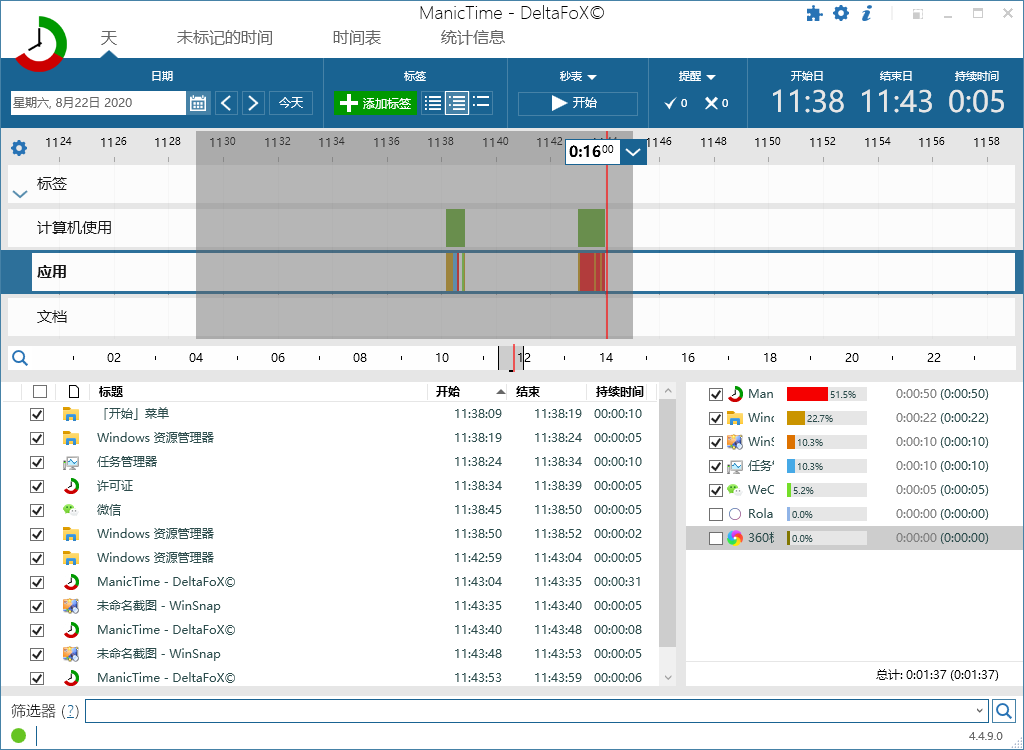
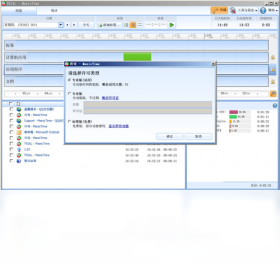
1. 首先下载并安装ManicTime,安装完成后启动软件,它会自动在后台运行,无需手动开启记录功能。
2. 软件会实时监测当前活动窗口,记录您正在使用的程序名称、窗口标题以及开始和结束时间。
3. 对于浏览器访问的网页,ManicTime也能捕获网页标题和URL,但默认可能需要您在设置中启用“浏览器历史记录”插件。
4. 所有记录数据会保存在本地数据库中,您可以随时在“时间线”视图查看过去任意时段的详细活动。
5. 您还可以手动标记某段时间为“工作”或“休息”,以便更精确地分类分析。
6. 记录过程完全自动化,不干扰您的正常工作,您只需在需要时查看统计即可。
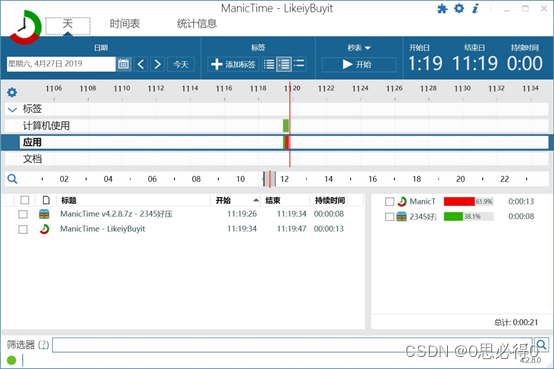
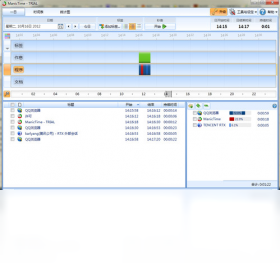
1. 软件提供“时间线”视图,将一天的活动按时间顺序排列,不同颜色区分不同分类,一目了然。
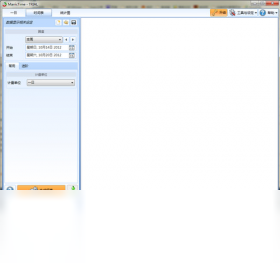
2. “统计”功能可生成日、周、月报表,显示每个应用、文档或网页的累计使用时长和占比。
3. 您可以为不同项目设置“标签”,例如“客户A”、“设计任务”,然后按标签筛选和统计时间。
4. 支持导出CSV或PDF格式的报告,方便您用于工作汇报或个人复盘。
5. 它还能检测到您离开电脑(锁屏或休眠)的时间,自动排除非活动时段,确保数据准确。
1. 在软件主界面左侧找到“标签”面板,点击“新建标签”输入名称,并为标签选择颜色。
2. 您可以为单个活动(如某个文档)右键点击,选择“分配标签”,或者使用“规则”自动匹配。
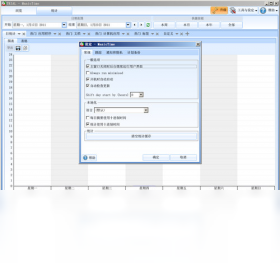
3. 在“设置”中的“自动标签”选项里,可以创建规则,例如当窗口标题包含“Excel”时自动归类为“办公软件”。
4. 标签设置后,所有历史记录都会根据规则自动重新分类,但您也可以随时手动调整。
5. 通过标签统计,您可以清晰看到在各类别上花费的时间,从而优化时间分配。
1. 打开ManicTime,点击菜单栏“文件”->“导出数据”,选择导出格式(如CSV、HTML或数据库备份)。
2. 导出CSV文件后,可以用Excel打开,进行二次编辑或制作图表。
3. 若要备份全部数据,可在“工具”菜单中选择“备份数据库”,选择保存位置即可生成备份文件。
4. 恢复数据时,同样在“工具”菜单选择“恢复数据库”,选择之前备份的文件即可。
5. 建议定期备份,以防系统重装或软件异常导致数据丢失。
1. 启动ManicTime,在顶部导航栏点击“时间线”图标,进入时间线视图。
2. 选择日期或拖动时间轴,即可看到当天每个时段的活动记录。
3. 点击“统计”标签,选择“按天”或“按周”汇总,即可查看各应用或标签的使用时长。
4. 您还可以点击“对比”功能,比较不同日期或时间段的数据,了解效率变化。
5. 如果觉得报告不够直观,可以点击“图表”按钮,以饼图或柱状图展示数据。
6. 所有视图都支持缩放和点击穿透,方便您深入查看具体细节。

ManicTime对配置要求很低,几乎任何Windows电脑都能流畅运行,具体如下:
| 项目 | 最低配置 | 推荐配置 |
|---|---|---|
| 操作系统 | Windows 7 32位 | Windows 10/11 64位 |
| CPU | 1 GHz 处理器 | 双核及以上 |
| 内存 | 1 GB | 4 GB或以上 |
| 硬盘空间 | 200 MB可用空间 | 500 MB SSD |
| 网络 | 无需联网 | 可选,用于同步 |
 首页
首页
 安卓游戏
安卓游戏
 安卓软件
安卓软件
 热门专题
热门专题
 更多
更多
 鄂公网安备42011502001927号


