


厂商:
备案号:
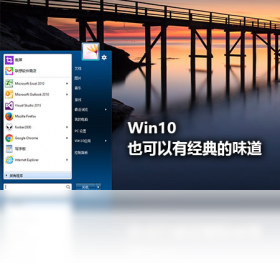
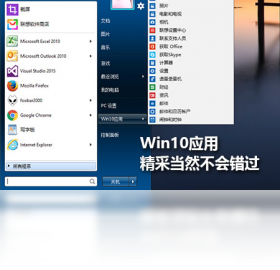
联想开始菜单是一款专为Windows用户打造的经典桌面增强工具,它完美复刻了联想品牌电脑上备受好评的开始菜单样式,将熟悉的操作逻辑与流畅的交互体验带到任意PC上。无论是追求高效办公的商务人士,还是怀旧经典界面的普通用户,都能通过它快速找回熟悉的操作感受。软件体积小巧、资源占用低,且完全免费,无需复杂设置即可一键启用,让您的电脑桌面更整洁、启动程序更迅速,日常操作效率显著提升。
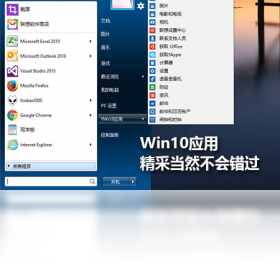
1. 首先,请确认您下载的安装包完整且未被杀毒软件误删。可以暂时关闭杀毒软件或Windows Defender的实时防护,重新解压或安装。
2. 其次,检查您的操作系统版本是否兼容。联想开始菜单支持Windows 7、8、10及11,但部分精简版系统可能缺少必要的运行库,建议安装Microsoft .NET Framework 4.5或更高版本。
3. 若安装后双击无反应,请右键点击软件图标,选择“以管理员身份运行”,有时权限不足会导致程序无法启动。
4. 尝试将软件安装到非系统盘(如D盘),避免因系统盘写入限制造成异常。
5. 如果以上步骤无效,请卸载后重新下载最新版,并确保下载来源可靠,避免文件损坏。
6. 最后,检查系统是否有第三方开始菜单工具冲突,如StartIsBack等,建议先卸载其他同类软件再运行。
1. 打开联想开始菜单主界面,点击右上角的“设置”齿轮图标。
2. 在设置窗口中,找到“常规”或“启动”选项卡。
3. 勾选“开机自动运行”复选框,然后点击“应用”保存设置。
4. 如果您想调整启动延迟,可以在同一页面设置延迟秒数,避免开机卡顿。
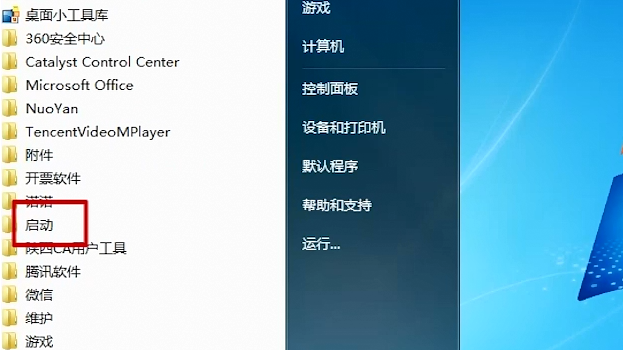
5. 部分版本可能需要手动添加启动项:按Win+R键,输入“shell:startup”回车,将软件快捷方式复制到打开的文件夹中。
6. 设置完成后,重启电脑即可体验自动启动的便利。
1. 联想开始菜单更侧重于传统风格的回归,去除了Win10的磁贴动态效果,以简洁的列表形式展示所有应用。
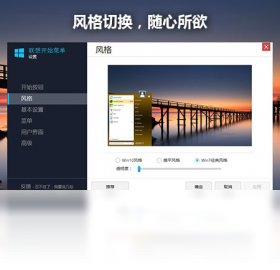
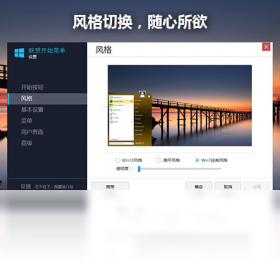
2. 它提供了更丰富的自定义选项,比如调整菜单宽度、背景颜色、字体大小等,满足个性化需求。
3. 在操作流畅度上,联想开始菜单占用系统资源更少,即使在低配电脑上也能快速响应。
4. 它还内置了快捷关机、重启、睡眠等系统操作按钮,比原生菜单更便捷。
5. 如果您习惯旧版Windows的操作方式,联想开始菜单几乎零学习成本,上手毫无压力。
6. 当然,两者可以共存,您可以在系统设置中选择默认使用哪种开始菜单,灵活切换。
1. 点击开始菜单图标,在左侧应用列表中找到您想要固定的程序。
2. 右键点击该程序,选择“固定到开始菜单”选项,即可快速添加。
3. 如果想添加桌面上的快捷方式,直接拖拽图标到开始菜单窗口即可完成添加。
4. 要调整应用顺序,直接按住拖动到目标位置,松开鼠标即可。
5. 如需移除,右键点击应用选择“从开始菜单取消固定”即可。
6. 您还可以通过“设置”中的“自定义菜单”批量管理应用分组,让菜单更整洁。
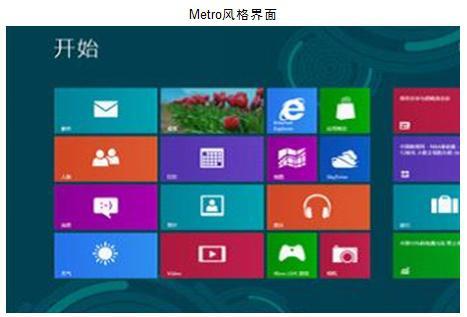
1. 操作系统:Windows 7 SP1、Windows 8/8.1、Windows 10/11(32位或64位均可)。
2. 处理器:1 GHz或更快的处理器,不限制品牌。
3. 内存:至少512 MB RAM,建议1 GB以上以获得更好体验。
4. 硬盘空间:安装需要50 MB可用空间,运行时占用约30 MB。
5. 显卡:无需独立显卡,集成显卡即可正常显示。
6. 其他:需安装.NET Framework 4.5或更高版本,以及Visual C++运行库。
| 配置项 | 最低要求 | 推荐配置 |
|---|---|---|
| 操作系统 | Windows 7 | Windows 10/11 |
| 处理器 | 1 GHz | 2 GHz以上 |
| 内存 | 512 MB | 2 GB及以上 |
| 硬盘空间 | 50 MB | 100 MB |
 首页
首页
 安卓游戏
安卓游戏
 安卓软件
安卓软件
 热门专题
热门专题
 更多
更多
 鄂公网安备42011502001927号


