


厂商:
备案号:
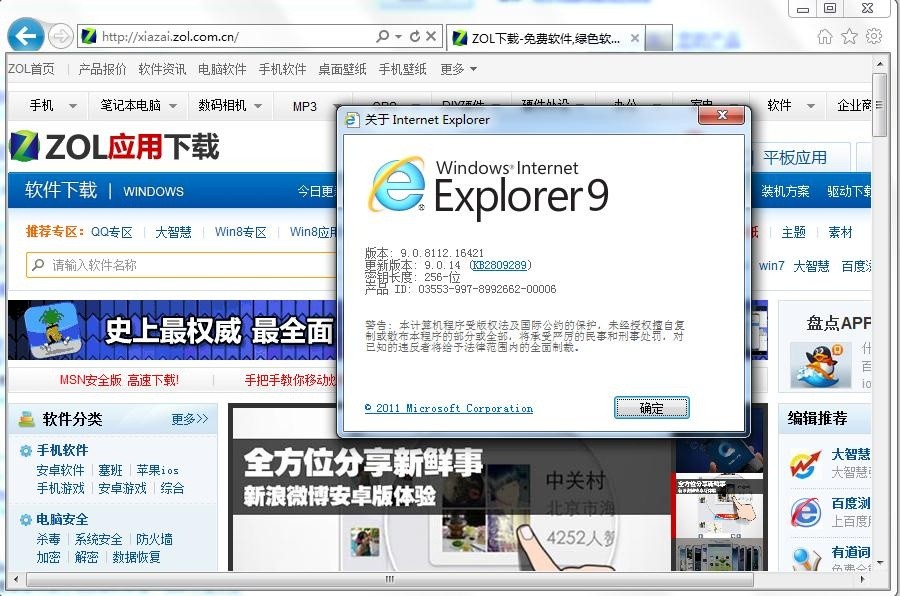
Internet Explorer 9 是微软推出的一款经典网页浏览器,凭借其简洁的界面、快速的页面加载速度以及对现代Web标准的良好支持,曾在众多用户中广受好评。作为IE系列的重要版本,它引入了硬件加速、全新JavaScript引擎等特性,让网页浏览体验更为流畅。尽管后续有更先进的浏览器出现,但仍有不少老用户因兼容性或使用习惯而选择下载安装Internet Explorer 9。本页面为大家提供安全、稳定的Internet Explorer 9电脑版下载资源,并附上详细的安装教程与常见问题解答,助您顺利上手使用。
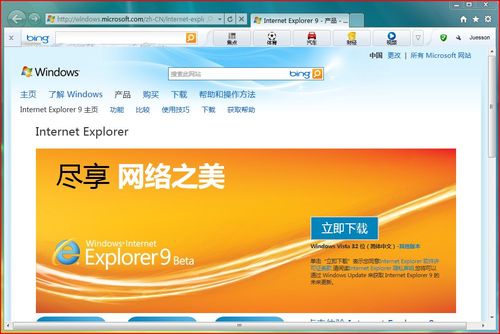
1. 硬件加速:IE9充分利用电脑GPU渲染网页文字和图像,使页面滚动更顺滑、视频播放更流畅。
2. 简洁标签页:标签页独立显示在地址栏右侧,操作直观,多页面切换更高效。
3. 固定网站到任务栏:您可以将常用网站直接拖拽到Windows任务栏,点击图标即可快速访问,如同打开本地应用。
4. 下载管理器:内置增强型下载管理器,支持断点续传和下载进度提醒,管理文件更省心。
5. 隐私保护:提供InPrivate浏览模式,不记录历史记录和Cookie,保护个人隐私安全。
6. 智能地址栏:支持从地址栏直接搜索或输入网址,并智能匹配历史记录和收藏夹内容。
1. 首先,请确认您的电脑系统为Windows 7或Windows Vista,且已安装Service Pack 1或更高版本。
2. 在本页面点击下载按钮,获取Internet Explorer 9安装包(一般为exe格式)。
3. 双击运行安装文件,若弹出用户账户控制提示,请点击“是”允许程序运行。
4. 在安装向导界面,勾选“接受许可协议”并点击“下一步”,系统将自动开始安装。
5. 安装过程中请勿关闭电脑或断开网络,等待进度条走完,最后点击“立即重启计算机”以完成安装。
6. 重启后,您可以从开始菜单或桌面快捷方式启动Internet Explorer 9,开始使用。
1. 检查网络连接是否正常,尝试访问其他网站以排除网络故障。
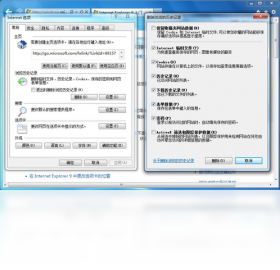
2. 清除浏览器缓存和临时文件:点击“工具”>“Internet选项”,在“常规”选项卡中点击“删除”浏览历史记录。
3. 禁用不必要的加载项:点击“工具”>“管理加载项”,禁用不常用的工具栏或插件。
4. 重置浏览器设置:在“Internet选项”的“高级”选项卡中,点击“重置”按钮,按提示完成操作。
5. 关闭硬件加速试试:在“高级”选项卡中,勾选“使用软件呈现而不使用GPU呈现”,然后重启浏览器。
6. 如果仍然缓慢,可能是系统资源不足,建议关闭其他占用内存的程序再试。

1. 确认网站地址是否正确,或尝试使用不同域名访问。
2. 检查兼容性视图设置:点击“工具”>“兼容性视图设置”,添加该网站并刷新页面。
3. 关闭SmartScreen筛选器:点击“工具”>“SmartScreen筛选器”>“关闭SmartScreen筛选器”,确认后重试。
4. 修改安全级别:在“Internet选项”>“安全”中,将受信任的站点添加进来,或降低安全级别至“中”及以下。
5. 检查防火墙或杀毒软件是否拦截了IE9的网络访问,暂时禁用后测试。
6. 若网站需要ActiveX控件,请在浏览器底部弹出的黄色提示条上点击“允许”安装。
请确保您的电脑满足以下最低配置要求,以获得最佳浏览体验:
| 操作系统 | Windows 7 SP1 / Vista SP2 |
| 处理器 | 1 GHz 32位或64位处理器 |
| 内存 | 1 GB(32位)/ 2 GB(64位) |
| 硬盘空间 | 至少 400 MB 可用空间 |
| 显卡 | 支持 DirectX 9.0c 并配备 128 MB 显存 |
 首页
首页
 安卓游戏
安卓游戏
 安卓软件
安卓软件
 热门专题
热门专题
 更多
更多
 鄂公网安备42011502001927号


