


厂商:
备案号:
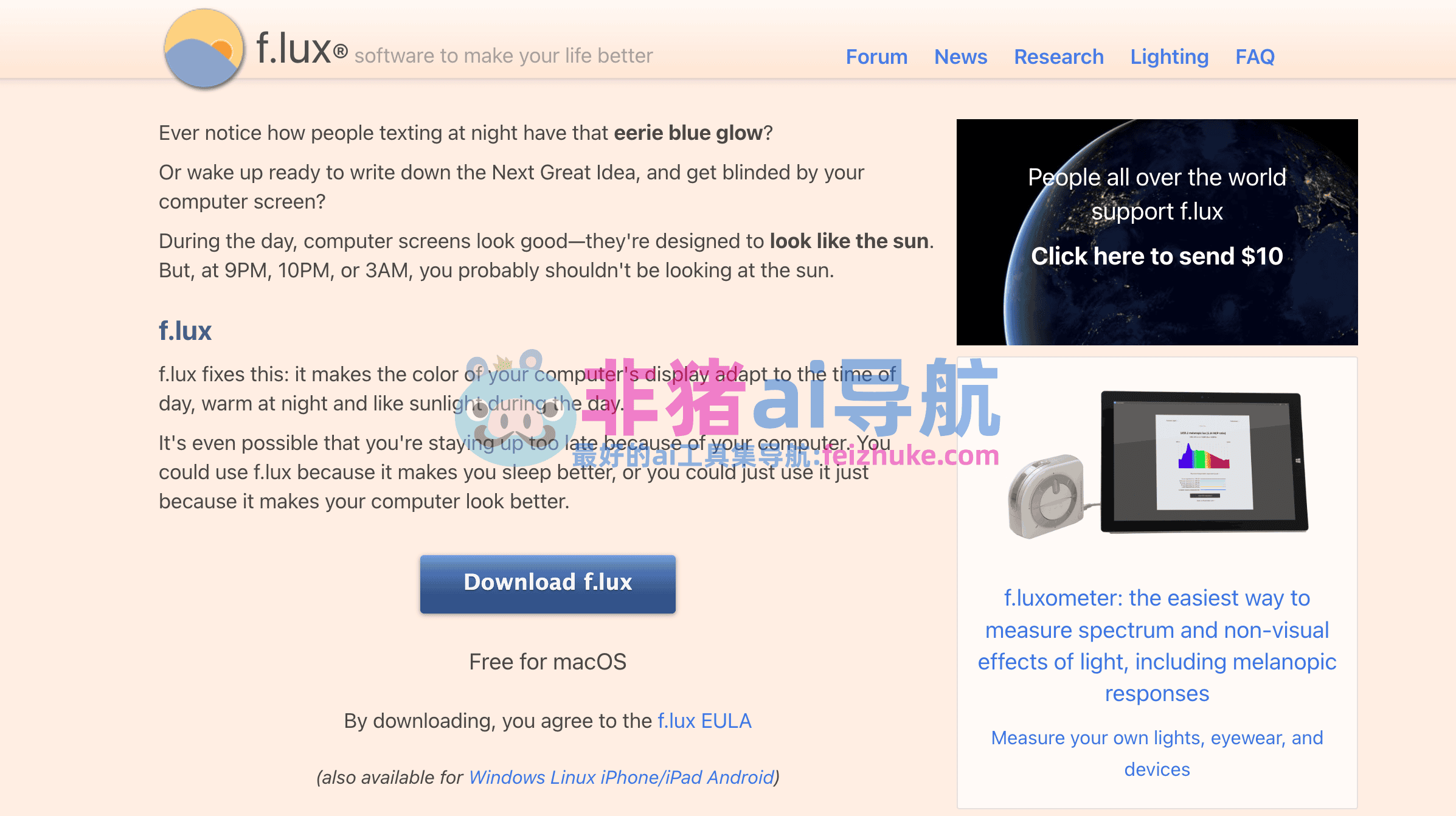
f.lux是一款广受好评的电脑护眼调节软件,它能够根据您所在地区的日出日落时间,自动调整屏幕的色温与亮度,在夜间减少蓝光发射,让屏幕显示更加柔和,从而有效缓解视觉疲劳,改善睡眠质量。无论是长时间办公、学习还是娱乐,f.lux都能在后台安静运行,为您的双眼提供贴心呵护。软件体积小巧、资源占用低,支持自定义色温与切换模式,是电脑用户必备的健康工具。
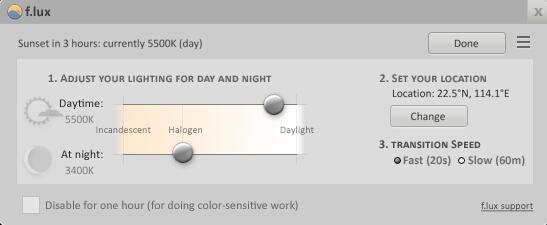
1. 安装并启动f.lux后,软件会提示您设置当前位置,您可以直接输入城市名称(如北京、上海)或经纬度,点击“确定”即可自动同步日出日落时间。
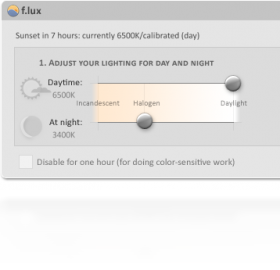
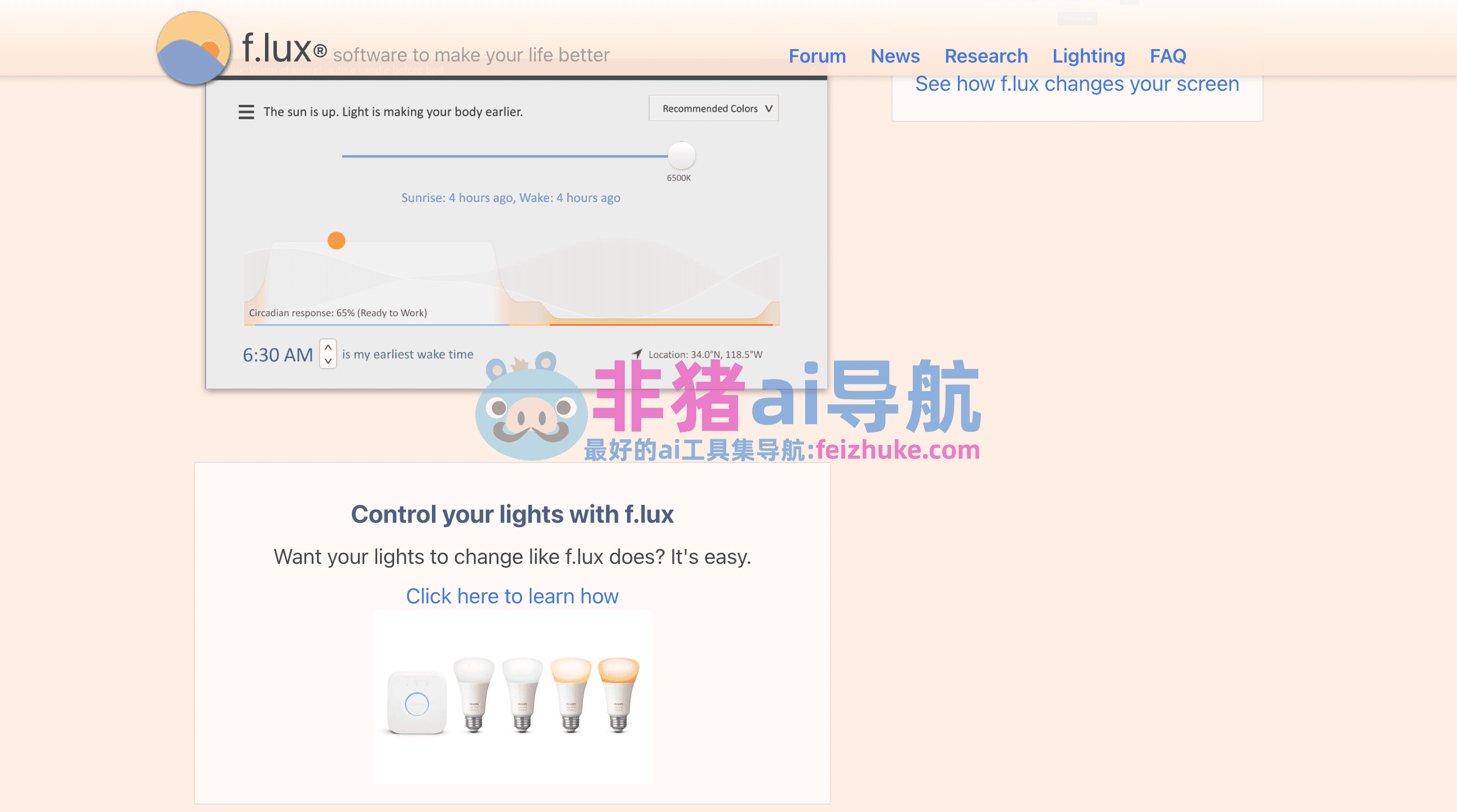
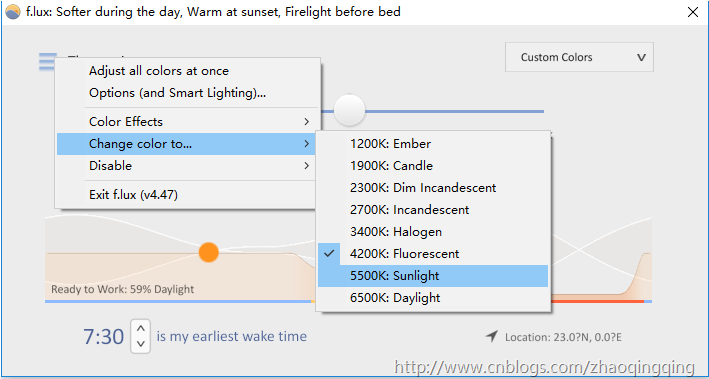
2. 点击任务栏的f.lux图标,打开主界面,您会看到“白天色温”和“夜间色温”两个滑块,建议白天设置在6500K左右,夜间设置在3400K-4500K之间,数值越低越暖。
3. 拖动“过渡时间”滑块,调整白天到夜晚色温切换的平滑程度,一般建议设为1小时,让眼睛有适应过程。
4. 如果您需要熬夜工作,可以点击“禁用”按钮暂时关闭自动调节,或使用“暂停1小时”功能,让屏幕暂时恢复默认显示。
5. 在“设置”中勾选“随Windows启动”,这样每次开机f.lux会自动运行,无需手动打开。
6. 如果您有特殊的显示需求,比如看视频或修图,可以点击“暗室模式”或“电影模式”,快速切换合适的色温。
1. 是的,f.lux能有效减少屏幕发出的蓝光。研究显示,夜间暴露在蓝光下会抑制褪黑素分泌,影响睡眠质量,f.lux通过降低色温来减少蓝光。
2. 使用f.lux后,屏幕会呈现淡黄色暖色调,对比度降低,这能让眼睛在暗光环境下更放松,减少干涩和酸胀感。
3. 但是f.lux不能完全替代眼药水或定时休息,它只是一种辅助工具,建议配合“20-20-20”法则(每20分钟看远处20秒)使用。
4. 对于需要严格色彩准确度的用户(如设计师),f.lux可能会干扰色彩判断,建议在专业软件中关闭或使用“颜色校正模式”。
5. 总体来说,大多数用户反馈使用后夜间看屏幕的舒适度明显提升,特别是对光线敏感的人群。
1. f.lux的功能更强大,它支持自定义色温范围,而系统夜间模式通常只能选择几个预设选项。
2. f.lux可以根据地理位置自动计算日出日落时间,而系统夜间模式需要手动设定时间或使用固定时间表。
3. f.lux支持“暗室模式”、“电影模式”等特殊场景,系统夜间模式一般没有这些细分选项。
4. f.lux可以独立于系统运行,兼容性更好,即使系统没有内置夜间模式也能使用。
5. 系统夜间模式是免费的,f.lux也免费,但f.lux提供了更多高级设置,比如快捷键切换、多显示器支持等。
6. 如果您追求更精细的控制和更佳的自定义体验,f.lux是更优的选择。
1. 关闭f.lux:右键点击任务栏图标,选择“退出”,或者在主界面点击“退出f.lux”。
2. 打开控制面板,点击“卸载程序”(或“程序和功能”),在列表中找到f.lux,右键选择“卸载”。
3. 卸载过程中,如果提示“是否保留配置文件”,建议选择“删除”,以免残留设置。
4. 卸载完成后,按Win+R打开运行窗口,输入“%appdata%”并回车,删除其中的“f.lux”文件夹(如果有)。
5. 再输入“%localappdata%”并回车,删除“f.lux”文件夹(如果有)。
6. 清理注册表:按Win+R输入“regedit”打开注册表编辑器,使用Ctrl+F搜索“f.lux”,删除所有相关项,注意操作前备份注册表。
7. 重启电脑,确保f.lux不再随系统启动。
1. f.lux几乎不占用系统资源,CPU占用率通常在0-1%之间,内存占用约20MB,对游戏帧率影响极小。
2. 在运行大型游戏时,f.lux会自动调整色温,可能略微改变画面色调,但不会导致卡顿或掉帧。
3. 如果您在游戏中需要高亮度的画面,可以按快捷键“Alt+End”临时禁用f.lux,或者将游戏加入f.lux的“排除列表”。
4. 部分玩家反映在夜间使用f.lux玩游戏时,眼睛更舒适,不容易疲劳。
5. 总的来说,f.lux对游戏性能的影响可以忽略不计,但如果您对色彩极其敏感,可以在游戏时手动关闭。
f.lux对硬件要求极低,几乎任何Windows电脑都能流畅运行,以下是基本的配置参考:
| 项目 | 最低配置 | 推荐配置 |
|---|---|---|
| 操作系统 | Windows 7 | Windows 10/11 |
| CPU | 1 GHz 处理器 | 2 GHz 双核处理器或更高 |
| 内存 | 512 MB | 2 GB 或以上 |
| 硬盘空间 | 20 MB 可用空间 | 50 MB 可用空间 |
| 显卡 | 支持DirectX 9 | 支持DirectX 11或更高 |
| 显示器 | 分辨率 1024x768 | 分辨率 1920x1080或更高 |
 首页
首页
 安卓游戏
安卓游戏
 安卓软件
安卓软件
 热门专题
热门专题
 更多
更多
 鄂公网安备42011502001927号


