


厂商:
备案号:
HandBrake是一款开源且跨平台的多媒体视频转换工具,凭借其强大的核心引擎和简洁的操作界面,成为众多视频处理爱好者与专业人士的首选。它几乎支持所有常见的视频格式,如MP4、MKV、AVI等,并能轻松完成蓝光DVD、ISO镜像文件的转换工作。软件内置了丰富的预设方案,无论是为iPhone、iPad还是Android设备定制视频,都能一键完成优化。同时,HandBrake完全免费且无广告,为用户提供了纯净、高效且安全的视频编码体验,是视频格式转换与压缩领域不可多得的利器。
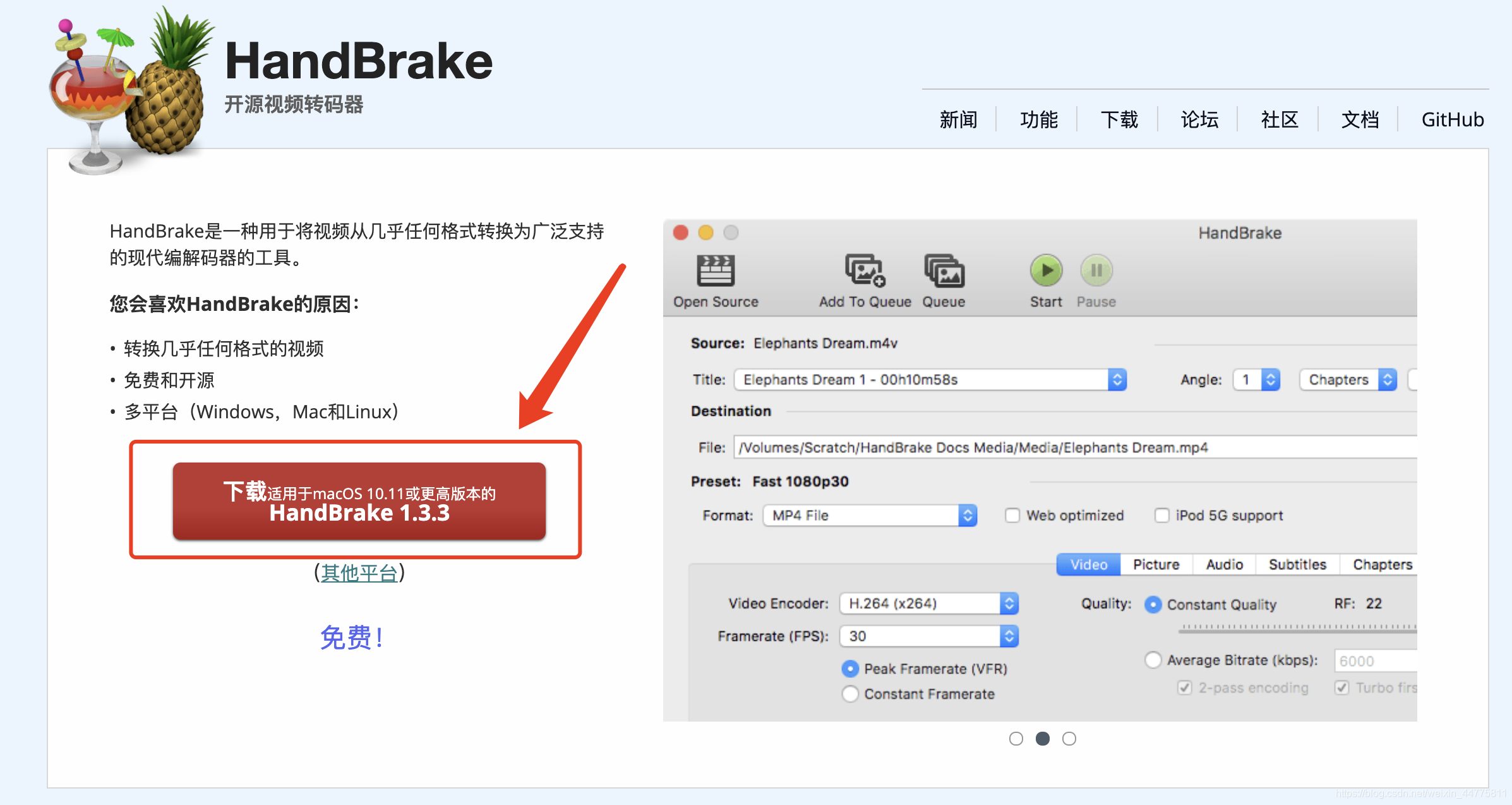
1. 首先,从官方网站或可信的软件下载站获取HandBrake的安装包,并按照提示完成安装。安装过程简单,一路点击“下一步”即可。
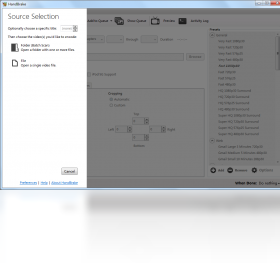
2. 启动HandBrake后,点击工具栏左上角的“打开源”按钮,在弹出的文件选择器中找到并选中你需要转换的视频文件,也可以直接将视频文件拖拽到主界面空白区域。
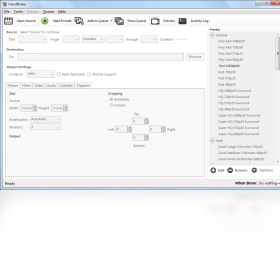
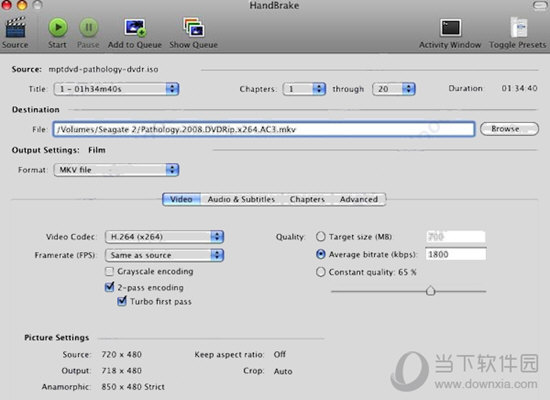
3. 加载视频后,在“输出设置”区域选择输出格式。通常选择MP4或MKV,这两种格式兼容性最好。在“预设”侧边栏中,你可以根据目标设备(如“通用”、“Web”、“计算机”)快速选择合适的配置。
4. 接下来,在“摘要”选项卡中,可以调整视频的保存路径和文件名。在“视频”选项卡中,可以设置视频编码器(推荐H.264或H.265)、帧率和质量参数(RF值,数值越小质量越高,文件越大)。
5. 确认所有设置无误后,点击顶部工具栏的“开始编码”按钮。软件即开始进行转换,底部会显示实时进度条。转换完成后,你就可以在设定的输出文件夹中找到转换好的视频文件了。

1. 启动HandBrake并导入需要压缩的视频源文件。
2. 在“预设”区域,选择“通用”下的“超快720p30”或“非常快1080p30”作为起点,这些预设已经平衡了压缩率与画质。
3. 切换到“视频”选项卡,将“视频编码器”设为“H.265(libx265)”。在同等画质下,H.265的压缩效率比H.264高约50%,能有效减小文件体积。
4. 调整“质量”滑块。建议将RF值设置在20-24之间。数值越低,画质越好但文件越大。可以从RF 22开始尝试,若画质不满意再逐步降低数值。
5. 在“音频”选项卡中,选择“AAC”编码器,并将“音频混合”设置为“立体声”或“5.1声道”,采样率保持默认即可。高质量的音频也会占用空间,适当降低比特率有助于减小体积。
6. 最后,点击“开始编码”按钮,等待压缩完成即可。通过这种方法,通常可以将视频体积减少50%以上,且肉眼几乎看不出画质损失。
1. 首先确认视频文件本身没有损坏,可以尝试用其他播放器(如VLC)打开该视频,若能正常播放,则说明文件完好。
2. 检查视频文件是否为加密或受DRM保护的格式,这类文件HandBrake无法读取。需要先解除保护或寻找其他替代方案。
3. 尝试更新HandBrake至最新版本。新版本通常会添加对新编码格式和容器(如AV1、MKV新特性)的支持,解决因版本过旧导致的兼容性问题。
4. 如果视频是从DVD或蓝光光盘中提取的VOB或M2TS文件,请确保使用了正确的解码器。使用HandBrake内置的“打开源”功能直接选择光盘主电影文件(通常文件体积最大的那个)进行尝试。
5. 若问题依旧,可以尝试将视频文件的后缀名(扩展名)修改为常见的.mp4或.mkv,有时文件扩展名与真实编码格式不符会导致软件无法识别。修改后重新导入。
1. 打开HandBrake,点击菜单栏的“工具”或“File”,选择“偏好设置”(Preferences)。
2. 在弹出的设置窗口中,切换到“常规”(General)选项卡。
3. 在“语言”(Language)下拉菜单中,选择“中文(简体)”,软件界面会立即切换为中文。
4. 在“输出文件”设置中,可以自定义默认的视频输出路径,勾选“自动将输出文件添加到队列”等选项,提升使用效率。
5. 对于硬件加速,在“视频”选项卡下,可以尝试开启“硬件解码器”和“硬件编码器”选项(如Intel QSV、NVIDIA NVENC),这能大幅提升转换速度,但需要你的CPU或显卡支持。
| 系统组件 | 最低配置 | 推荐配置 |
|---|---|---|
| 操作系统 | Windows 10 64位 | Windows 11 64位 |
| 处理器 | 双核2.0 GHz | 四核3.0 GHz或更高 |
| 内存 | 4 GB | 8 GB或以上 |
| 显卡 | 支持DX10 | 支持硬件编码(NVENC/QSV) |
| 硬盘空间 | 200 MB(安装) | 1 GB以上(用于临时文件) |
1. 降低视频分辨率。在“预设”或“尺寸”选项卡中,将分辨率从4K降到1080p或720p,编码时间将呈指数级下降。
2. 调整编码器预设。在“视频”选项卡中,将“编码器预设”从“慢”或“中”改为“快”或“非常快”,这会牺牲少量画质换取数倍的编码速度。
3. 启用硬件编码。如果你的显卡支持,在“视频”选项卡的“视频编码器”中选择“H.265(NVIDIA NVENC)”或“H.264(Intel QSV)”,硬件编码速度通常比软件编码快3-5倍。
4. 关闭不必要的滤镜。在“滤镜”选项卡中,确保没有启用“去隔行”、“降噪”等额外处理,这些滤镜会占用大量CPU资源,拖慢速度。
5. 适当提高RF值(如从18提高到24)。RF值越大,压缩效率越高,处理速度也越快,但需注意画质会有所下降,请根据需求权衡。
 首页
首页
 安卓游戏
安卓游戏
 安卓软件
安卓软件
 热门专题
热门专题
 更多
更多
 鄂公网安备42011502001927号


