


厂商:
备案号:
MindManager 21电脑版是一款功能强大的思维导图与可视化信息管理软件,专为商务人士、项目经理、教育工作者及创意工作者设计。它提供了直观的拖拽式界面和丰富的模板库,帮助用户将复杂想法、项目计划、会议记录等快速转化为清晰、结构化的思维导图。MindManager 21支持与Microsoft Office、Teams等主流办公工具无缝集成,并增强了数据可视化、时间线、甘特图等高级功能,让团队协作和项目执行更加高效。无论是梳理思路、制定战略还是管理任务,MindManager 21都能成为您提升生产力的得力助手。
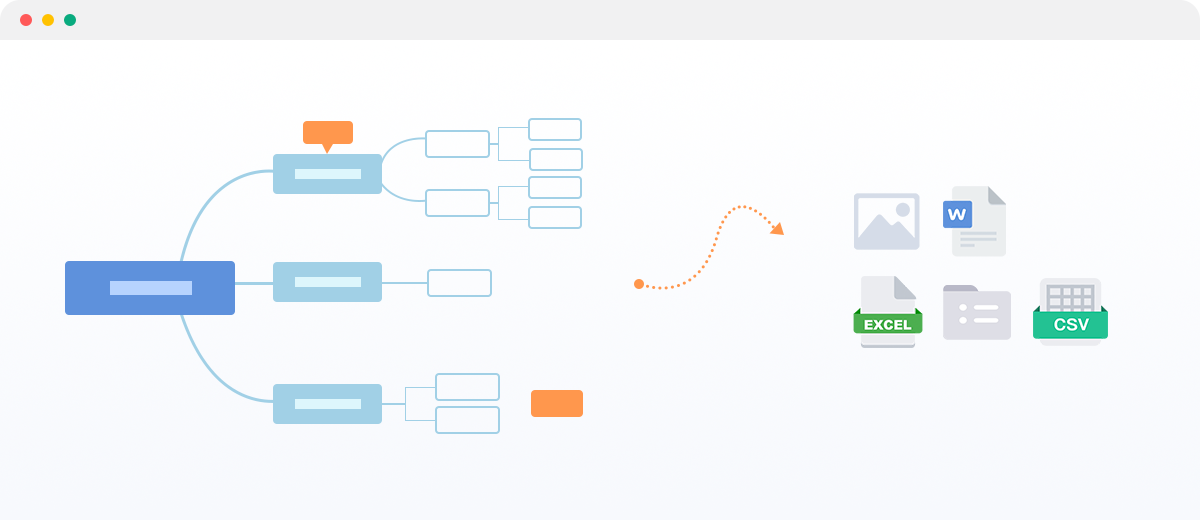
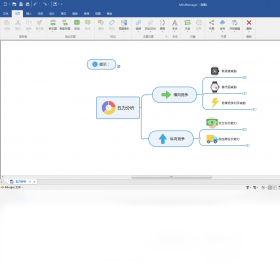
1. 快速创建专业导图:通过中心主题、分支和子主题的拖拽操作,轻松构建逻辑清晰的思维导图,支持添加图标、标签、图片、超链接和备注,让信息表达更丰富。
2. 强大的数据可视化:内置多种图表类型,如气泡图、组织结构图、时间线、鱼骨图等,可将枯燥的数据转化为直观的图表,帮助用户洞察数据背后的关联与趋势。
3. 项目管理集成:支持创建任务、设置优先级、分配资源、跟踪进度,并与Microsoft Project、Excel等工具双向同步,实现从想法到执行的无缝过渡。
4. 团队协作与共享:支持将导图导出为PDF、Word、PowerPoint、图片等多种格式,也支持通过MindManager Cloud或SharePoint进行云端共享,团队成员可实时评论、编辑,提升协作效率。
5. 丰富的模板与主题:内置超过50种专业模板,涵盖会议管理、SWOT分析、战略规划、学习笔记等场景,并支持自定义主题颜色、字体和样式,满足个性化需求。
6. 智能辅助功能:支持自动布局、拼写检查、导图筛选、以及与其他Office应用集成的“MindManager Add-in”,让您在使用Word、Outlook时也能快速捕捉灵感。
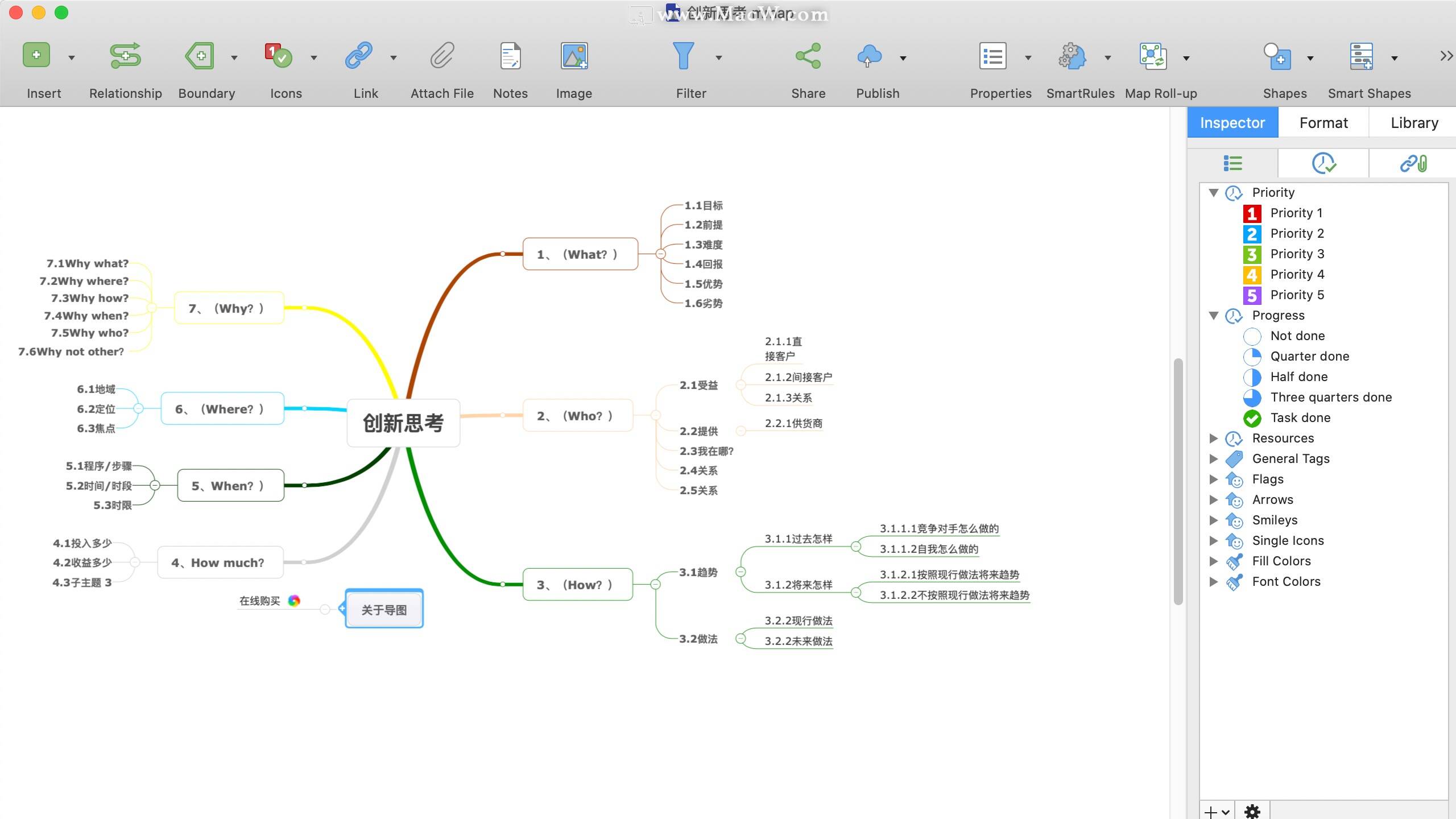
1. 下载MindManager 21安装包:从本站下载MindManager 21电脑版压缩包,建议选择官方或可信来源,避免捆绑恶意软件。
2. 解压并运行安装程序:使用WinRAR或7-Zip解压下载的zip文件,双击“Setup.exe”开始安装,若弹出用户账户控制提示,点击“是”允许运行。
3. 选择安装路径与选项:在安装向导中,可自定义安装目录(建议保持默认),并选择是否创建桌面快捷方式,点击“下一步”继续。
4. 等待安装完成:安装过程通常需要2-5分钟,请耐心等待进度条走完,期间不要关闭安装窗口或断电。
5. 启动软件并激活:安装完成后,双击桌面图标打开MindManager 21,输入购买的正版序列号或使用试用版,若没有账号可先注册MindManager账户,登录后即可正常使用。
6. 检查更新与设置:进入“文件”->“账户”,可查看激活状态和更新选项,建议开启自动更新以获取最新功能和安全补丁。
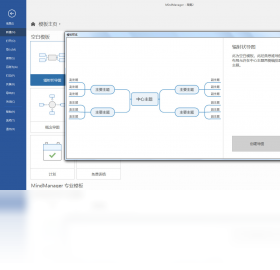
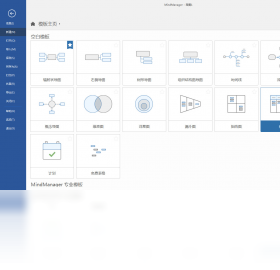
1. 新建导图:打开MindManager 21,点击“文件”->“新建”,从模板库中选择“空白导图”或适合的模板(如“会议议程”),点击“创建”。
2. 添加中心主题:在画布中央的“中心主题”文本框中输入您的核心主题,例如“Q3产品发布计划”,按回车键确认。
3. 插入主要分支:选中中心主题,在“插入”选项卡中点击“主题”或直接按“Insert”键,即可添加一个主要分支,输入分支名称,如“市场调研”、“产品开发”、“营销推广”等。
4. 添加子主题:选中某个分支,再次按“Insert”键或右键选择“插入子主题”,可逐级细分任务,形成层级结构,并可使用“方向键”调整分支位置。
5. 美化与标注:使用“设计”选项卡更改主题颜色、字体,拖入图标、图片或标签,为重要节点添加“优先级”或“进度”标记,使导图一目了然。
6. 保存与导出:点击左上角“保存”按钮,选择保存路径并命名文件,也可通过“文件”->“导出”将导图转换为PDF、Word或图片格式,方便分享给他人。
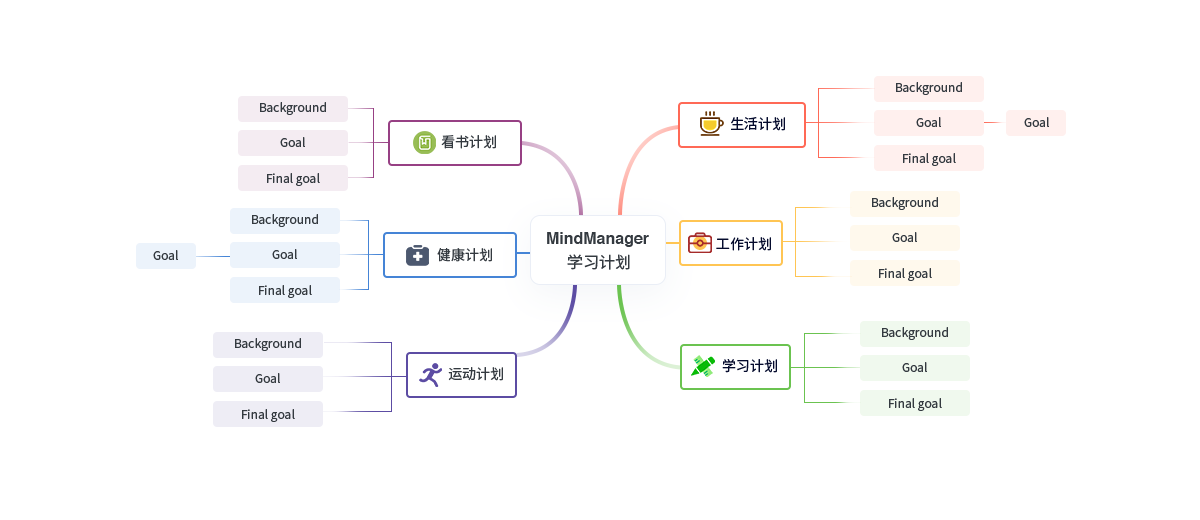
MindManager 21电脑版对硬件要求适中,以下是官方推荐的最低配置与建议配置,请根据您的设备情况参考:
1. 操作系统:Windows 10/11(64位),建议安装最新服务包。
2. 处理器:最低1.6 GHz双核,建议2.5 GHz四核或更高,以保证复杂导图的流畅操作。
3. 内存:最低4 GB,建议8 GB及以上,尤其处理大型导图或多任务时更稳定。
4. 硬盘空间:安装需要至少2 GB可用空间,建议预留10 GB以上用于缓存和临时文件。
5. 屏幕分辨率:最低1280x768,建议1920x1080或更高,以获得最佳显示效果。
6. 其他:需要.NET Framework 4.7.2或更高版本,支持DirectX 11,并连接互联网用于激活和云服务。
| 配置项 | 最低要求 | 推荐配置 |
|---|---|---|
| 操作系统 | Windows 10 (64位) | Windows 11 (64位) |
| 处理器 | 1.6 GHz双核 | 2.5 GHz四核或更高 |
| 内存 | 4 GB | 8 GB或以上 |
| 硬盘空间 | 2 GB可用空间 | 10 GB以上 |
| 屏幕分辨率 | 1280x768 | 1920x1080或更高 |
 首页
首页
 安卓游戏
安卓游戏
 安卓软件
安卓软件
 热门专题
热门专题
 更多
更多
 鄂公网安备42011502001927号


