


厂商:
备案号:
魔录大师电脑版是一款集屏幕录制、视频编辑、直播推流于一体的高效录屏工具,凭借其轻量化的引擎和强大的功能模块,在同类软件中脱颖而出。无论是制作教学课程、记录游戏高光时刻,还是进行远程会议存档,它都能以清晰的画质和流畅的体验满足用户需求。软件内置智能降噪麦克风、多场景切换以及硬件加速编码,确保录制过程不卡顿、输出文件体积可控,同时提供丰富的后期剪辑工具,让每个用户都能轻松产出专业级视频内容。
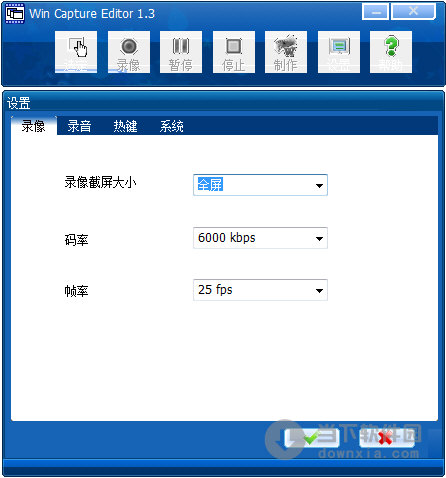
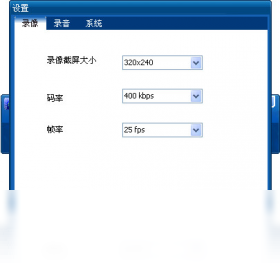
1. 检查录制设置中的分辨率选项,确认其是否已调至1920×1080或更高,同时将帧率设置为30fps或60fps。
2. 若使用区域录制,请确保选框边缘未超出屏幕显示范围,避免因缩放导致画质损失。
3. 尝试在设置中开启“硬件加速编码”功能,利用显卡GPU分担CPU压力,提升编码清晰度。
4. 录制完成后,若输出文件仍模糊,检查视频导出时的码率设置,建议将码率提升至10Mbps以上。
5. 关闭后台其他占用网络或资源的程序,避免因系统资源不足导致录制画面掉帧。
6. 如果问题持续存在,请更新显卡驱动至最新版本,并重启软件后再次尝试。
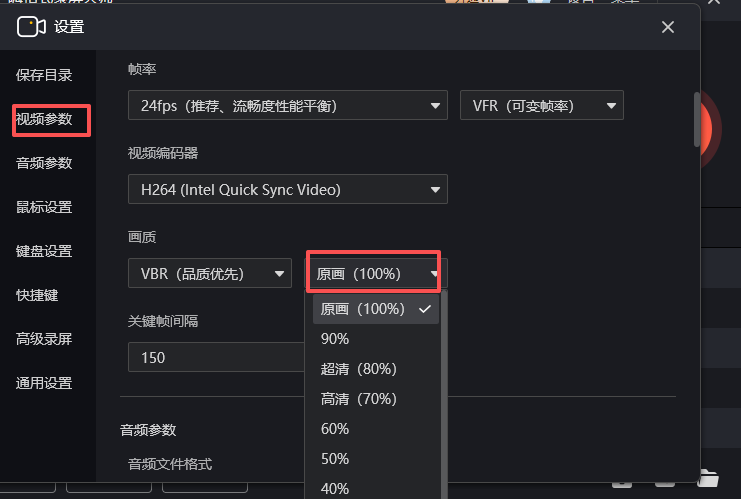
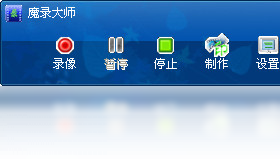
1. 打开魔录大师主界面,点击右上角“设置”按钮进入参数配置面板。
2. 在“音频”选项卡中,找到“声音来源”下拉菜单,选择“系统声音”或“系统声音+麦克风”模式。
3. 若需要同时录制麦克风声音,请确保麦克风设备已被正确识别,并调整合适的输入音量。
4. 部分Windows系统需要开启“立体声混音”功能,可在系统声音设置中将默认录制设备设为“立体声混音”。
5. 设置完成后,点击“测试”按钮播放一段音频,观察音量条是否正常跳动,确认无误后保存配置。
6. 开始录制前,建议先录制10秒测试视频,回放检查声音是否同步。
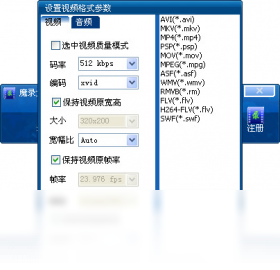
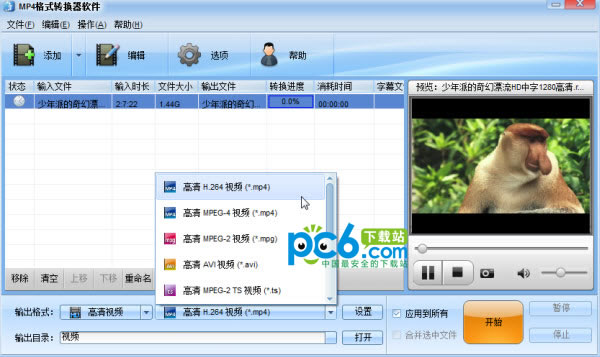
1. 魔录大师支持MP4、AVI、MOV、MKV等主流视频格式,满足不同平台的上传需求。
2. 在导出窗口中,用户可根据用途选择“通用MP4”、“高质量MOV”或“无损AVI”等预设选项。
3. 针对网络分享场景,软件还提供H.264编码的FLV格式,适合直播平台使用。
4. 若需要保留透明通道,可选择支持Alpha通道的MOV格式,便于后期合成。
5. 导出时还可自由调整分辨率、帧率、码率等参数,实现个性化定制。
6. 软件内置批量转换工具,可将多个录制文件一键转为相同格式,提升工作效率。
魔录大师对硬件配置要求较为亲民,以下为官方建议的最低与推荐配置,用户可参照此表评估设备兼容性。
| 配置项 | 最低要求 | 推荐配置 |
|---|---|---|
| 操作系统 | Windows 7(64位) | Windows 10/11(64位) |
| 处理器 | Intel Core i3-2100 | Intel Core i5-8400 或更高 |
| 内存 | 4GB RAM | 8GB RAM 及以上 |
| 显卡 | 支持DX10的显卡 | 支持DX12的独立显卡 |
| 硬盘空间 | 500MB可用空间 | 1GB以上SSD空间 |
1. 若仅录制普通屏幕内容,4GB内存即可流畅运行,但开启高画质录制建议8GB内存。
2. 录制4K视频或长时间直播时,推荐使用独立显卡并确保散热良好。
3. 软件占用空间较小,但录制文件会占用较多存储,建议定期清理或外接硬盘。
4. 魔录大师支持Windows 7及以上系统,但部分特效功能需Win10才能完美体验。
5. 使用前请关闭杀毒软件或添加信任列表,避免误拦截导致功能异常。
1. 首先检查系统右下角音量图标,确保未静音且音量适中,然后打开魔录大师“设置-音频”界面。
2. 确认“录制声音”选项已勾选,并选择正确的输入设备,若使用麦克风请检查麦克风是否被系统禁用。
3. 尝试切换“系统声音”与“麦克风声音”组合模式,部分电脑需同时选中两项才能捕获声音。
4. 若使用笔记本,请检查是否开启了“立体声混音”功能,否则系统内部声音可能无法被采集。
5. 更新声卡驱动程序,或调整Windows声音增强属性,避免因驱动冲突导致无声。
6. 重启软件并再次测试,若仍无声音,可尝试以管理员身份运行魔录大师,提升权限后重试。
 首页
首页
 安卓游戏
安卓游戏
 安卓软件
安卓软件
 热门专题
热门专题
 更多
更多
 鄂公网安备42011502001927号


