


厂商:
备案号:
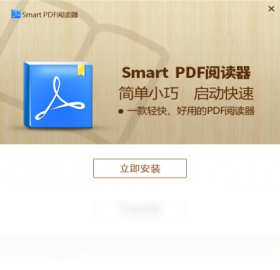
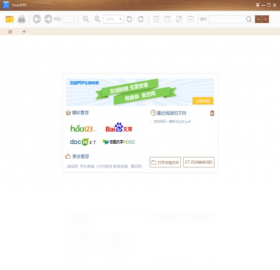
Smart PDF阅读器是一款专为Windows平台打造的轻量级PDF文档查看工具,凭借其极速启动、流畅翻页和低内存占用等特性,迅速成为办公族与学生党的得力助手。软件全面兼容PDF 1.0至2.0规范,支持高亮注释、文本选择、夜间模式、双页连续阅读等实用功能,同时内置智能缩放与书签管理,让长文档浏览变得轻松高效。无论是打开数百页的技术手册,还是标注合同重点,Smart PDF阅读器都能提供稳定、清晰的阅读体验,且完全免费无广告,是您处理PDF文件的可靠选择。
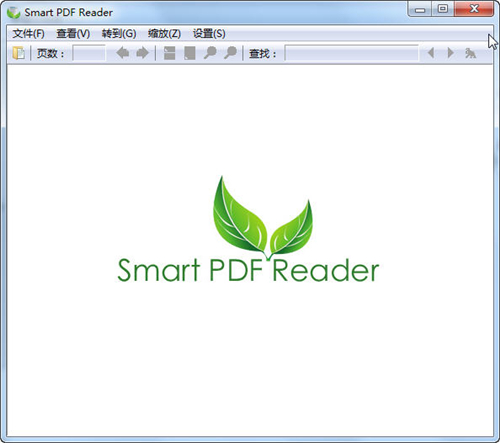
1. 打开需要注释的PDF文件,点击顶部工具栏中的“注释”选项卡。
2. 在注释工具栏中选择“文本高亮”图标,鼠标会变为高亮笔样式。
3. 按住鼠标左键拖选需要标记的文字区域,松开后即完成高亮操作。
4. 如需添加便签或批注,点击“便签”按钮,在文档任意位置单击即可弹出输入框。
5. 输入文字后点击空白处保存,所有注释会自动保存到文件中,下次打开依然可见。
6. 若要删除注释,右键点击注释内容,选择“删除”即可。
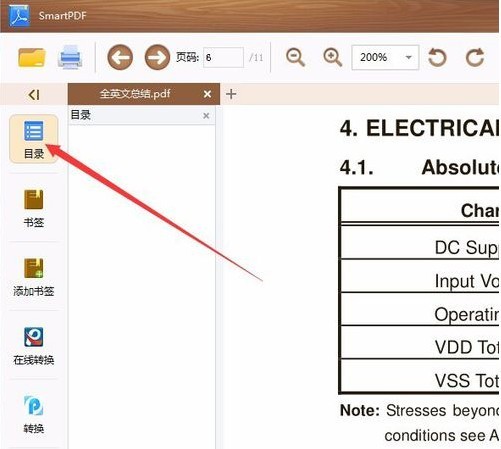
1. 启动Smart PDF阅读器并打开任意PDF文档。
2. 点击界面右上角的“设置”齿轮图标,进入偏好设置面板。
3. 在“显示”选项卡中找到“主题模式”一栏。
4. 选择“夜间模式”,页面背景将自动变为深色,文字颜色调整为浅色,减少屏幕眩光。
5. 您还可以手动调节“亮度”和“对比度”滑块,以获得最舒适的观看效果。
6. 夜间模式支持快捷键Ctrl+Shift+N快速切换,方便夜间阅读时一键开启。
1. Smart PDF阅读器内置完整的打印模块,支持物理打印机和虚拟PDF打印机。
2. 打开需要打印的文档,点击左上角“文件”菜单,选择“打印”选项,或直接按Ctrl+P快捷键。
3. 在弹出对话框中预览打印效果,您可以选择打印全部页面、当前页或自定义页码范围。
4. 在“页面设置”中调整纸张大小、方向、边距以及缩放比例,确保内容完整呈现。
5. 点击“打印”按钮,等待任务完成即可。打印质量清晰,文字边缘锐利,满足办公需求。
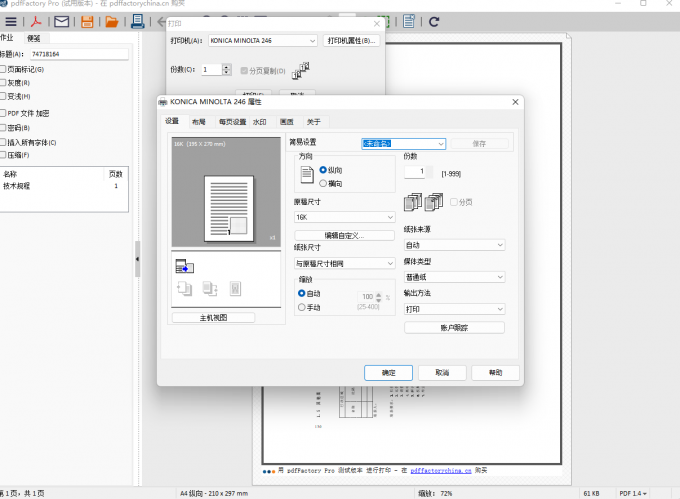
1. 打开含有文字的PDF文件,点击工具栏中的“选择工具”图标。
2. 按住鼠标左键拖动,框选需要提取的文字区域,选中内容会以蓝色背景高亮显示。
3. 释放鼠标后,点击右键弹出快捷菜单,选择“复制”或直接按Ctrl+C。
4. 打开任意文本编辑器(如记事本、Word),按Ctrl+V粘贴,即可得到纯文本内容。
5. 如果PDF为扫描件或图片型,Smart PDF阅读器会提示“此页无可复制文本”,此时需要使用OCR插件(需另外安装)。
6. 提取的文字保留原有排版顺序,方便您二次编辑和引用。
1. Smart PDF阅读器支持多标签页浏览,每次打开新文档都会自动创建新标签。
2. 您可以通过点击标签栏右侧的“+”按钮,或按Ctrl+T新建空白标签页。
3. 在标签上单击鼠标右键,可以选择“关闭标签”、“关闭其他标签”或“复制当前标签”,方便批量管理。
4. 拖动标签可以调整顺序,也可以将标签拖出窗口成为独立窗口,适合多显示器办公。
5. 按Ctrl+Tab可在不同标签间快速切换,按Ctrl+W关闭当前标签,极大提升操作效率。
6. 所有标签的阅读进度和缩放比例都会独立记忆,切换后无需重新调整。
1. 操作系统:支持Windows 7、Windows 10、Windows 11,建议使用64位系统以获得更好性能。
2. 处理器:最低要求1GHz以上,推荐双核或更高频率处理器,保证流畅翻页与渲染。
3. 内存:至少512MB,推荐2GB或以上,打开大型PDF文件时更稳定。
4. 硬盘空间:安装软件需要约50MB可用空间,缓存文件会根据文档大小动态占用。
5. 显卡:无需独立显卡,集成显卡即可正常显示,但开启硬件加速可提升渲染速度。
6. 显示分辨率:推荐1024×768以上,以适应完整界面布局,高DPI屏幕也完美适配。
| 配置项 | 最低要求 | 推荐要求 |
| 操作系统 | Windows 7 32位 | Windows 10/11 64位 |
| CPU | 1GHz单核 | 双核2.0GHz及以上 |
| 内存 | 512MB | 2GB及以上 |
| 硬盘 | 50MB可用空间 | 100MB以上SSD |
 首页
首页
 安卓游戏
安卓游戏
 安卓软件
安卓软件
 热门专题
热门专题
 更多
更多
 鄂公网安备42011502001927号


