


厂商:
备案号:
文件恢复工具是一款专为Windows平台打造的强大数据救援软件,能够帮助用户从硬盘、U盘、SD卡、回收站等多种存储介质中找回因误删、格式化、分区丢失、病毒攻击等原因丢失的珍贵文件。软件采用先进的深度扫描算法,支持超过1000种文件类型的识别与恢复,操作界面简洁直观,即使是没有技术背景的新手也能轻松上手。无论是珍贵的家庭照片、重要的办公文档,还是毕业设计、工作报表,文件恢复工具都能提供高效、安全、可靠的恢复服务,是每位电脑用户必备的数据安全卫士。
1. 首先,从本站下载文件恢复工具的安装包,双击运行并按提示完成安装,整个过程大约需要1分钟。
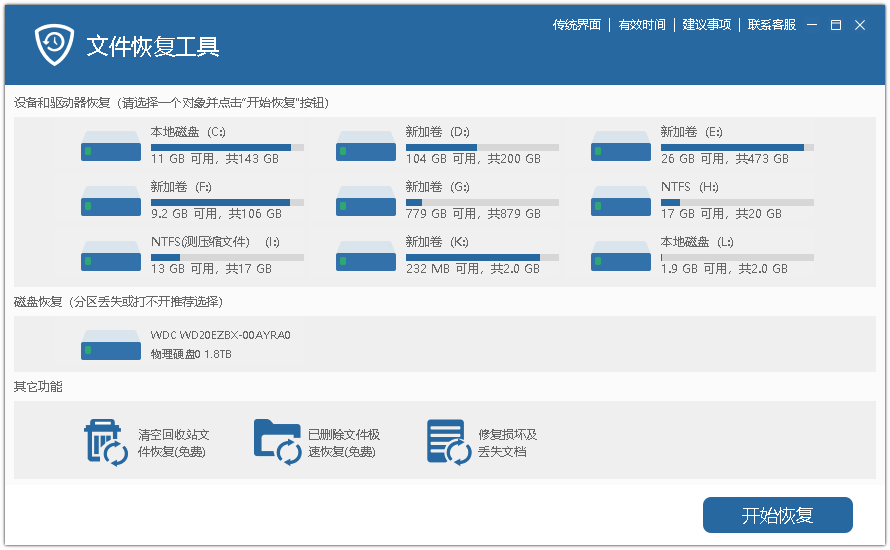
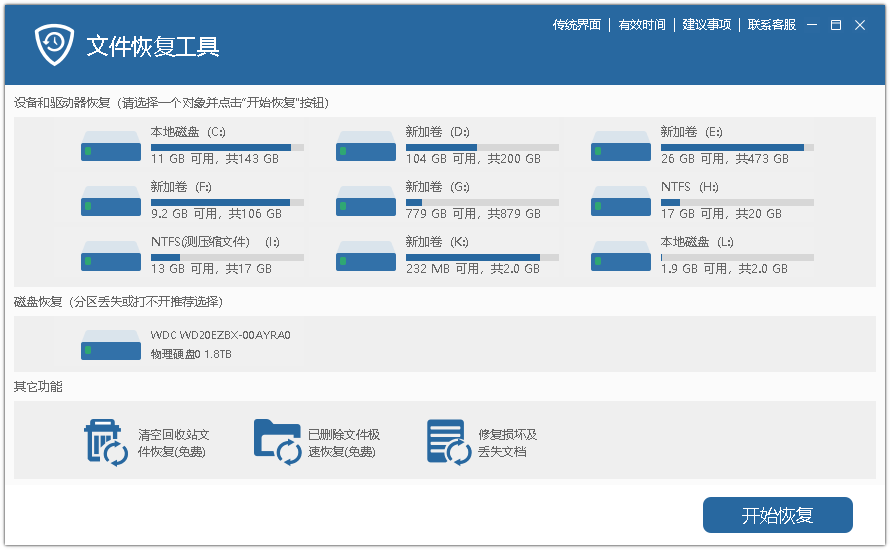
2. 打开软件,在主界面选择需要扫描的存储设备或分区,例如C盘、D盘或U盘,然后点击“开始扫描”按钮。
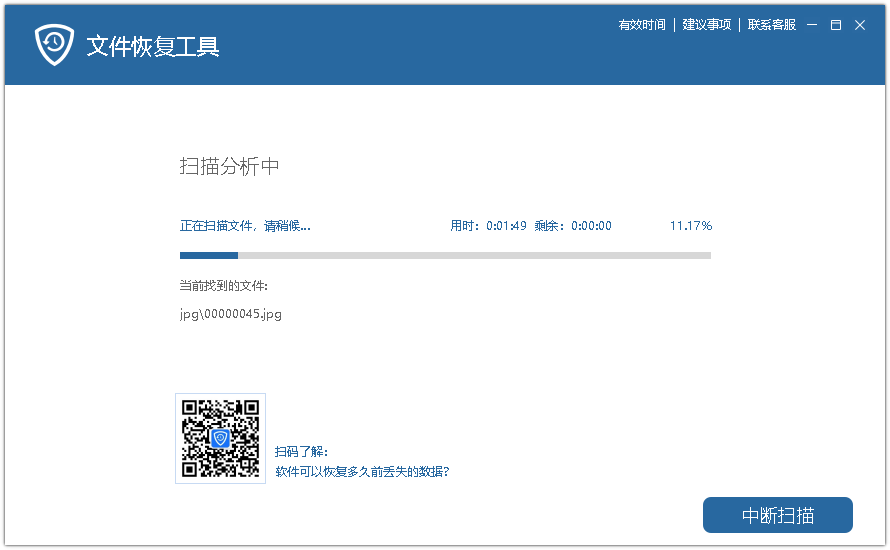
3. 软件会快速扫描该区域的已删除文件,并在结果列表中显示;如果需要更全面的恢复,可以点击“深度扫描”以查找更多隐藏数据。
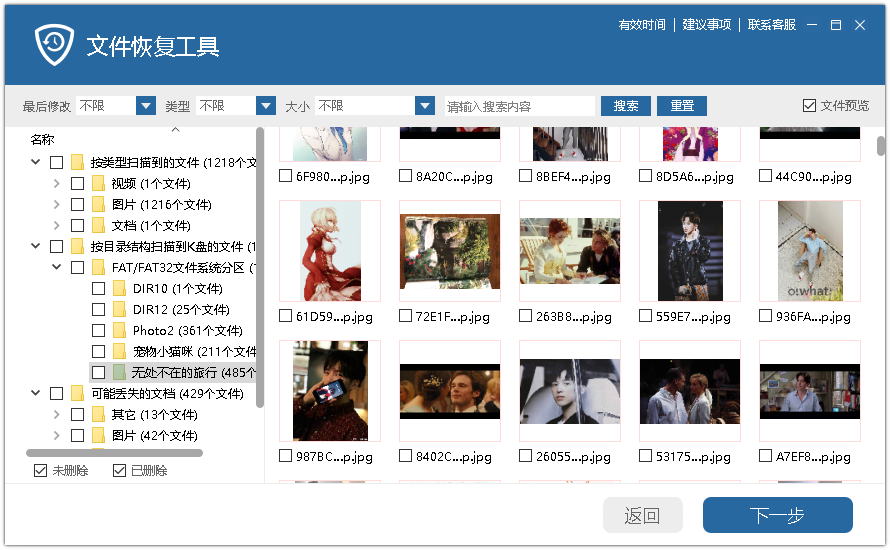
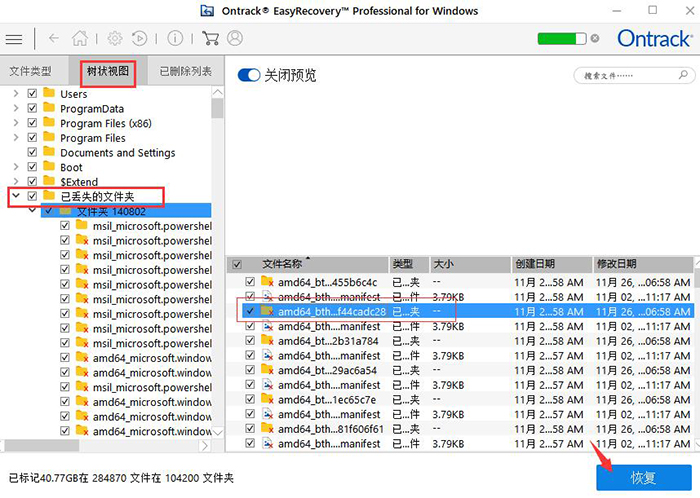
4. 在扫描结果中,通过文件类型、名称、大小或路径进行筛选,找到需要恢复的目标文件。
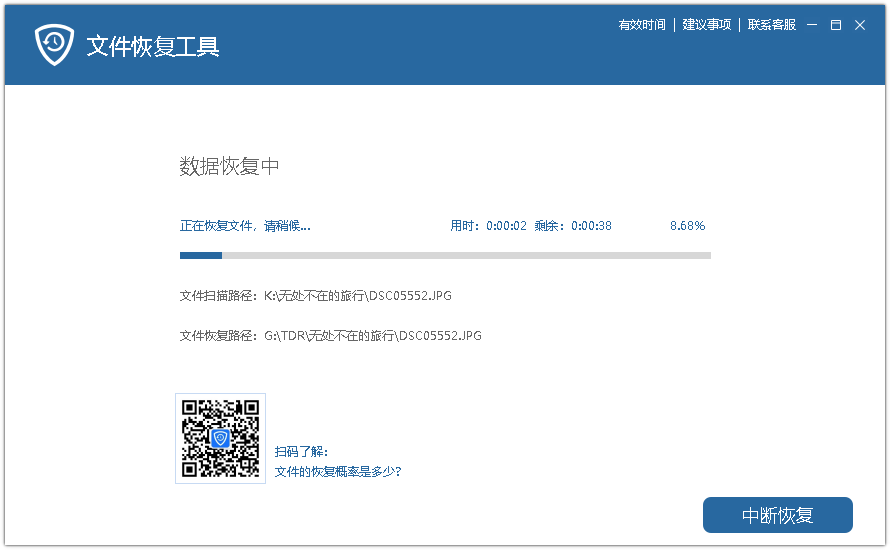
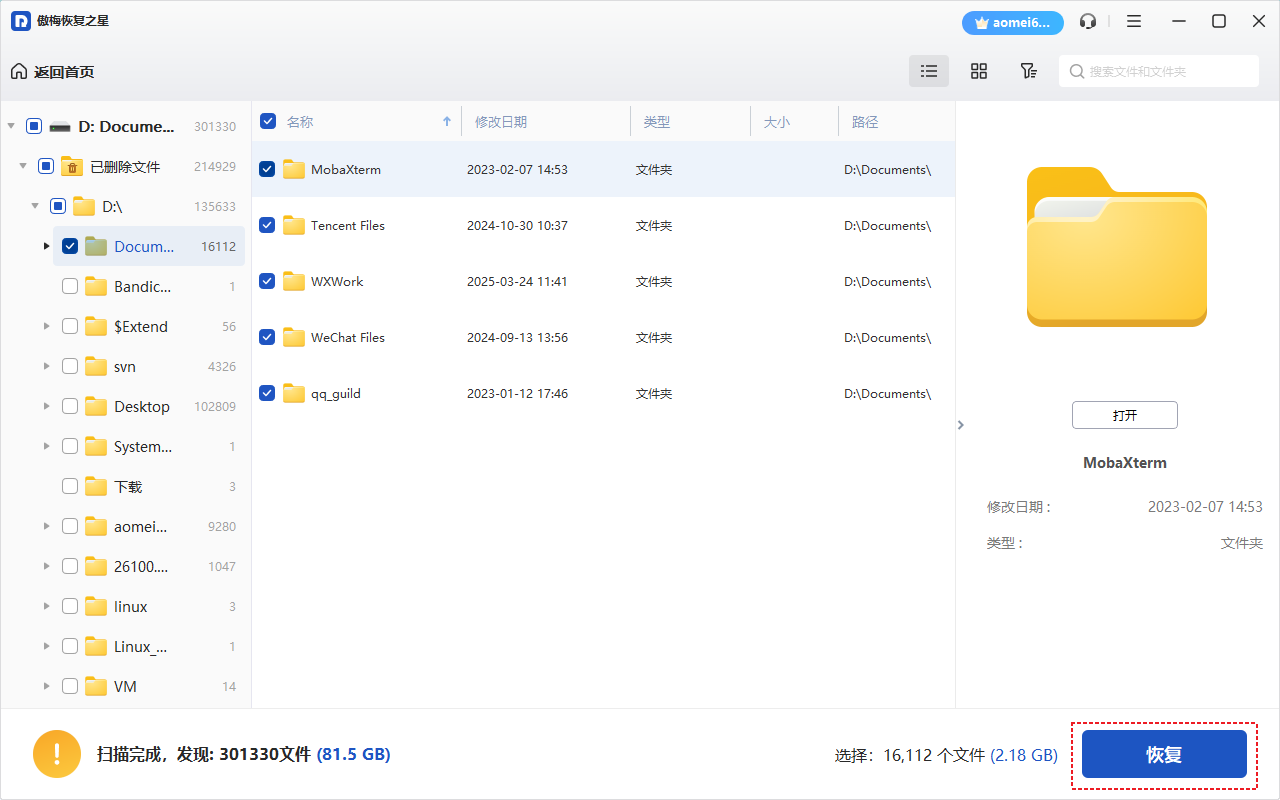
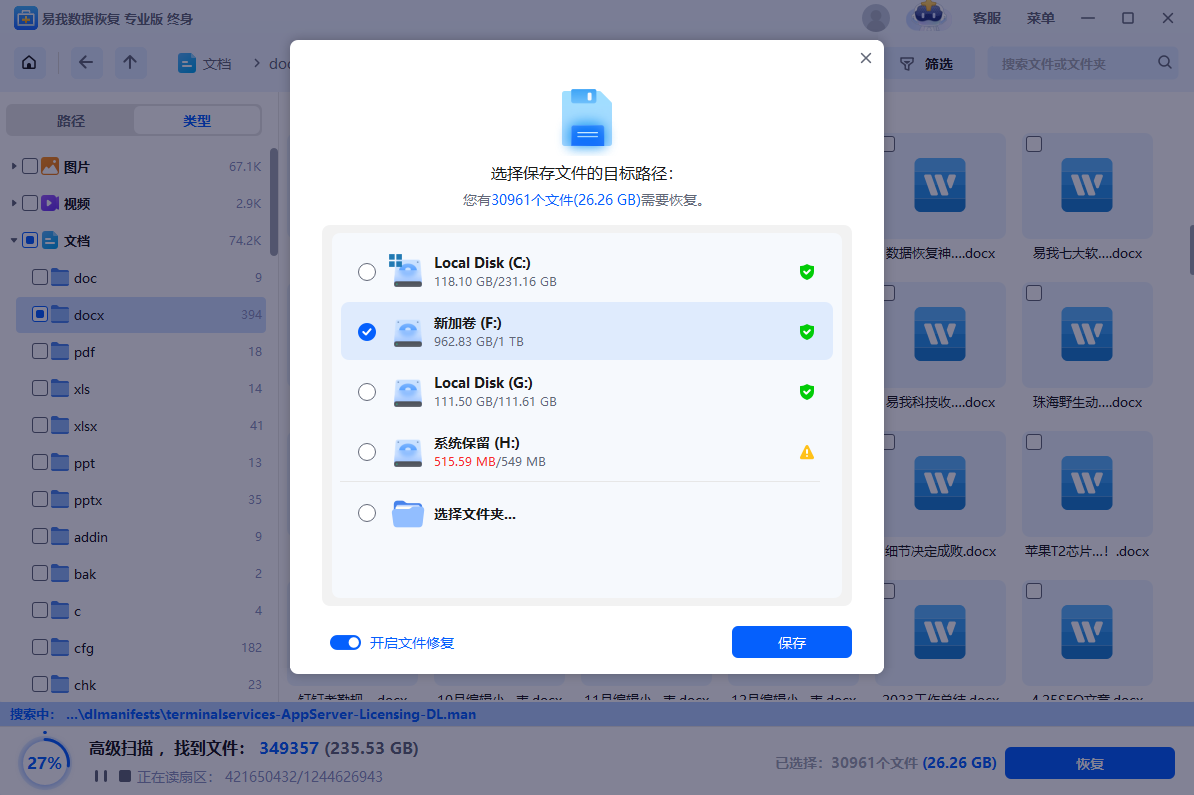
5. 勾选所有需要恢复的文件,点击“恢复”按钮,选择一个新的存储位置(建议不要保存在原盘),等待恢复完成即可。
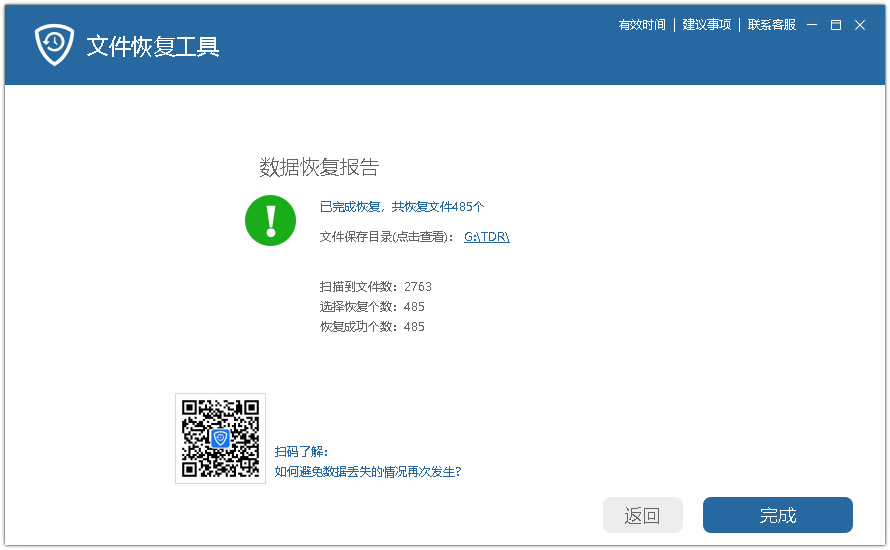
6. 恢复完成后,软件会提示成功数量,前往目标文件夹即可查看并使用恢复的文件。
1. 文档类:Word、Excel、PPT、PDF、TXT等办公文档,适合学生和职场人士。
2. 图片类:JPEG、PNG、GIF、RAW、TIFF等常见格式,支持相机、手机照片恢复。
3. 视频类:MP4、AVI、MOV、MKV等,可恢复摄像机、监控录像等视频文件。
4. 音频类:MP3、WAV、FLAC、AAC等,适用于音乐制作人或播客爱好者。
5. 压缩包与安装包:ZIP、RAR、EXE、MSI等,方便恢复软件安装程序。
6. 其他类型:包括邮件、数据库、虚拟机磁盘等专业用途文件。
1. 文件恢复工具是纯本地运行的软件,不需要联网上传任何数据,用户隐私完全有保障。
2. 软件采用只读模式扫描磁盘,不会对原盘数据造成任何写入操作,因此不会产生二次损坏。
3. 恢复时建议将文件保存到其他分区或外部存储设备,避免覆盖原有数据,这是最安全的恢复策略。
4. 软件经过360、腾讯电脑管家等多家安全机构认证,无病毒、无捆绑,可放心使用。
5. 如果遇到疑难问题,软件内置了详细的帮助文档和在线客服,可提供技术指导。
文件恢复工具对电脑配置的要求非常低,几乎所有Windows电脑都能流畅运行,具体参考下表:
| 项目 | 最低配置 | 推荐配置 |
|---|---|---|
| 操作系统 | Windows 7 | Windows 10/11 |
| 内存 | 1 GB | 4 GB及以上 |
| 硬盘空间 | 50 MB可用空间 | 200 MB以上可用空间 |
| CPU | 1 GHz处理器 | 双核或更高 |
| 显示 | 1024×768分辨率 | 1920×1080或更高 |
1. 运行文件恢复工具,在主界面选择“回收站恢复”模式。
2. 选择回收站所在的系统分区(通常是C盘),点击“开始扫描”。
3. 等待扫描完成后,在结果中找到被清空的文件,可能显示为原始文件名或随机名称。
4. 利用预览功能确认文件内容是否正确,再勾选需要恢复的文件。
5. 点击“恢复”按钮,选择保存路径(如D盘或外部U盘),即可成功找回清空的文件。
6. 如果扫描结果不理想,可以尝试“深度扫描”模式,能恢复更多被覆盖前的数据。
 首页
首页
 安卓游戏
安卓游戏
 安卓软件
安卓软件
 热门专题
热门专题
 更多
更多
 鄂公网安备42011502001927号


