


厂商:
备案号:
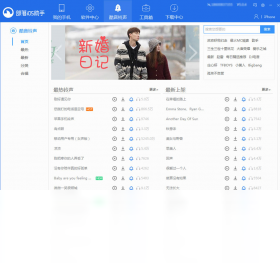
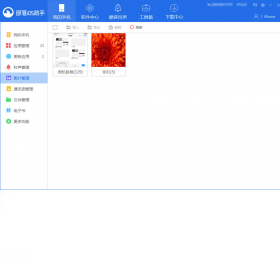
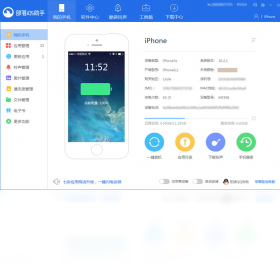
七彩助手电脑版是一款专为直播爱好者和内容创作者打造的综合性辅助工具,集成了直播管理、弹幕互动、素材编辑、画面优化等多种实用功能。软件界面简洁直观,操作逻辑清晰,即使是初次接触直播的用户也能快速上手。七彩助手不仅支持多平台直播推流,还提供了丰富的特效模板和实时数据监控,帮助用户提升直播质量和互动效率。无论是专业主播还是业余玩家,都能通过七彩助手获得更流畅、更专业的直播体验,让每一次直播都更加精彩。
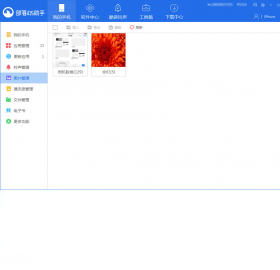
1. 首先,点击页面顶部的“下载”按钮,将七彩助手安装包保存到电脑本地。
2. 下载完成后,找到安装包文件,双击运行,此时可能会弹出用户账户控制提示,点击“是”允许安装。
3. 进入安装向导后,仔细阅读软件许可协议,点击“同意”继续。
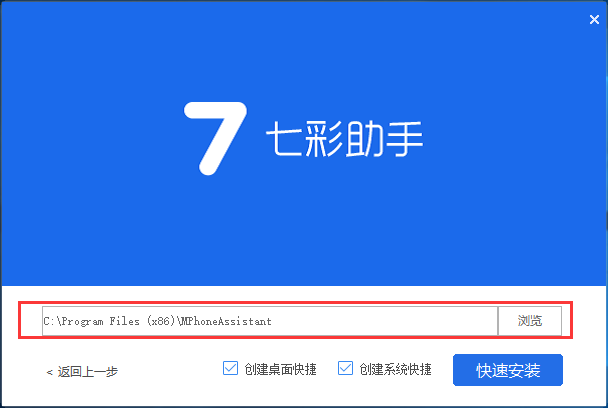
4. 选择安装目录,建议使用默认路径,如需更改,请确保目标磁盘有足够空间。
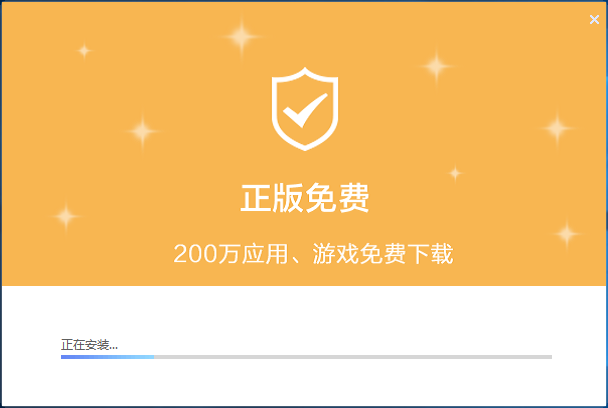
5. 点击“安装”按钮,等待进度条走完,安装过程中请勿关闭窗口。
6. 安装完成后,勾选“运行七彩助手”选项,点击“完成”即可启动软件。
7. 首次启动时,软件会进行基础环境检测,请耐心等待数秒。
1. 检查网络连接,建议使用有线网络,并确保上行带宽不低于5Mbps。
2. 关闭其他占用网络资源的程序,如下载工具、在线视频等。
3. 在七彩助手设置中,降低视频输出分辨率,例如从1080P调整到720P。
4. 调整帧率设置,建议从60fps降至30fps,减少编码压力。
5. 更新电脑显卡驱动,确保使用最新版本,以支持硬件编码加速。
6. 若仍卡顿,可尝试开启“极速模式”,该模式会关闭部分非核心特效。
7. 最后,重启电脑并再次运行七彩助手,通常可以解决临时性卡顿问题。
1. 打开七彩助手主界面,点击左侧“素材管理”图标。
2. 进入素材库后,点击右上角“导入”按钮。
3. 在弹出的文件选择窗口中,支持图片、视频、音频等多种格式。
4. 选中需要添加的文件,点击“打开”,素材会自动上传至云端。
5. 上传完成后,素材会出现在列表中,可直接拖拽到直播画面中。
6. 如需对素材进行裁剪或调整,右键点击素材,选择“编辑”即可。
7. 添加完毕后,点击“保存”按钮,素材即会同步到所有直播场景。
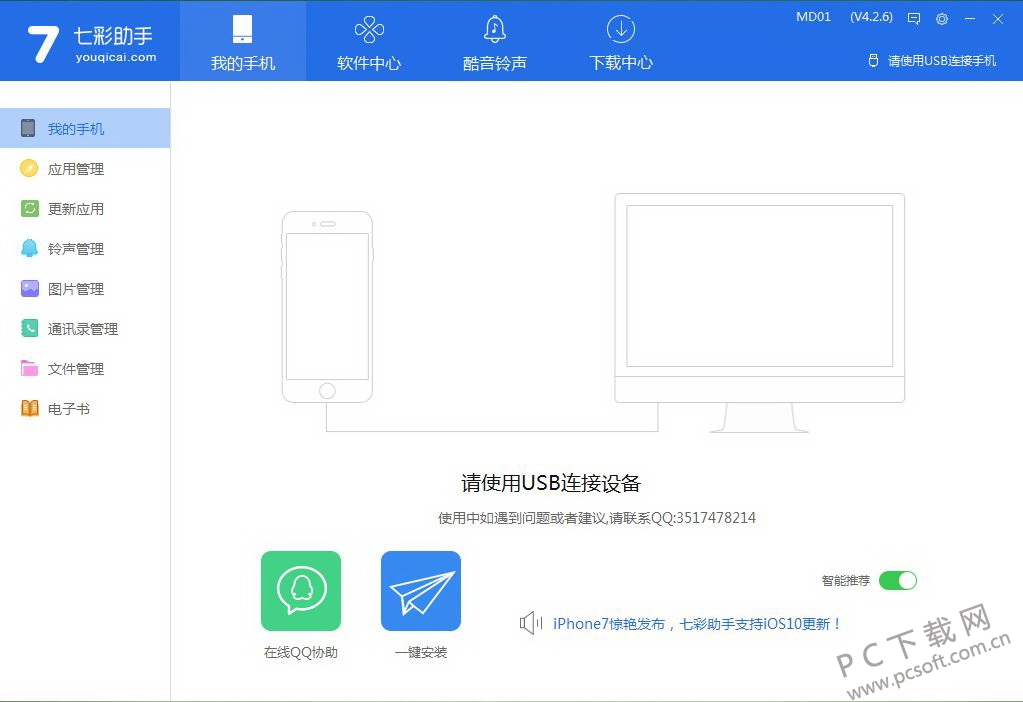
1. 直播推流:支持一键推流至抖音、快手、B站等主流平台。
2. 弹幕互动:实时显示观众弹幕,并支持语音播报和关键词过滤。
3. 特效叠加:内置多种转场特效、动态贴纸和滤镜,增强画面表现力。
4. 数据监控:提供观众人数、礼物收入、弹幕数量等实时数据图表。
5. 多场景切换:可预设多个直播场景,如游戏、聊天、才艺,一键切换。
6. 录制回放:支持本地高清录制,方便后期剪辑和二次传播。
7. 智能美颜:针对人物直播,提供磨皮、瘦脸、大眼等美颜调节。
为了确保七彩助手流畅运行,请参考以下配置需求:
| 配置项 | 最低要求 | 推荐配置 |
|---|---|---|
| 操作系统 | Windows 7 64位 | Windows 10/11 64位 |
| 处理器 | Intel i3 或 AMD 同等性能 | Intel i5 或更高 |
| 内存 | 4GB | 8GB 或以上 |
| 显卡 | 支持DirectX 11,显存1GB | GTX 1050 Ti 或更高 |
| 硬盘空间 | 500MB可用空间 | 1GB以上固态硬盘 |
| 网络 | 宽带接入 | 光纤宽带(上行10Mbps) |
1. 如果您的电脑配置低于最低要求,可能会出现启动慢或功能异常。
2. 建议定期清理系统垃圾,保持磁盘空间充足。
3. 使用独立显卡并更新驱动,可显著提升渲染性能。
4. 若使用无线网络,请确保信号稳定,避免直播中断。
1. 启动七彩助手,点击主界面右下角“设置”齿轮图标。
2. 在设置菜单中,选择“关于”选项。
3. 点击“检查更新”按钮,软件会自动检测是否有新版本。
4. 如果有新版本,点击“立即更新”,下载完成后自动安装。
5. 更新过程中请保持网络畅通,不要关闭软件。
6. 更新完成后,重启七彩助手即可使用新功能。
 首页
首页
 安卓游戏
安卓游戏
 安卓软件
安卓软件
 热门专题
热门专题
 更多
更多
 鄂公网安备42011502001927号


