


厂商:
备案号:
Zipeg是一款专为Windows用户打造的免费解压缩软件,它支持ZIP、RAR、7Z等数十种主流压缩格式,并具备强大的预览功能,让你在解压前就能查看文件内容。软件界面简洁,操作逻辑清晰,无论是办公文档还是多媒体资料,都能快速完成解压任务。Zipeg还特别优化了大文件与多文件批处理能力,有效提升工作效率,是日常文件管理的得力助手。
1. Zipeg是一款完全免费的软件,官方版本不包含任何恶意插件或广告代码,你可以放心使用。
2. 软件安装包经过多家杀毒引擎检测,未发现病毒或木马威胁,安全系数高。
3. 解压过程中不会修改压缩包内文件内容,也不会上传任何用户数据,隐私保护到位。
4. 建议从官网或可信赖的下载站获取安装包,避免使用来路不明的修改版。
5. 如果在解压时遇到安全提示,请先检查文件来源,再决定是否继续操作。
1. 首先,在浏览器地址栏输入Zipeg的官方下载地址,进入下载页面。
2. 点击“下载”按钮,等待安装包下载完成,通常文件大小在几MB到十几MB之间。
3. 双击运行下载好的exe文件,系统会弹出用户账户控制提示,点击“是”允许安装。
4. 进入安装向导后,选择安装语言为“中文(简体)”,然后点击“下一步”。
5. 阅读并接受许可协议,选择安装路径(建议使用默认路径),继续点击“下一步”。
6. 选择是否创建桌面快捷方式,然后点击“安装”,等待进度条走完即可完成安装。
7. 安装完成后,点击“完成”退出向导,你就可以在桌面或开始菜单找到Zipeg图标了。
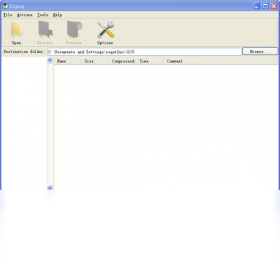
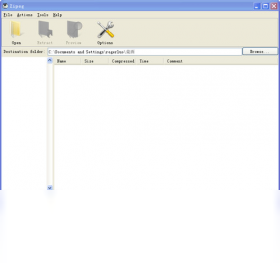
1. 双击桌面上的Zipeg图标启动软件,进入主界面。
2. 点击界面左上角的“打开”按钮,浏览并选择需要解压的压缩文件。
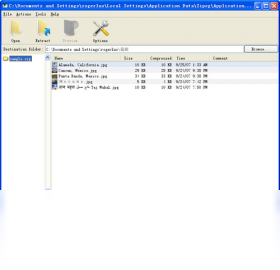
3. 选中文件后,Zipeg会自动读取压缩包内容,并在右侧窗格中预览文件列表。
4. 如果你只想解压部分文件,可以勾选需要的文件,然后点击“解压到”按钮。
5. 在弹出的窗口中设置解压目标文件夹,也可以勾选“解压后打开文件夹”选项。
6. 点击“确定”开始解压,完成后会自动打开目标目录,方便你查看文件。
7. 如果需要解压整个压缩包,直接点击工具栏上的“全部解压”按钮即可。
1. Zipeg支持最常见的ZIP格式,这是Windows系统自带支持的压缩格式。
2. 它也支持RAR格式,这是WinRAR的默认格式,广泛应用于网络分享。
3. 7Z格式同样被支持,这种格式具有更高的压缩率,适合存储大文件。
4. 此外,Zipeg还能处理TAR、GZIP、BZIP2等Unix/Linux系统常用的压缩格式。
5. 对于ISO镜像文件,Zipeg也能直接打开,但无法解压其中的启动信息。
6. 如果你遇到其他冷门格式,Zipeg会尝试用内置的解码器识别,但可能无法保证100%兼容。
1. 检查压缩包是否存放在机械硬盘上,如果是,建议将文件移动到固态硬盘中再解压。
2. 关闭其他占用CPU或磁盘资源的程序,比如杀毒软件全盘扫描、视频渲染等。
3. 尝试将Zipeg升级到最新版本,新版本通常会对解压算法进行优化。
4. 如果压缩包本身是加密的,解密过程会消耗额外时间,这是正常现象。
5. 可以尝试将压缩包复制到本地磁盘后再解压,避免从U盘或网络驱动器直接解压。
6. 若文件数量极多,建议先解压到临时文件夹,再手动移动到目标位置,以减少碎片读写。
1. 操作系统:Windows 7、8、10、11(32位或64位均可)。
2. 处理器:1GHz或更快的x86兼容处理器。
3. 内存:至少512MB RAM,推荐1GB以上。
4. 硬盘空间:安装需要20MB可用空间,解压大文件时需预留足够空间。
5. 显卡:无特殊要求,集成显卡即可流畅运行。
6. 其他:需要.NET Framework 2.0或更高版本支持。
| 项目 | 最低配置 | 推荐配置 |
|---|---|---|
| 操作系统 | Windows 7 | Windows 10/11 |
| 处理器 | 1GHz | 2GHz以上 |
| 内存 | 512MB | 2GB |
| 硬盘空间 | 20MB | 100MB以上 |
 首页
首页
 安卓游戏
安卓游戏
 安卓软件
安卓软件
 热门专题
热门专题
 更多
更多
 鄂公网安备42011502001927号


