


厂商:
备案号:
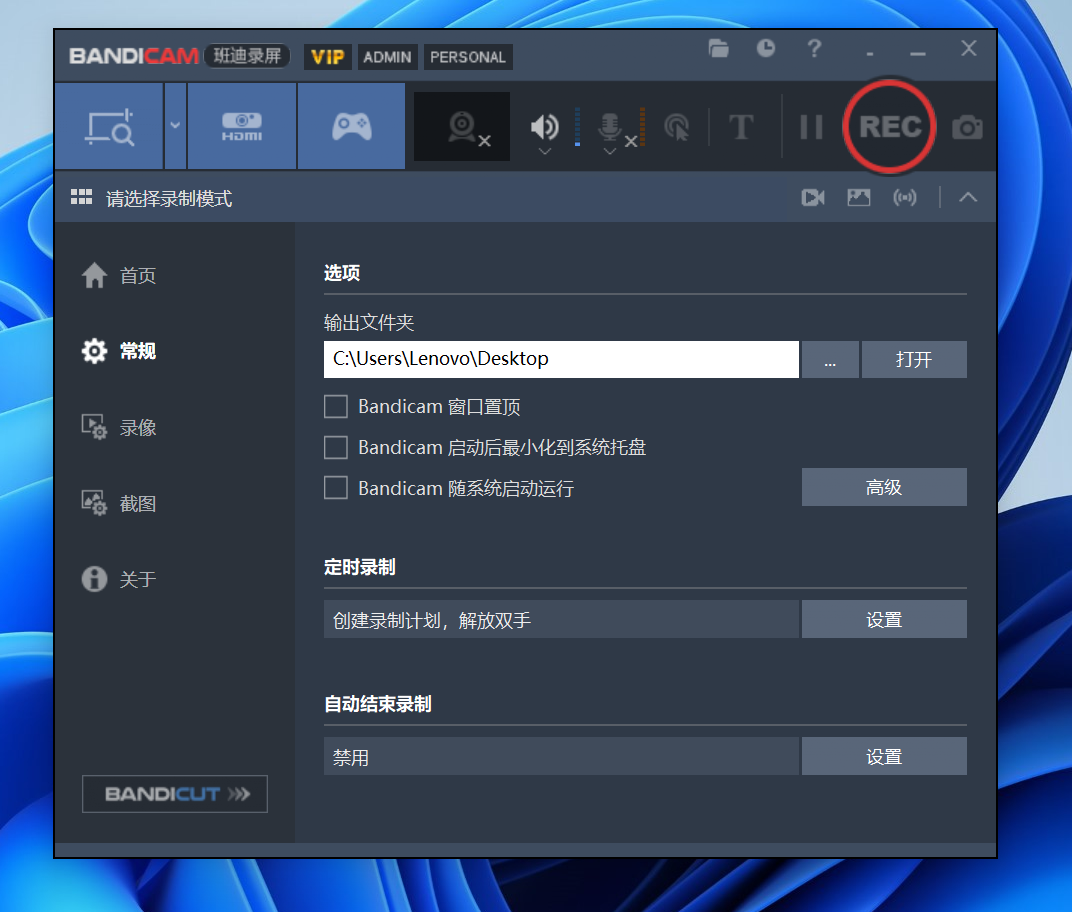
Bandicam是一款专为Windows平台打造的高清屏幕录制与视频捕捉工具,凭借其卓越的压缩性能和清晰的画质表现,成为众多游戏玩家、教学创作者及办公人士的首选录屏软件。它支持录制屏幕区域、游戏画面、摄像头画面以及声音,并能够输出MP4、AVI等常见格式,满足用户在不同场景下的录制需求。Bandicam操作界面简洁直观,即使是初次接触录屏的用户也能快速上手,轻松完成高质量的视频录制任务。

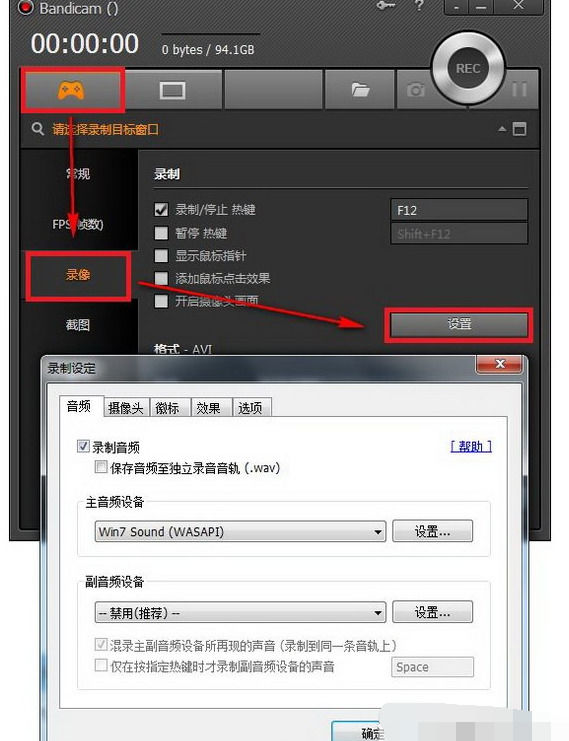
1. 检查系统音量设置,确保未开启静音,且录制时选择的音频输入设备正确。
2. 在Bandicam的“音频”设置中,确认“扬声器”和“麦克风”选项已勾选,并选择合适的设备。
3. 若使用外部麦克风,请检查麦克风连接是否正常,并在系统录音设备中测试能否采集到声音。
4. 尝试切换音频编码格式,比如从AAC切换到MP3,有时能解决兼容性问题。
5. 更新声卡驱动至最新版本,或重新安装Bandicam,排除驱动冲突或软件损坏的可能。
6. 部分游戏或应用会独占音频通道,可关闭“立体声混音”或改用“仅录制扬声器”模式。
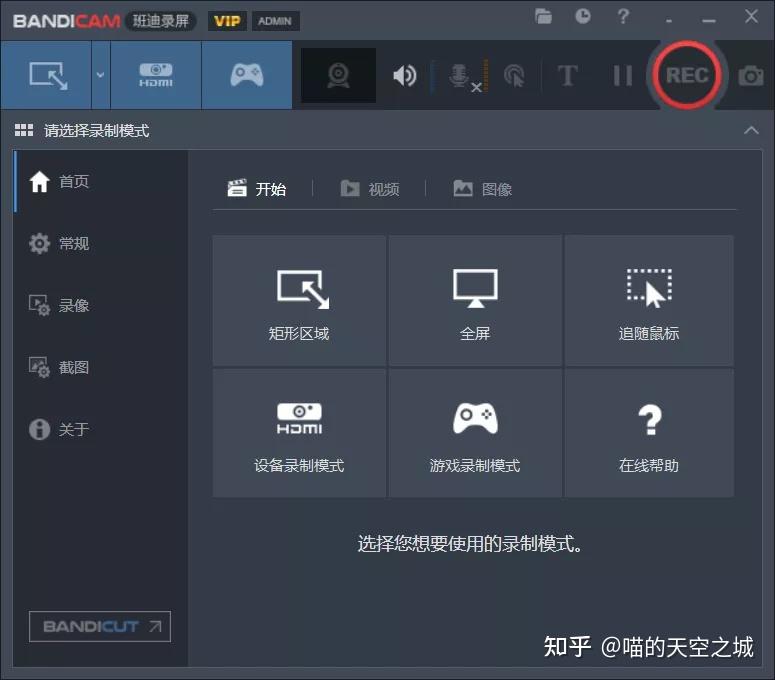
1. 下载并安装Bandicam,启动后主界面会显示“矩形区域”、“全屏”和“游戏录制”三种模式,按需选择。
2. 若选择“矩形区域”,可直接在屏幕上拖拽出录制范围,也可手动输入坐标和尺寸精确定位。
3. 点击“录制”按钮或使用快捷键F12开始录制,再次按F12停止,视频会自动保存至指定文件夹。
4. 在“视频”选项卡中,可设置帧率、画质、编码器以及音频格式,推荐使用MPEG-4编码以获得最佳兼容性。
5. 如需录制鼠标指针或添加水印,可在“鼠标”和“水印”菜单中开启相关功能。
6. 录制完成后,可在“主页”选项卡中快速打开保存目录,查看或编辑视频文件。
1. 在录制前,降低“质量”设置,例如从100%调整至80%,可显著减小文件体积。
2. 选择H.264或HEVC编码,其压缩效率比MPEG-4更高,同等画质下文件更小。
3. 降低分辨率或帧率,比如从1080p 60fps改为720p 30fps,文件大小会成倍下降。
4. 使用“格式”设置中的“自动”选项,让Bandicam根据画面变化动态调整码率。
5. 录制完成后,可使用Bandicam自带的“视频分割”功能,将长视频拆分为多个片段,便于管理和传输。
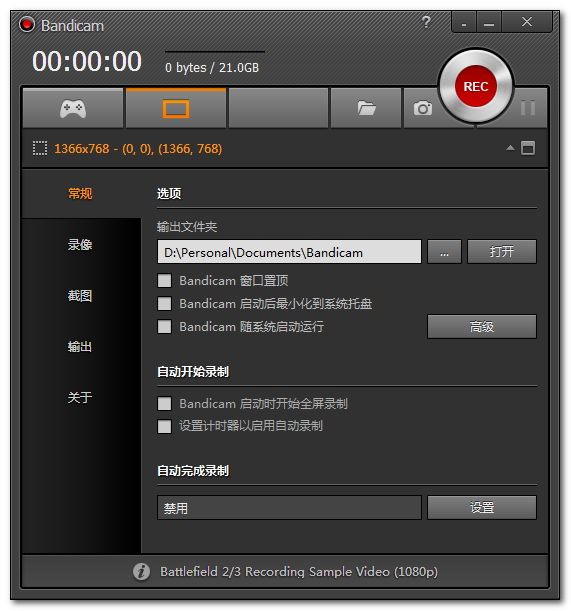
1. 关闭后台不必要的程序,释放CPU和内存资源,为录制留出更多性能余量。
2. 在Bandicam的“游戏录制”设置中,勾选“使用高优先级”和“优化游戏性能”选项。
3. 降低录制时的帧率至30fps,或调低画质质量,减轻编码负担。
4. 更新显卡驱动,并确保显卡支持硬件编码(如NVIDIA NVENC或AMD VCE),在“编码器”中选择对应硬件编码。
5. 将录制文件保存到SSD固态硬盘,避免机械硬盘写入速度不足导致的掉帧。
6. 尝试使用“外部编码器”选项,配合独立编码软件提升处理效率。
| 项目 | 最低配置 | 推荐配置 |
|---|---|---|
| 操作系统 | Windows 7 SP1 32位 | Windows 10/11 64位 |
| 处理器 | Intel Core i3 或 AMD 同级别 | Intel Core i5 或 AMD Ryzen 5 以上 |
| 内存 | 4 GB RAM | 8 GB RAM 及以上 |
| 显卡 | 支持 DirectX 9 或更高版本 | 支持硬件编码的独立显卡 |
| 硬盘空间 | 100 MB 可用空间 | 1 GB 以上可用空间(用于存放录制视频) |
| 声卡 | 支持 Windows 兼容声卡 | 高保真声卡或外置麦克风 |
 首页
首页
 安卓游戏
安卓游戏
 安卓软件
安卓软件
 热门专题
热门专题
 更多
更多
 鄂公网安备42011502001927号


