


厂商:
备案号:
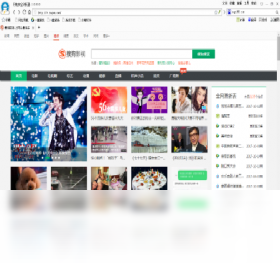
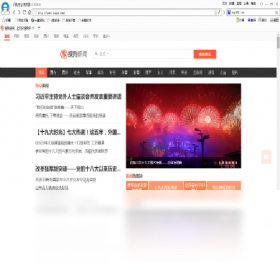
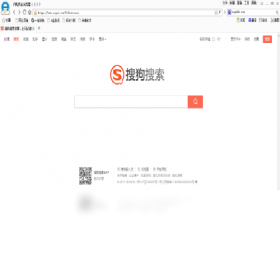
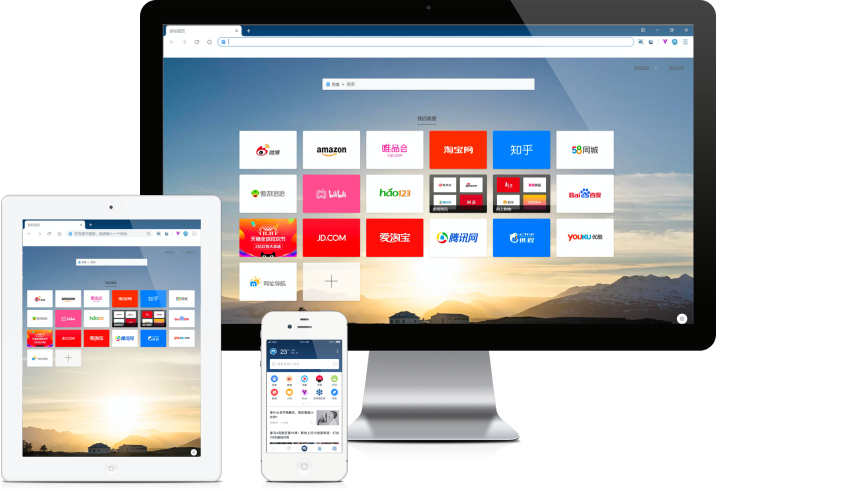
闪电安全浏览器电脑版是一款集极速浏览与全方位安全防护于一体的现代化网络工具,专为追求高效、稳定且注重隐私保护的用户量身打造。它采用先进的Chromium内核,网页加载速度如闪电般迅捷,同时内置智能拦截引擎,能有效屏蔽恶意网站、钓鱼链接及广告骚扰,为您的每一次点击保驾护航。无论是日常资讯阅读、在线视频观看,还是复杂的网页应用操作,闪电安全浏览器都能提供流畅、清爽的上网体验。其简洁直观的界面设计,加上丰富的个性化设置,让每一位用户都能轻松定制属于自己的安全浏览器环境。
1. 首先,请确保您从本站提供的下载链接获取闪电安全浏览器电脑版的安装包,文件格式通常为.exe,请勿使用非官方渠道的安装包以防安全风险。
2. 下载完成后,双击运行安装程序,此时系统可能会弹出用户账户控制提示,请点击“是”以允许程序进行更改。
3. 进入安装向导界面后,您可以自定义安装路径,建议保持默认路径以简化后续更新流程,然后点击“下一步”继续。
4. 在安装选项中,您可以根据需要勾选“创建桌面快捷方式”和“设为默认浏览器”等选项,然后点击“安装”按钮开始安装。
5. 安装过程通常需要几十秒,请耐心等待进度条完成,期间请勿关闭安装窗口。
6. 安装完成后,点击“完成”按钮退出向导,桌面上的快捷方式即可启动浏览器,首次启动会进行简单的初始化设置。
1. 首先检查网络连接是否正常,可以尝试访问其他网站或使用其他浏览器确认网络是否可用。
2. 若网络正常但浏览器无法打开网页,请检查代理设置,进入“设置”->“网络”->“代理”,确认是否开启了不正确的代理服务器。
3. 尝试清除浏览器缓存和Cookie,在“设置”->“隐私”->“清除浏览数据”中,勾选缓存和Cookie后点击清除。
4. 关闭浏览器后,右键点击快捷方式选择“以管理员身份运行”,有时权限不足会导致无法加载网页。
5. 检查防火墙或安全软件是否拦截了浏览器的网络访问,请将闪电安全浏览器加入信任列表。
6. 如果问题依旧,可以尝试重置浏览器设置,在“设置”->“高级”->“重置设置”中恢复默认配置,但注意会清除部分个性化选项。
1. 打开闪电安全浏览器,点击右上角的三点菜单图标,在下拉菜单中选择“书签”->“导入书签和设置”。
2. 在弹出的窗口中,选择您要导入的浏览器来源,例如Chrome、Edge或Firefox,也可以选择从HTML文件导入。
3. 如果您从其他浏览器导入,请确保该浏览器已安装且包含书签数据,然后勾选“收藏夹/书签”选项。
4. 点击“导入”按钮,系统将自动读取并迁移书签数据,导入完成后会显示成功提示。
5. 您可以在书签管理器中对导入的书签进行整理,创建文件夹或重命名,以便后续快速访问。
6. 此外,您还可以通过地址栏输入“chrome://bookmarks”直接打开书签管理页面,进行拖拽排序等操作。
1. 在浏览器窗口右上角点击三点菜单图标,从下拉菜单中选择“新建无痕窗口”,或者直接使用快捷键Ctrl+Shift+N。
2. 无痕模式会打开一个新窗口,地址栏左侧会显示“无痕”图标,此时浏览的历史记录、Cookie及表单数据不会被保存。
3. 您可以在无痕窗口中访问任意网站,关闭窗口后所有临时数据将被清除,不会留下任何痕迹。
4. 请注意,无痕模式并不能完全隐藏您的IP地址或阻止网站追踪,它仅对本地数据有效。
5. 在无痕模式下下载的文件仍会保存在本地,且新添加的书签也会保留,因此如果需要完全匿名,请配合VPN使用。
6. 您还可以在“设置”->“隐私”中开启“始终使用无痕模式”的选项,但一般不建议开启,以免影响正常使用。
1. 打开浏览器,点击右上角的三点菜单,选择“外观”或“主题”选项,进入主题设置页面。
2. 您可以从内置的几款预设主题中选择,包括浅色、深色以及跟随系统的自动模式。
3. 如果您想使用自定义图片作为背景,点击“自定义主题”并上传本地图片,调整透明度后应用。
4. 浏览器也支持从Chrome网上应用店安装第三方主题,点击“获取更多主题”将跳转到扩展页面。
5. 安装新主题后,浏览器界面颜色、按钮样式及背景图案都会随之改变,点击“完成”即可生效。
6. 若想恢复默认主题,只需在主题设置中点击“重置为默认”即可。
以下为闪电安全浏览器电脑版的基本配置需求,请确保您的设备满足条件以获得最佳体验:
| 配置项 | 最低要求 | 推荐配置 |
|---|---|---|
| 操作系统 | Windows 7 SP1 及以上 | Windows 10/11 64位 |
| CPU | 双核 1.6 GHz | 四核 2.4 GHz 及以上 |
| 内存 | 2 GB RAM | 4 GB RAM 或更高 |
| 硬盘空间 | 200 MB 可用空间 | 500 MB 以上可用空间 |
| 显卡 | 支持 DirectX 9 或更高 | 独立显卡或集成显卡 |
 首页
首页
 安卓游戏
安卓游戏
 安卓软件
安卓软件
 热门专题
热门专题
 更多
更多
 鄂公网安备42011502001927号


